

Convertir une vidéo en Live Photo sans rien installer
Une Live Photo, c'est cette petite image animée que votre iPhone enregistre autour de chaque cliché : vous appuyez longuement dessus et elle s'anime. Ici, vous en fabriquez une à partir d'une vidéo que vous avez déjà. Déposez le clip, faites glisser le curseur jusqu'à la seconde où l'action commence, et Klipa vous remet une seule Live Photo que votre iPhone reconnaît comme une vraie, au lieu de deux fichiers séparés à assembler vous-même. On cherche cela sous bien des formes, comme vidéo en Live Photo, MP4 en Live Photo ou transformer un clip en Live Photo sur iPhone ; toutes disent la même envie : garder un instant animé là où se trouvent déjà vos photos.
Ce que vous voyez sur votre iPhone
L'image fixe est la première image du passage de 3 secondes que vous avez choisi. Ouvrez-la dans Photos, appuyez longuement, et le passage se joue, avec le son de votre vidéo s'il y en avait un. Elle porte la mention LIVE comme toutes celles que vous prenez vous-même : vous la retrouvez, la partagez et l'utilisez aux mêmes endroits. La photo ne vaut que par l'instant choisi : faites donc glisser le curseur et regardez la première image avant de télécharger.
Pourquoi vous recevez un zip
Le fichier téléchargé est un .zip qui réunit la photo (HEIC) et la séquence (MOV) dans le format qu'Apple emploie pour ses propres Live Photos. Sur iPhone, Safari le télécharge, l'app Fichiers le décompresse d'un toucher en une seule Live Photo, puis vous l'enregistrez dans Photos. Un pas-à-pas intitulé « Comment l'ajouter à Photos sur iPhone » s'ouvre depuis l'écran de résultat quand vous en avez besoin.
Depuis un ordinateur
Vous montez votre clip sur un ordinateur ? Téléchargez le zip, envoyez-le sur votre téléphone par AirDrop, iCloud Drive ou e-mail, puis suivez les mêmes étapes dans Fichiers. Rien à installer, d'aucun côté : Safari, Fichiers et Photos sont déjà sur chaque iPhone. Le lieu de tournage et les informations de l'appareil de votre vidéo ne sont pas recopiés dans la Live Photo : vous ne partagez que l'instant, sans logo et sans filigrane. Les clips courts et vivants donnent les meilleurs résultats : un geste, une réaction, un paysage qui change, tout ce dont la première image fait déjà une belle photo.

Ce que l'outil produit
Comment transformer une vidéo en Live Photo
Importez votre vidéo
Glissez un fichier MP4, MOV, AVI, MKV ou WebM depuis votre ordinateur ou votre téléphone. Si l'instant qui vous plaît se cache dans un long enregistrement, il suffit d'y glisser le curseur à l'étape suivante.
Choisissez le début de l'instant
Déplacez le curseur jusqu'au moment où votre Live Photo doit démarrer. L'image que vous verrez dans votre galerie est cette première image, et le mouvement qui suit se joue pendant 3 secondes quand vous appuyez dessus. Consultez l'aperçu d'abord.
Téléchargez, décompressez, enregistrez
Téléchargez le zip. Sur iPhone, ouvrez-le dans Fichiers d'un toucher, ouvrez la Live Photo qu'il contient et enregistrez-la dans Photos, où elle affiche la mention LIVE. Depuis un ordinateur, envoyez d'abord le zip sur votre téléphone.
Ce que vous apporte ce créateur de Live Photo
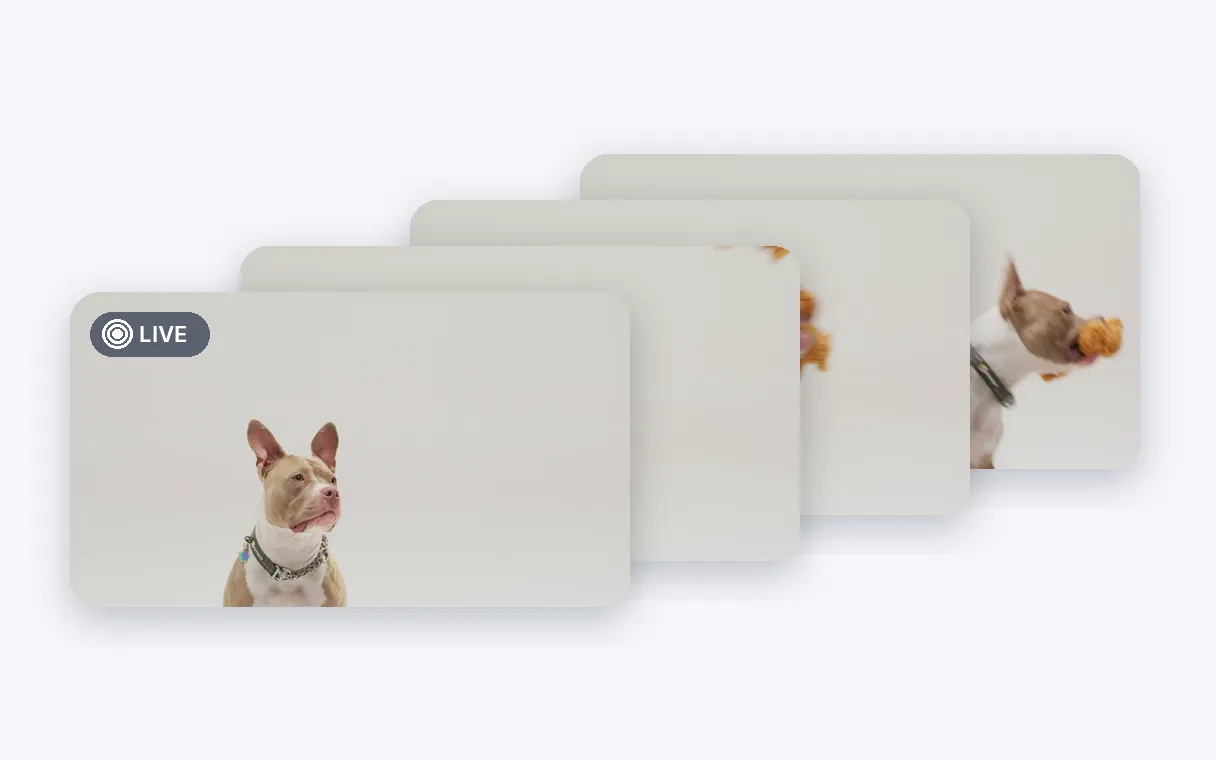
Une vraie Live Photo, en un seul bloc
Vous recevez une seule Live Photo, pas une image et une séquence à recoller. Une fois dans Photos, elle se comporte comme celles de votre appareil photo : vous appuyez, elle s'anime, et la mention LIVE reste affichée dans le coin.
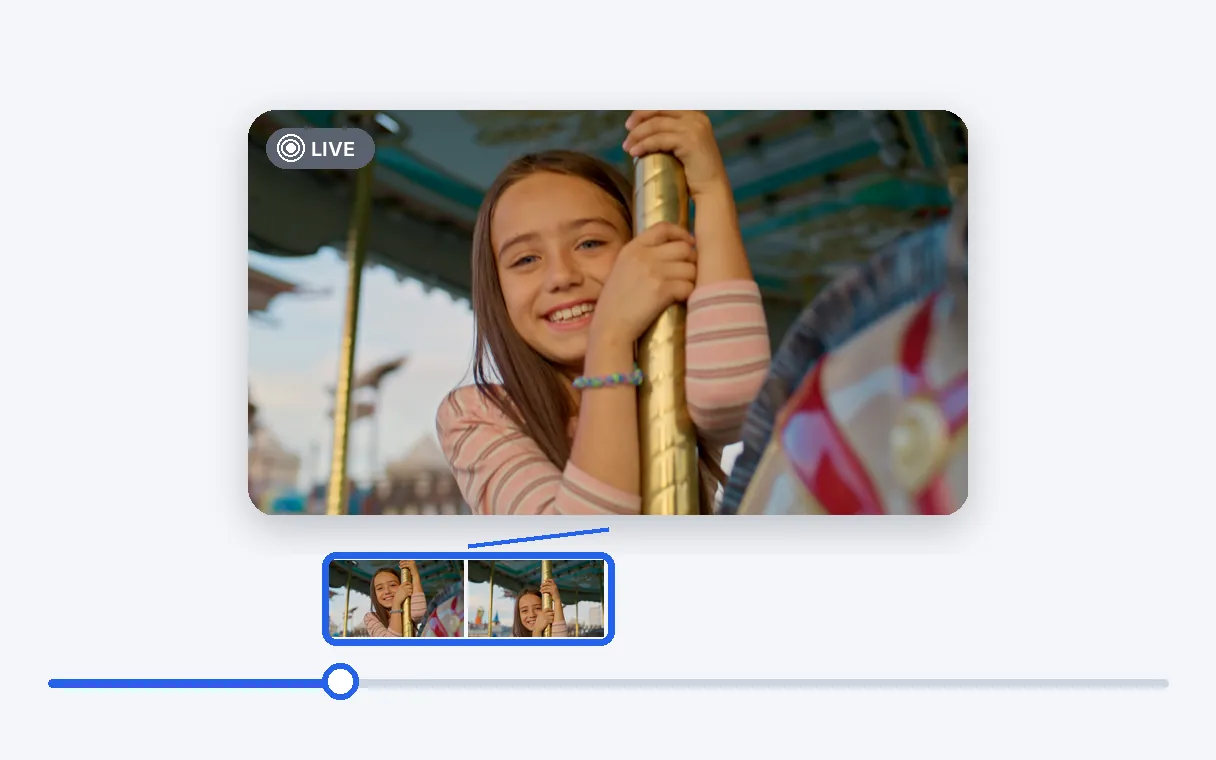
Votre instant, à la seconde près
Un curseur vous laisse décider précisément où commence le passage de 3 secondes. L'image fixe est la première image de ce passage : ce que vous voyez dans votre galerie est donc le début du mouvement que vous avez choisi.
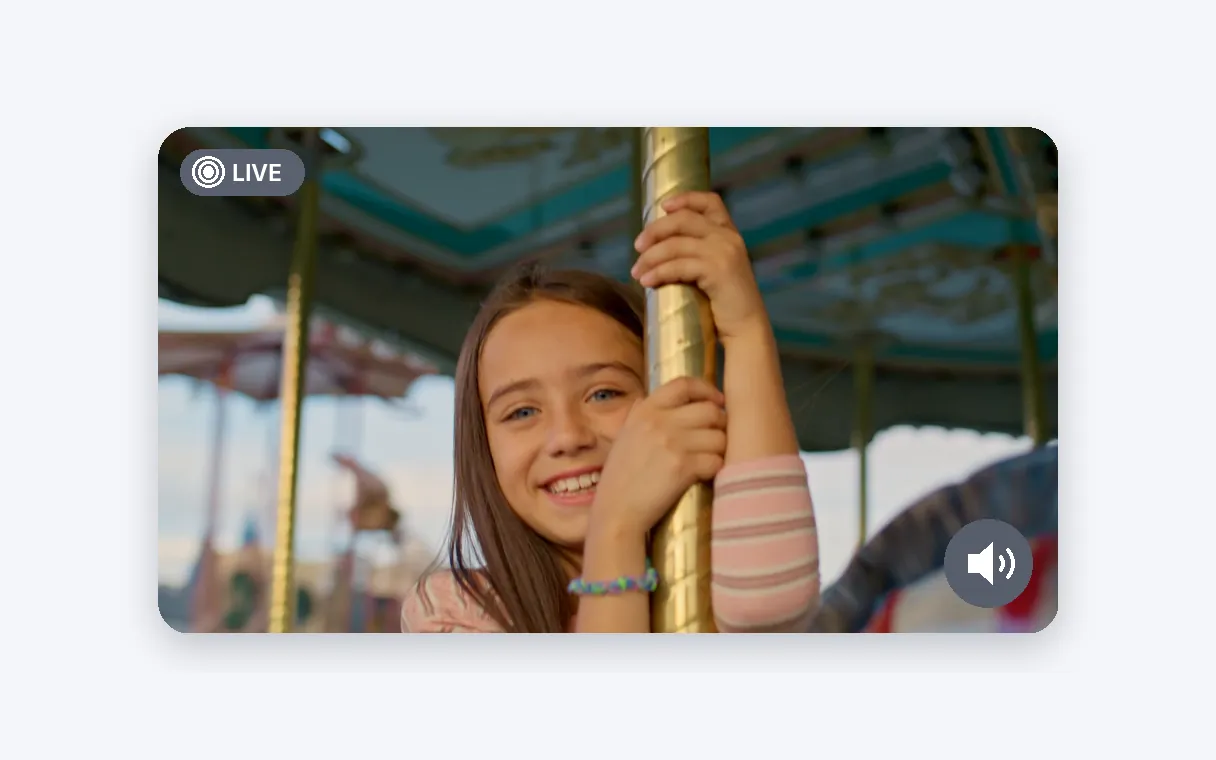
Le son est conservé
Quand votre vidéo a du son, il accompagne le passage et se joue quand vous appuyez sur la Live Photo. Un éclat de rire, un signe de la main, un plouf ou un bout de chanson gardent leur voix au lieu de devenir une boucle muette.
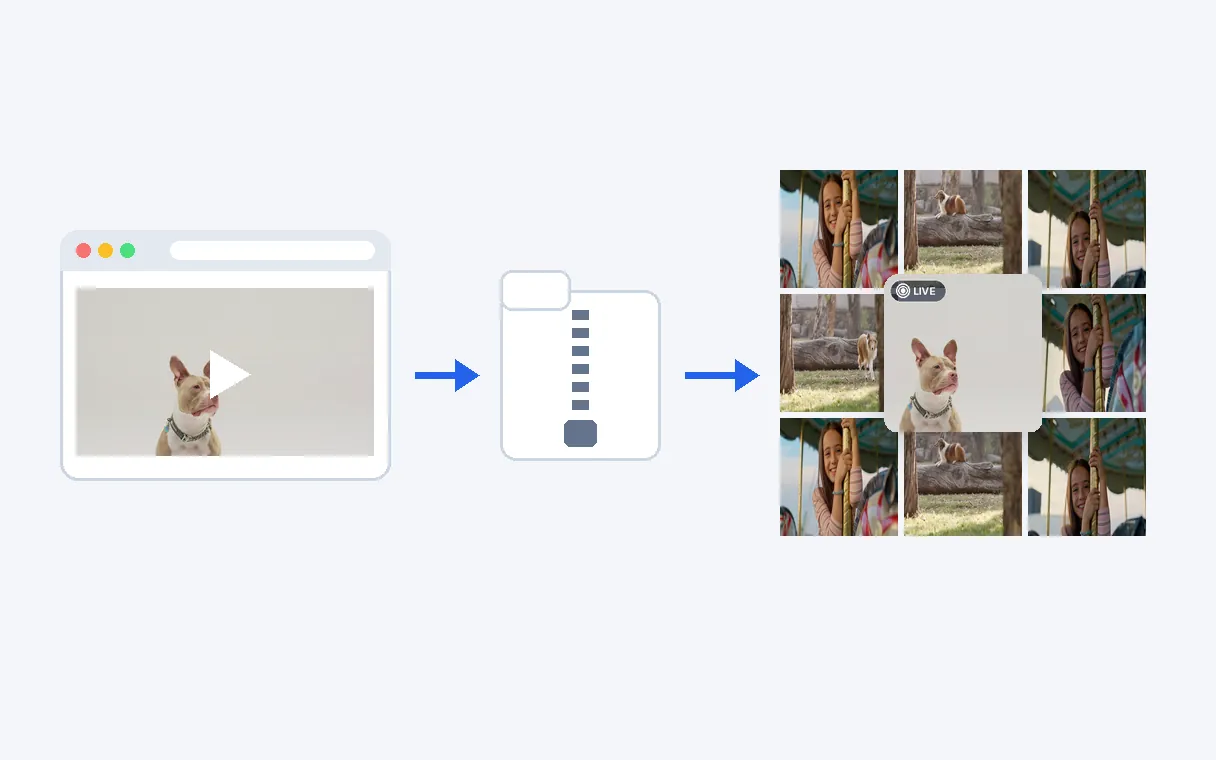
Aucune application à installer
Safari télécharge le fichier, Fichiers le décompresse et Photos le range : trois apps qu'Apple a déjà mises sur votre iPhone. Aucun filigrane n'est ajouté, et le lieu ainsi que les informations de l'appareil de la vidéo d'origine restent hors du fichier.
IDÉES DE LIVE PHOTO
Garder un instant d'une vidéo de famille
Les premiers pas d'un bébé, une bougie soufflée, un chien qui s'ébroue : choisissez la meilleure seconde d'un long film et rangez-la parmi vos photos, où elle s'anime chaque fois que vous appuyez dessus.
Faire d'un clip de voyage une photo de galerie
Des vagues qui déferlent, une rue la nuit, un train qui démarre. Quelques secondes de mouvement font un souvenir plus vivant qu'une image fixe dans votre photothèque, et vous la faites défiler comme n'importe quelle Live Photo.
Amener sur l'iPhone un clip fait ailleurs
Une courte scène montée sur un portable, ou un clip reçu d'un ami ? Convertissez-le, envoyez le zip sur votre téléphone par AirDrop ou iCloud Drive, et il rejoint votre album en vraie Live Photo.
Envoyer une image qui bouge
Glissez une Live Photo dans une conversation ou un album partagé : votre correspondant appuie dessus pour voir votre instant. C'est un geste plus léger et plus personnel que de transférer un fichier vidéo entier.
Isoler un détail d'une longue vidéo
Si un détail compte plus que le reste, comme un sourire, un but ou une ovation, donnez-lui sa propre place dans Photos. Vous fixez le point de départ, et le reste de la vidéo ne vous encombre plus.
Outils complémentaires
Questions fréquentes
Est-il possible d'obtenir une Live Photo depuis un clip ?
Oui. Déposez votre vidéo, faites glisser le curseur sur l'instant voulu, et Klipa en fait une vraie Live Photo : la première image devient la photo, et le passage de 3 secondes se joue quand vous appuyez dessus dans Photos, avec le son de la vidéo s'il y en a un.
Quelles étapes suivre sur iPhone pour avoir ma Live Photo ?
Ouvrez cette page dans Safari, déposez votre vidéo et choisissez votre instant. Téléchargez le zip, puis touchez-le dans l'app Fichiers, dans le dossier Téléchargements. Il se décompresse en une Live Photo que vous ouvrez et enregistrez dans Photos, où elle affiche la mention LIVE.
Peut-on obtenir une Live Photo sans télécharger d'application ?
Oui, rien à installer. La conversion se fait ici, et sur votre iPhone vous n'utilisez que Safari, Fichiers et Photos, que fournit déjà Apple. Un pas-à-pas s'ouvre depuis l'écran de résultat pour vous guider jusqu'à l'enregistrement, même si c'est votre première fois.
Comment ajouter la Live Photo à ma photothèque ?
Une fois le téléchargement terminé, ouvrez le zip dans Fichiers d'un seul toucher. Une Live Photo apparaît : ouvrez-la et choisissez l'enregistrement. Elle se range alors dans Photos avec la mention LIVE. Le bouton « Comment l'ajouter à Photos sur iPhone » de l'écran de résultat détaille chaque étape.
Peut-on fabriquer la Live Photo sur un ordinateur ?
Oui. Déposez et convertissez sur votre ordinateur, téléchargez le zip, puis envoyez-le sur votre iPhone par AirDrop, iCloud Drive ou e-mail. Ouvrez-le dans Fichiers sur le téléphone et enregistrez la Live Photo dans Photos de la même façon. La conversion elle-même n'a pas besoin du téléphone : seule l'étape finale d'enregistrement s'y fait.
Comment choisir le début de ma Live Photo ?
C'est vous qui décidez. Un curseur fixe l'instant où votre passage démarre, et la Live Photo se joue ensuite pendant 3 secondes à partir de ce point. L'image fixe de votre galerie est la première image de ce passage. Refaites glisser le curseur et téléchargez un nouveau fichier si vous voulez un autre départ.
Le son de ma vidéo est-il conservé dans la Live Photo ?
Oui. Si la vidéo que vous déposez a une bande-son, le son du passage choisi l'accompagne et se joue quand vous appuyez sur la Live Photo dans l'app Photos. Un rire, une voix ou un air de musique restent attachés à l'image animée.
Combien coûte un premier essai, et un logo est-il ajouté ?
Le premier essai est gratuit, sans inscription. La Live Photo ne porte ni logo ni filigrane : ce que vous enregistrez dans Photos, c'est uniquement votre instant, propre et prêt à partager avec qui vous voulez.
Quels fichiers déposer pour obtenir une Live Photo ?
Les fichiers MP4, MOV, AVI, MKV et WebM sont acceptés. Le résultat est une photo en HEIC et une séquence en MOV, les mêmes formats que ceux des Live Photos que prend votre iPhone, si bien que Photos la traite comme n'importe laquelle des siennes.
La Live Photo garde-t-elle le lieu de tournage de ma vidéo ?
Le lieu de tournage et les informations de l'appareil de la vidéo d'origine restent en dehors de la Live Photo. Vous partagez l'instant lui-même, sans rien dire d'où ni avec quoi il a été filmé, ce qui simplifie et protège votre partage, que vous publiiez la Live Photo, l'envoyiez à un proche ou la gardiez pour vous.
Prêt à créer votre Live Photo ?
Déposez une vidéo, choisissez l'instant et enregistrez-le dans Photos.
Aucune carte de crédit requise
Une vraie Live Photo à partir de n'importe quelle vidéo
Avec une vidéo et quelques secondes de votre temps, vous obtenez une Live Photo que votre iPhone traite comme la sienne : l'image d'abord, le mouvement quand vous appuyez, le son si votre clip en avait. Raccourcissez au préalable un long enregistrement avec le découpeur vidéo pour atteindre votre instant plus vite, ou transformez le même passage en animation en boucle pour les messageries avec l'outil vidéo en GIF. Au final, Photos range votre Live Photo à côté de tout ce que vous avez filmé, sans application de plus sur votre téléphone.
