


Cómo cortar un video en el móvil con precisión
Para cortar un video en el móvil no necesitas descargar una app nueva: la Galería de Android y Fotos de iPhone suelen incluir una opción para recortar la duración…
Una Live Photo es esa pequeña imagen en movimiento que tu iPhone graba alrededor de cada foto: la mantienes pulsada y cobra vida. Aquí construyes una a partir de un vídeo que ya tienes. Sube el clip, desliza hasta el segundo en que empieza la acción y Klipa te entrega un único conjunto de archivos de Live Photo que tu iPhone reconoce como auténtico, no dos archivos sueltos que tengas que montar tú. La gente busca esto con muchos nombres, como vídeo a Live Photo, MP4 a Live Photo o convertir un clip en Live Photo en iPhone; todos describen el mismo deseo, que es conservar un momento en movimiento donde ya viven tus fotos.
La imagen fija es el primer fotograma del pasaje de 3 segundos que elegiste. Ábrela en Fotos, mantenla pulsada y el pasaje se reproduce, con el sonido de tu vídeo si lo tenía. Lleva la insignia LIVE como cada Live Photo que haces, así que puedes recorrerla, compartirla y usarla en los mismos lugares. La imagen es tan buena como el instante que elijas, así que tómate un momento para deslizar el control y mirar el primer fotograma antes de descargar.
Tu descarga es un .zip que contiene la imagen (HEIC) y la película (MOV) unidas en el formato que Apple usa para sus propias Live Photos. En el iPhone, Safari lo descarga, la app Archivos lo descomprime con un toque en una única Live Photo y la guardas en Fotos. Una guía paso a paso llamada «Cómo añadirla a Fotos en iPhone» se abre desde la pantalla de resultado cuando la necesites.
¿No tienes un iPhone a mano mientras editas? Descarga el zip en tu ordenador, envíalo a tu móvil por AirDrop, iCloud Drive o correo electrónico y sigue los mismos pasos en Archivos. No hay nada que instalar en ningún lado: Safari, Archivos y Fotos ya están en todos los iPhone. El lugar de grabación y los datos del dispositivo de tu vídeo no se copian en la Live Photo, así que compartes solo el momento, sin logo y sin marca de agua. Los clips cortos y animados funcionan mejor: un gesto, una reacción, un paisaje que cambia, todo aquello cuyo primer fotograma ya queda bien como foto.

Arrastra un archivo MP4, MOV, AVI, MKV o WebM desde tu ordenador o tu móvil. Si el momento que te gusta está en lo más profundo de una grabación larga, simplemente desliza hasta él en el siguiente paso.
Mueve el control deslizante hasta el instante en que debe empezar tu Live Photo. La imagen que verás en tu galería es ese primer fotograma, y el movimiento que sigue se reproduce durante 3 segundos cuando la mantienes pulsada. Mira antes la vista previa.
Descarga el zip. En un iPhone, ábrelo en Archivos con un toque, abre la Live Photo que contiene y guárdala en Fotos, donde muestra la insignia LIVE. Desde un ordenador, envía antes el zip a tu móvil.
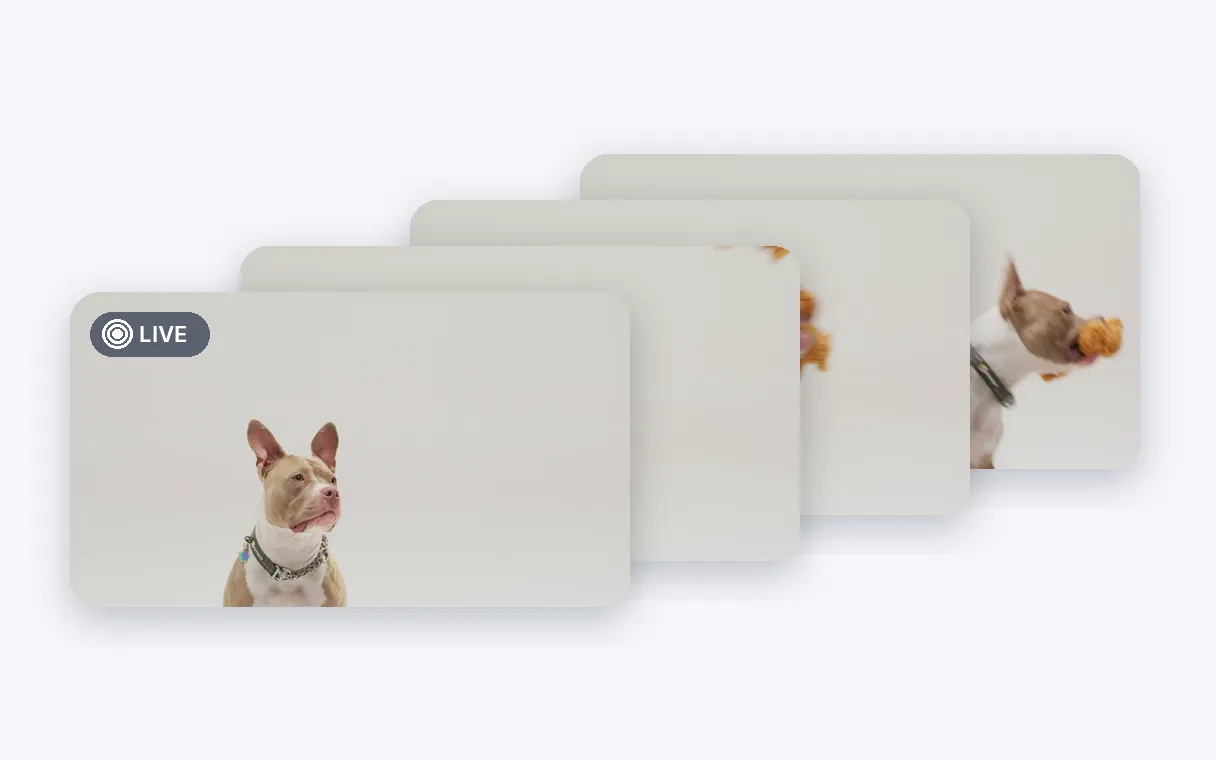
Recibes una única Live Photo, no una imagen y una película que tengas que unir. Una vez guardada en Fotos, se comporta como las de la cámara de tu iPhone: la mantienes pulsada y se reproduce, con su insignia LIVE visible en la esquina.
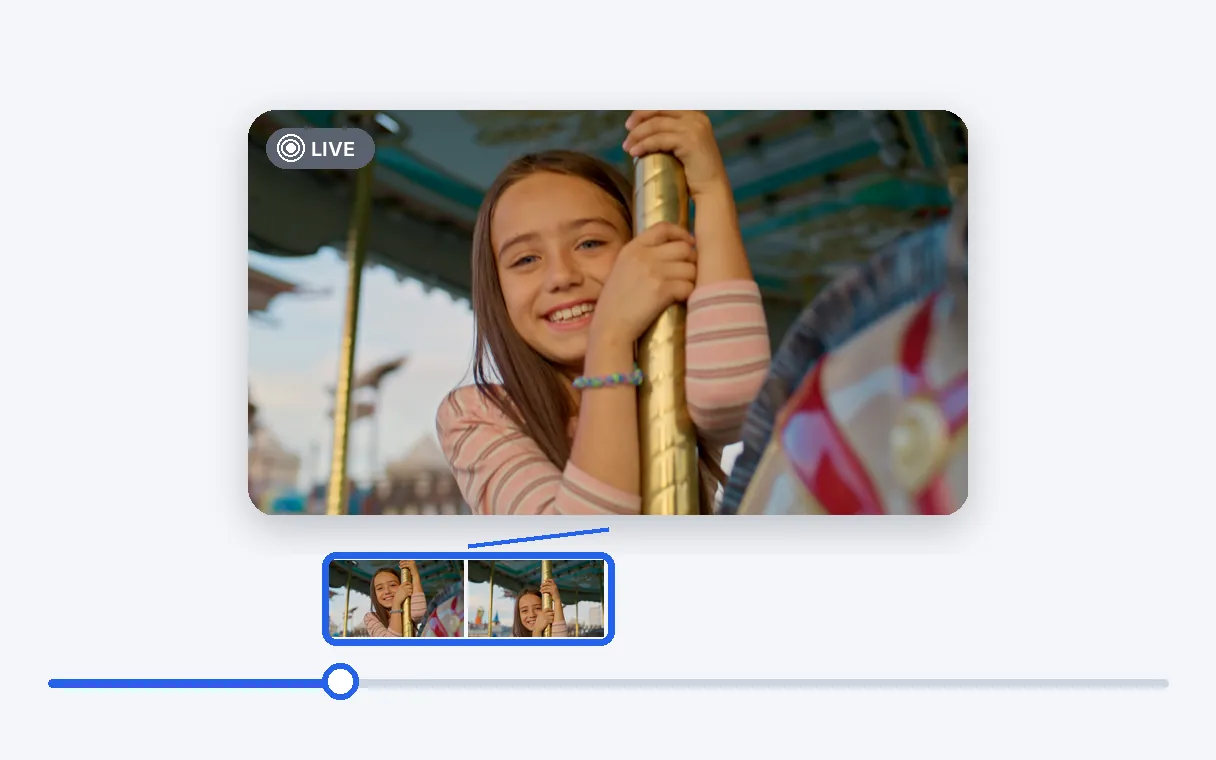
Un control deslizante te permite decidir exactamente dónde empieza el pasaje de 3 segundos. La imagen fija es el primer fotograma de ese pasaje, así que la foto que ves en tu galería es el comienzo del movimiento que elegiste, y puedes ajustarlo hasta que te convenza.
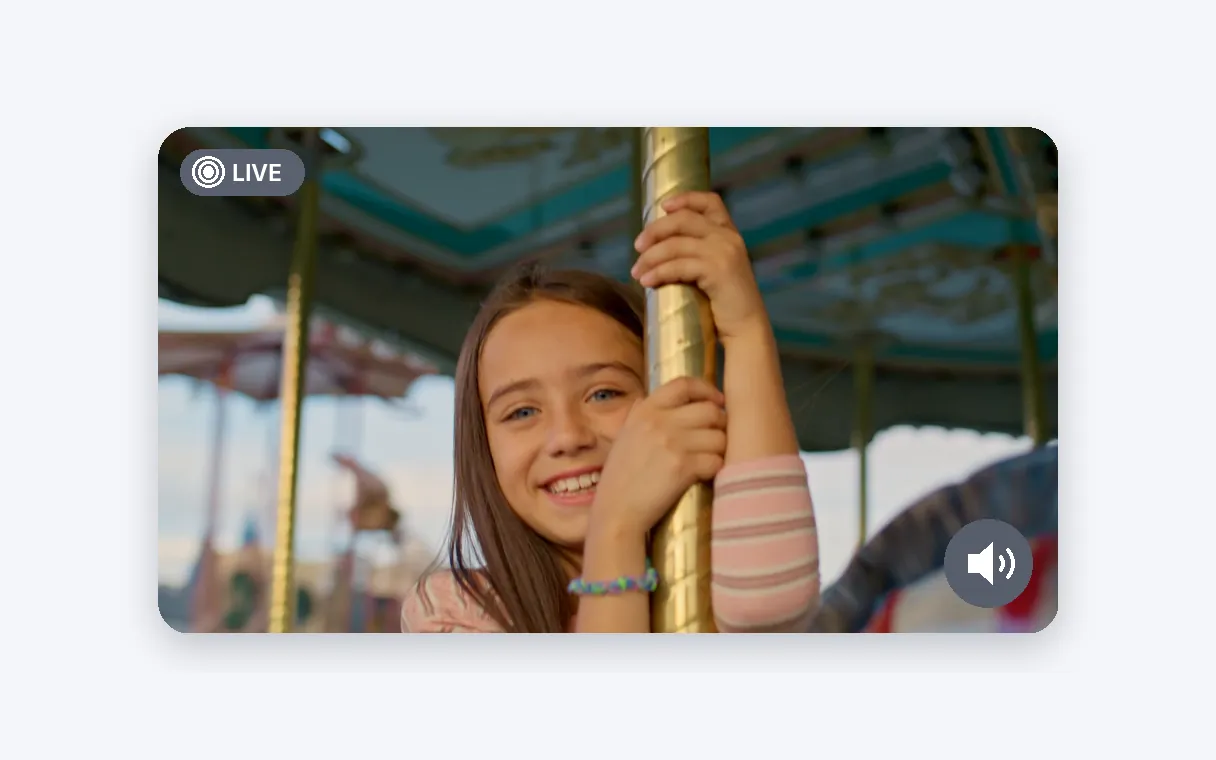
Cuando tu vídeo tiene audio, viaja con el pasaje y se reproduce al mantener pulsada la Live Photo. Una risa, un saludo, un chapuzón o un fragmento de canción conserva su voz en lugar de convertirse en un bucle mudo, igual que en el vídeo original.
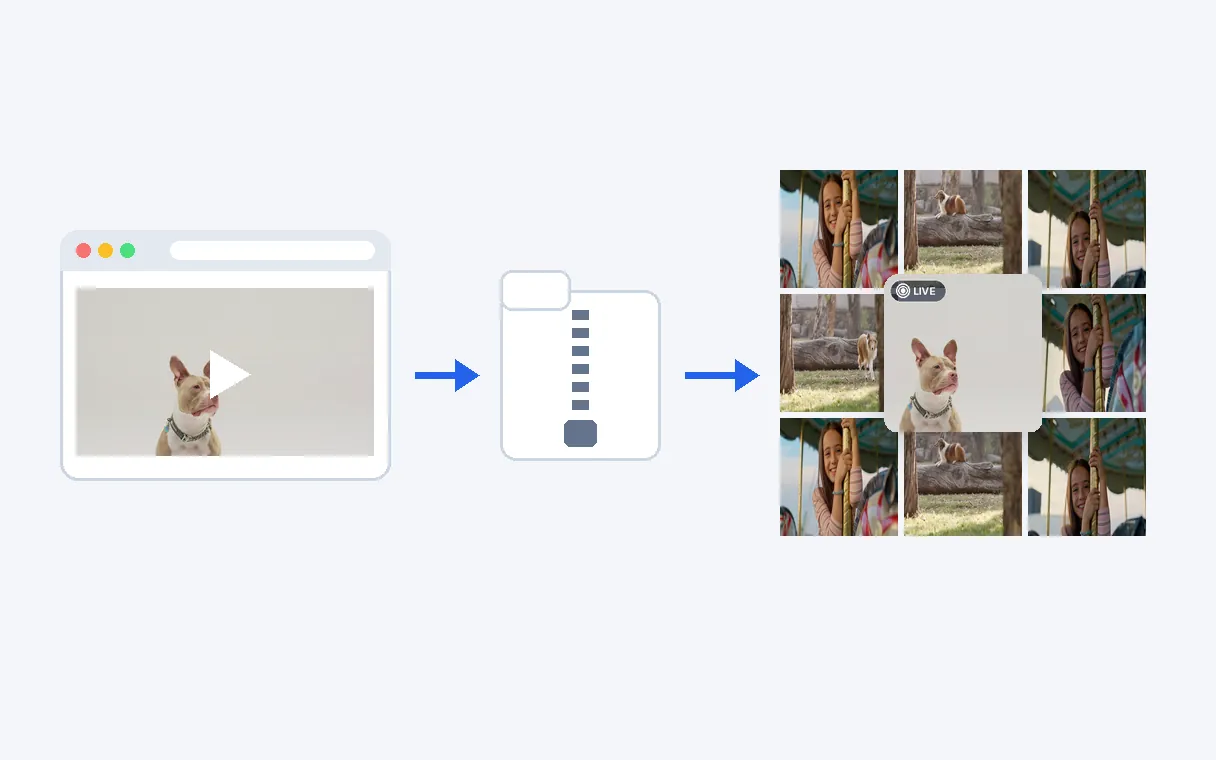
Safari descarga el archivo, Archivos lo descomprime y Fotos lo guarda: tres apps que Apple ya puso en tu iPhone. No se añade marca de agua, y el lugar y los datos del dispositivo del vídeo de origen quedan fuera del archivo, así que lo que conservas es solo el momento.
Los primeros pasos de un bebé, una vela apagada, un perro sacudiéndose el agua: elige el mejor segundo de una grabación larga y guárdalo entre tus fotos, donde se reproduce cada vez que lo mantienes pulsado.
Olas que llegan, una calle de noche, un tren que sale. Unos segundos de movimiento hacen mejor recuerdo en tu fototeca que un fotograma fijo, y pasas por encima como con cualquier Live Photo.
¿Has editado una escena corta en un portátil o te ha llegado un clip de un amigo? Conviértelo, envía el zip a tu móvil por AirDrop o iCloud Drive y se une a tu álbum como una Live Photo de verdad.
Envía una Live Photo en una conversación o un álbum y la otra persona la mantiene pulsada para ver tu momento. Es un gesto más ligero y más personal que reenviar un archivo de vídeo entero.
Si un detalle de un vídeo es lo que más importa, como una sonrisa, un gol o una ovación, dale su propio lugar en Fotos. Elige el punto de inicio y el resto del vídeo no te estorba.
Sí. Sube tu vídeo, desliza hasta el momento que quieres y Klipa construye con él una Live Photo real: el primer fotograma se convierte en la imagen y el pasaje de 3 segundos se reproduce al mantenerla pulsada en Fotos, con el sonido del vídeo si lo tiene.
Abre esta página en Safari, sube tu vídeo y elige tu momento. Descarga el zip y luego tócalo en la app Archivos, en la carpeta Descargas. Se descomprime en una Live Photo que abres y guardas en Fotos, donde muestra la insignia LIVE.
Sí, no hace falta instalar nada. La conversión se hace aquí, y en tu iPhone solo usas Safari, Archivos y Fotos, que Apple ya incluye. Una guía se abre desde la pantalla de resultado para acompañarte al guardarla, así que incluso el primer intento sale bien.
Tras la descarga, abre el zip en Archivos con un solo toque. Aparece una Live Photo; ábrela y elige la opción de guardar. Entonces queda en Fotos con la insignia LIVE. El botón «Cómo añadirla a Fotos en iPhone» de la pantalla de resultado te muestra cada paso.
Sí. Sube y convierte en tu ordenador, descarga el zip y envíalo a tu iPhone por AirDrop, iCloud Drive o correo electrónico. Ábrelo en Archivos en el móvil y guarda la Live Photo en Fotos del mismo modo. La conversión en sí no necesita el móvil, solo el último paso, guardarla.
Lo decides tú. Un control deslizante fija el instante en que empieza tu pasaje, y la Live Photo se reproduce 3 segundos desde ese punto. La imagen fija que ves en tu galería es el primer fotograma de ese pasaje. Desliza de nuevo y descarga una nueva cuando quieras otro comienzo.
Sí. Si el vídeo que subes tiene banda sonora, el sonido del pasaje elegido viene con él y se reproduce al mantener pulsada la Live Photo en la app Fotos. Una risa, una voz o la música del clip permanecen unidas a la imagen en movimiento.
El primer intento es gratis, sin registrarte. La Live Photo en sí no lleva logo ni marca de agua: lo que guardas en Fotos es solo tu momento, limpio y listo para compartir con quien quieras.
Se aceptan archivos MP4, MOV, AVI, MKV y WebM. El resultado es una imagen en HEIC y una película en MOV, los mismos formatos que usa tu iPhone para las Live Photos que graba él mismo, así que Fotos trata el resultado como cualquiera de las suyas.
El lugar de grabación y los datos del dispositivo del vídeo de origen se dejan fuera de la Live Photo. Compartes el momento en sí, y nada sobre dónde o con qué se grabó, lo que mantiene tu forma de compartir sencilla y privada, ya sea que publiques la Live Photo, se la envíes a un amigo o te la quedes para ti.
Sube un vídeo, elige el momento y guárdalo en Fotos.
No se requiere tarjeta de crédito
Con un vídeo y unos segundos de tu tiempo, obtienes una Live Photo que tu iPhone trata como propia: primero la imagen, el movimiento cuando la mantienes pulsada, el sonido si tu clip lo tenía. Recorta antes una grabación larga con el cortador de vídeo para llegar antes a tu momento, o convierte el mismo pasaje en una animación en bucle para mensajería con la herramienta vídeo a GIF. Cuando termines, Fotos guarda tu Live Photo junto a todo lo demás que hiciste, sin ninguna app extra en tu móvil.
