

何もインストールせずに動画をLive Photoに変換
Live Photoとは、iPhoneが撮影のたびに記録してくれる小さな動く写真のこと。長押しすると動き出します。ここでは、すでに持っている動画からLive Photoを作れます。クリップをアップロードし、動きが始まる秒数までスライドするだけで、KlipaがひとつのまとまったLive Photoのファイルセットを用意します。自分で組み立てる必要のある2つのバラバラのファイルではなく、iPhoneが本物として認識するものです。探し方は人によってさまざまで、「動画 Live Photo 変換」「MP4をLive Photoにする」「iPhoneでクリップをLive Photoにする」などがありますが、どれも同じ願いを表しています。写真がすでにある場所に、動く瞬間を残したいということです。
iPhoneでの仕上がり
静止画は、選んだ3秒間の最初のフレームです。「写真」で開いて長押しすると、その3秒間が再生され、動画に音声があればその音も流れます。自分で撮影したLive Photoと同じようにLIVEバッジが付くので、スクロールして見たり、共有したり、同じ場所で使ったりできます。写真の出来は選ぶ瞬間しだいなので、ダウンロードする前にスライダーを動かして最初のフレームを確認してみてください。
zipで届く理由
ダウンロードされるのは、画像(HEIC)とムービー(MOV)をAppleが自社のLive Photoに使う形式で結び付けて収めた.zipファイルです。iPhoneではSafariがダウンロードし、「ファイル」アプリがワンタップで展開してひとつのLive Photoにし、それを「写真」に保存します。「iPhoneの「写真」に追加する方法」というステップごとのガイドは、必要なときに結果画面から開けます。
パソコンから作る場合
編集中にiPhoneが手元にありませんか? パソコンでzipをダウンロードし、AirDrop、iCloud Drive、メールのいずれかでスマートフォンに送り、「ファイル」で同じ手順を進めてください。どちらの側にもインストールするものはありません。Safari、「ファイル」、「写真」はどのiPhoneにも最初から入っています。動画の撮影場所やデバイス情報はLive Photoにコピーされないので、共有されるのは瞬間そのものだけ。ロゴもウォーターマークも入りません。短くて動きのあるクリップが向いています。ジェスチャー、リアクション、移り変わる景色など、最初のフレームだけでも写真として映えるものがおすすめです。

ツールで作成される成果物
動画をLive Photoに変換する方法
動画をアップロード
パソコンまたはスマートフォンからMP4、MOV、AVI、MKV、WebMのファイルをドラッグして入れます。気に入った瞬間が長い録画の奥深くにあっても、次のステップでそこまでスライドするだけです。
瞬間の開始位置を選ぶ
Live Photoを始めたい瞬間までスライダーを動かします。ギャラリーに表示される写真はその最初のフレームで、続く動きは長押しすると3秒間再生されます。先にプレビューで確認しましょう。
ダウンロード、展開、保存
zipをダウンロードします。iPhoneでは「ファイル」でワンタップして開き、中にあるLive Photoを開いて「写真」に保存すると、LIVEバッジが表示されます。パソコンの場合は、先にzipをスマートフォンへ送ってください。
このLive Photo作成ツールでできること
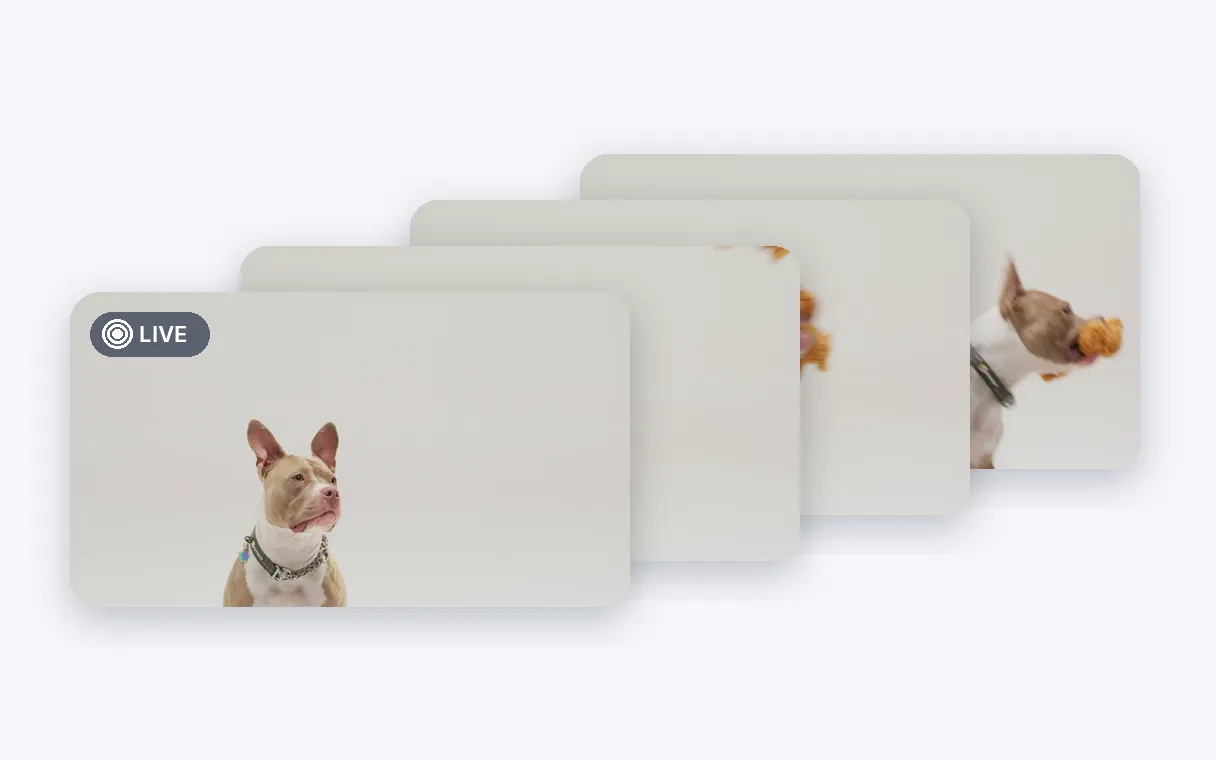
本物のLive Photoがひとつ
受け取るのは、つなぎ合わせる必要のある画像とムービーではなく、ひとつのLive Photoです。「写真」に保存すれば、iPhoneのカメラで撮ったものと同じように、長押しで再生され、角にLIVEバッジが表示されます。

自分だけの瞬間を、ぴったりの一瞬から
スライダーで、3秒間がどこから始まるかを正確に決められます。静止画はその3秒間の最初のフレームなので、ギャラリーに見える写真は選んだ動きの冒頭になり、納得いくまで調整できます。
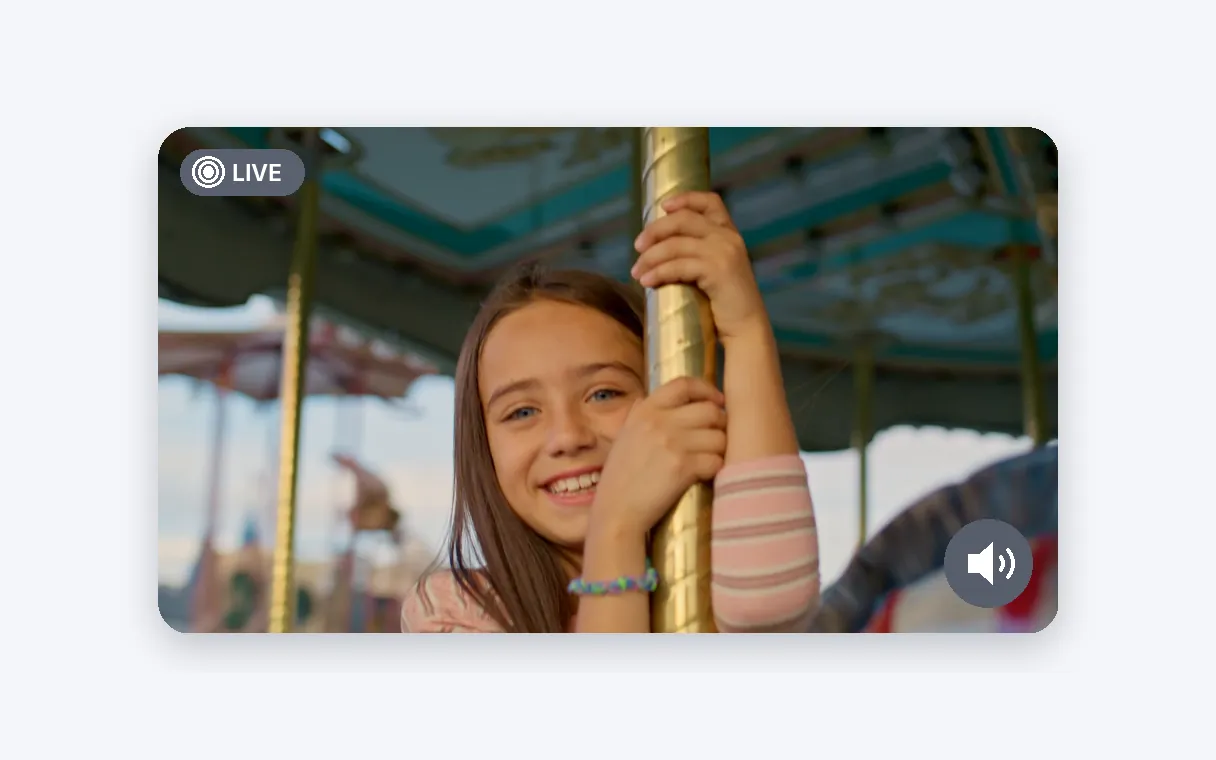
音声つき
動画に音声があれば、選んだ区間と一緒に移り、Live Photoを長押しすると再生されます。笑い声、手を振る声、水しぶき、曲の一節も、元の動画と同じように、無音のループにならずに声を保ちます。
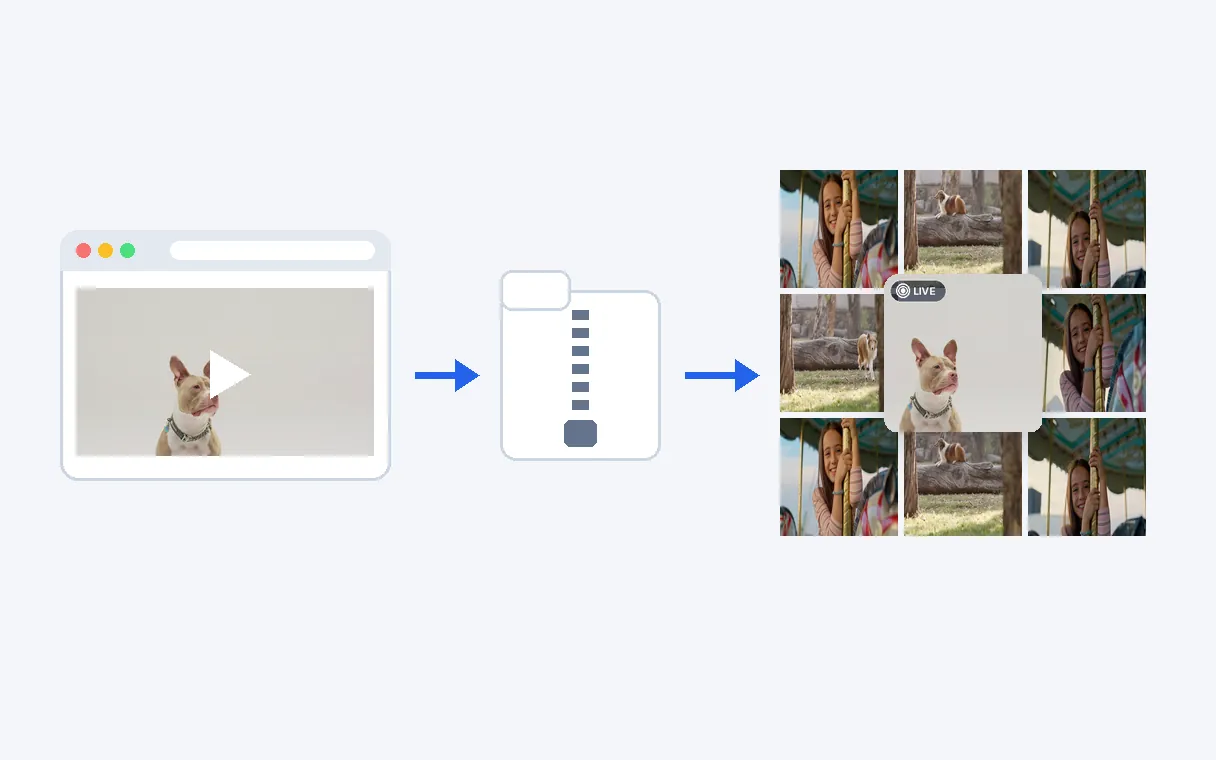
インストール不要
Safariがファイルをダウンロードし、「ファイル」が展開し、「写真」が保存します。どれもAppleがiPhoneに最初から入れているアプリです。ウォーターマークは付かず、元の動画の場所やデバイスの情報もファイルに含まれないので、残るのは瞬間だけです。
LIVE PHOTOのアイデア
家族の動画から一場面を残す
赤ちゃんの初めての一歩、吹き消したろうそく、水を振り払う犬。長い録画からいちばんの1秒を選んで写真の中に残せば、長押しするたびに再生されます。
旅行のクリップをギャラリーの一枚に
寄せる波、夜の通り、発車する列車。数秒の動きは、静止したフレームよりも「写真」ライブラリの思い出にふさわしく、ほかのLive Photoと同じようにスクロールして楽しめます。
別の場所で作ったクリップをiPhoneへ
ノートパソコンで短いシーンを編集したり、友だちからクリップをもらったりしましたか? 変換してzipをAirDropやiCloud Driveでスマートフォンに送れば、本物のLive Photoとしてアルバムに加わります。
共有できる動く写真を作る
会話やアルバムでLive Photoを送れば、相手は長押しするだけであなたの瞬間を見られます。動画ファイルを丸ごと転送するより、軽くて気持ちのこもった伝え方です。
長い動画からお気に入りの瞬間を保存
笑顔、ゴール、歓声など、動画の中でいちばん大事な一場面があるなら、「写真」の中にその専用の場所を作りましょう。開始位置を選ぶだけで、残りの動画は邪魔になりません。
よくある質問
動画をLive Photoにできますか?
はい。動画をアップロードして好きな瞬間までスライドすると、Klipaがそこから本物のLive Photoを作ります。最初のフレームが写真になり、「写真」で長押しすると3秒間が再生され、動画に音声があればその音も流れます。
iPhoneで動画をLive Photoに変換するには?
このページをSafariで開き、動画をアップロードして瞬間を選びます。zipをダウンロードしたら、「ファイル」アプリの「ダウンロード」フォルダでタップします。ひとつのLive Photoに展開されるので、開いて「写真」に保存すると、LIVEバッジが表示されます。
アプリをインストールせずにクリップからLive Photoを作れますか?
はい、何もインストールする必要はありません。変換はここで行われ、iPhoneで使うのはAppleがもともと用意しているSafari、「ファイル」、「写真」だけです。結果画面から保存までのガイドが開くので、初めてでもスムーズに進められます。
Live Photoを「写真」ライブラリに追加するには?
ダウンロードしたら、「ファイル」でzipをワンタップして開きます。Live Photoが表示されるので、開いて保存のオプションを選んでください。すると、LIVEバッジ付きで「写真」に入ります。結果画面の「iPhoneの「写真」に追加する方法」ボタンで、各ステップを確認できます。
パソコンでLive Photoを作れますか?
はい。パソコンでアップロードして変換し、zipをダウンロードしたら、AirDrop、iCloud Drive、メールでiPhoneに送ります。スマートフォンの「ファイル」で開き、同じ手順でLive Photoを「写真」に保存してください。変換そのものにスマートフォンは要りません。必要なのは最後の保存の手順だけです。
Live Photoの開始位置はどう決めますか?
ご自身で決められます。スライダーで区間の開始位置を設定すると、Live Photoはそこから3秒間再生されます。ギャラリーに見える静止画は、その区間の最初のフレームです。別の始まりにしたいときは、もう一度スライドして新しいものをダウンロードしてください。
動画の音声はLive Photoで再生されますか?
はい。アップロードした動画にサウンドトラックがあれば、選んだ区間の音声も一緒に移り、「写真」アプリでLive Photoを長押しすると再生されます。クリップの笑い声や話し声、音楽も、動く写真に付いたまま残ります。
完成したLive Photoにロゴは入りますか?最初の1回は無料ですか?
最初の1回は無料で、登録も不要です。Live Photo自体にロゴもウォーターマークも入りません。「写真」に保存されるのはあなたの瞬間だけで、きれいなまま、好きな相手にすぐ共有できます。
Live Photoにするには、どんなファイルをアップロードできますか?
MP4、MOV、AVI、MKV、WebMのファイルに対応しています。結果はHEICの画像とMOVのムービーで、iPhoneが自分で撮影するLive Photoと同じ形式なので、「写真」はそれを自前のものと同じように扱います。
動画の撮影場所はLive Photoに付いてきますか?
元の動画の撮影場所とデバイスの情報は、Live Photoには含まれません。共有されるのは瞬間そのものだけで、どこで何を使って撮ったかは伝わらないので、Live Photoを投稿するときも、友だちに送るときも、自分用に残すときも、手軽でプライベートなままです。
Live Photoを作ってみませんか?
動画をアップロードして瞬間を選び、「写真」に保存しましょう。
クレジットカード不要
