

无需安装任何东西,把视频转成实况照片(Live Photo)
实况照片(Live Photo)是 iPhone 在每次拍照前后录下的那一小段动态画面:按住照片,它就会动起来。在这里,你可以用手头已有的视频制作一张。上传视频,滑到动作开始的那一秒,Klipa 就会交给你一组完整的实况照片文件,iPhone 会把它当作真正的实况照片,而不是需要你自己拼合的两个零散文件。人们会用很多说法来搜索它,比如视频转 Live Photo、MP4 转 Live Photo,或在 iPhone 上把视频做成 Live Photo;它们说的是同一个心愿:把一个会动的瞬间,保存在你的照片所在的地方。
结果在你的 iPhone 上是什么样
静态画面是你所选 3 秒片段的第一帧。在“照片”中打开它,按住不放,这段片段就会播放,如果视频有声音,也会一起播放。它和你拍的每一张实况照片一样带有 LIVE 标记,因此可以像它们一样浏览、分享,并用在同样的地方。照片好不好,取决于你选的那一刻,所以下载前请花点时间拖动滑块,看看第一帧。
为什么结果是 zip 文件
你下载的是一个 .zip,里面的图片(HEIC)和影片(MOV)按照 Apple 自家实况照片的格式绑定在一起。在 iPhone 上,Safari 会下载文件,“文件”应用轻点一下就把它解压成一张实况照片,然后你把它存入“照片”。需要时,可以在结果页打开名为“如何在 iPhone 上添加到“照片””的分步指南。
用电脑操作
编辑时手边没有 iPhone?在电脑上下载 zip,通过 AirDrop、iCloud Drive 或电子邮件发到手机,然后在“文件”中按同样的步骤操作。两边都不需要安装任何东西:Safari、“文件”和“照片”每台 iPhone 上都有。视频的拍摄地点和设备信息不会复制到实况照片里,所以你分享的只有那个瞬间,不带 logo,也没有水印。短小、生动的视频效果最好:一个手势、一个反应、一幅变化的景色,只要第一帧本身就像一张好照片。

工具处理效果
如何把视频变成实况照片(Live Photo)
上传你的视频
从电脑或手机拖入 MP4、MOV、AVI、MKV 或 WebM 文件。如果你喜欢的片段在一段很长的录像深处,下一步直接滑到那里即可。
选择片段的起点
把滑块移到你的实况照片应该开始的那一刻。你在相册里看到的画面就是这第一帧,之后的动作会在你按住时播放 3 秒。请先看预览。
下载、解压、保存
下载 zip。在 iPhone 上,轻点一下在“文件”中打开它,打开里面的实况照片,并存入“照片”,它会显示 LIVE 标记。用电脑操作时,先把 zip 发到手机。
这个实况照片制作工具能给你什么
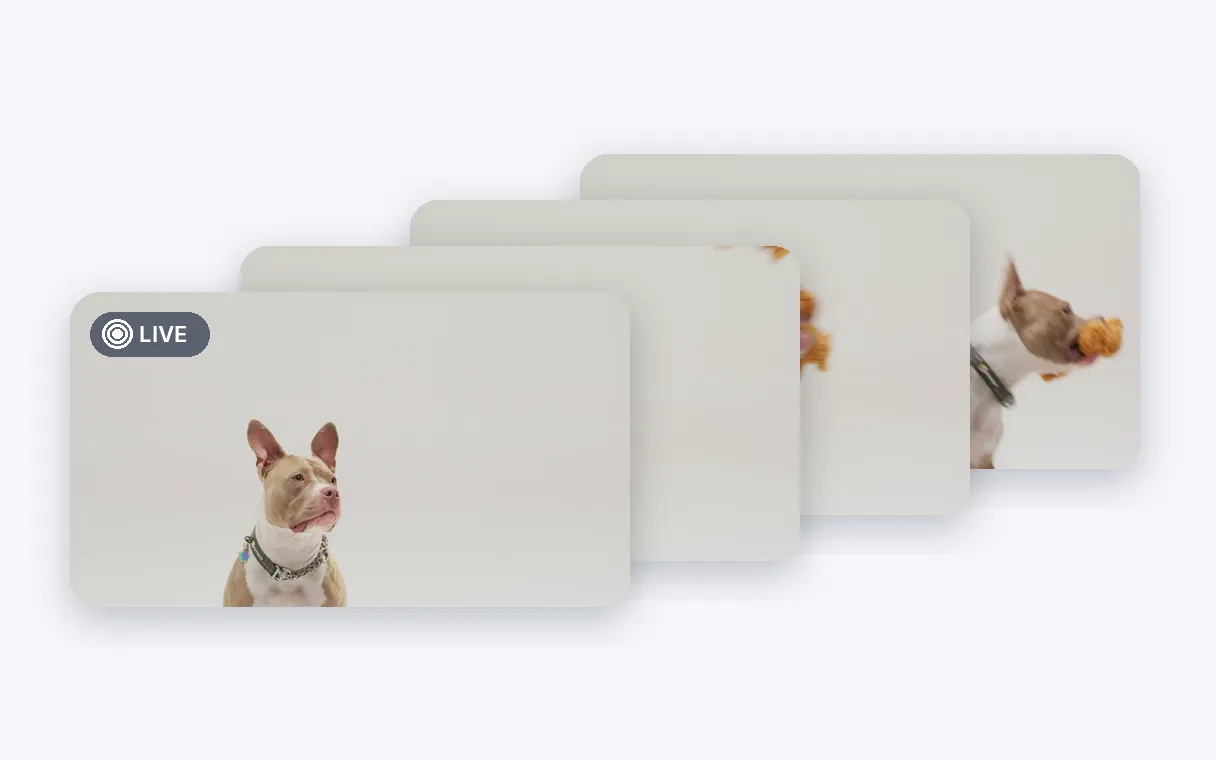
一张真正的实况照片
你得到的是一张完整的实况照片,而不是需要自己拼合的一张图片加一段影片。存入“照片”后,它的表现就像 iPhone 相机拍的一样:按住就播放,角落里显示 LIVE 标记。

你的专属片段,精确到每一刻
滑块让你准确决定 3 秒片段从哪里开始。静态画面是该片段的第一帧,所以你在相册里看到的照片,就是你所选动作的开头,你可以反复调整,直到满意。
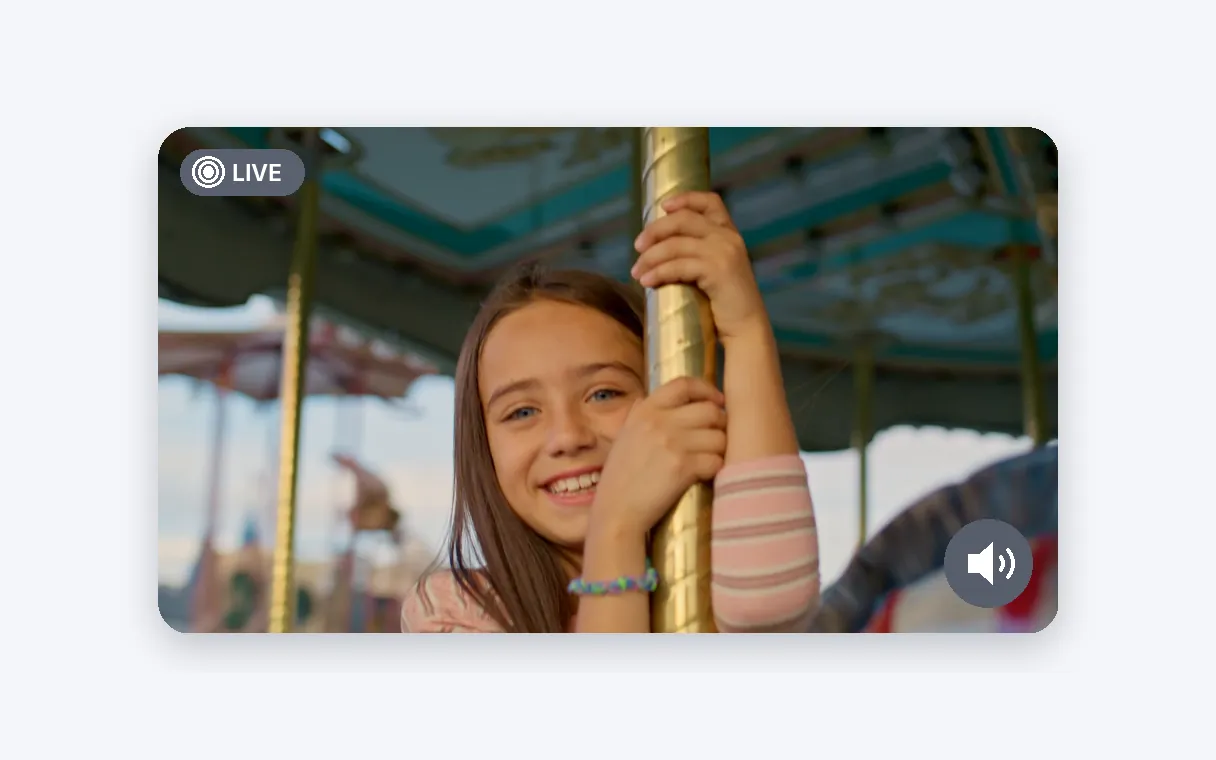
声音也带上
如果视频有声音,它会随片段一起保存,并在你按住实况照片时播放。一阵笑声、一次挥手、一下水花或一小段歌曲,都保留着原本的声音,而不会变成无声的循环,就像原视频里一样。
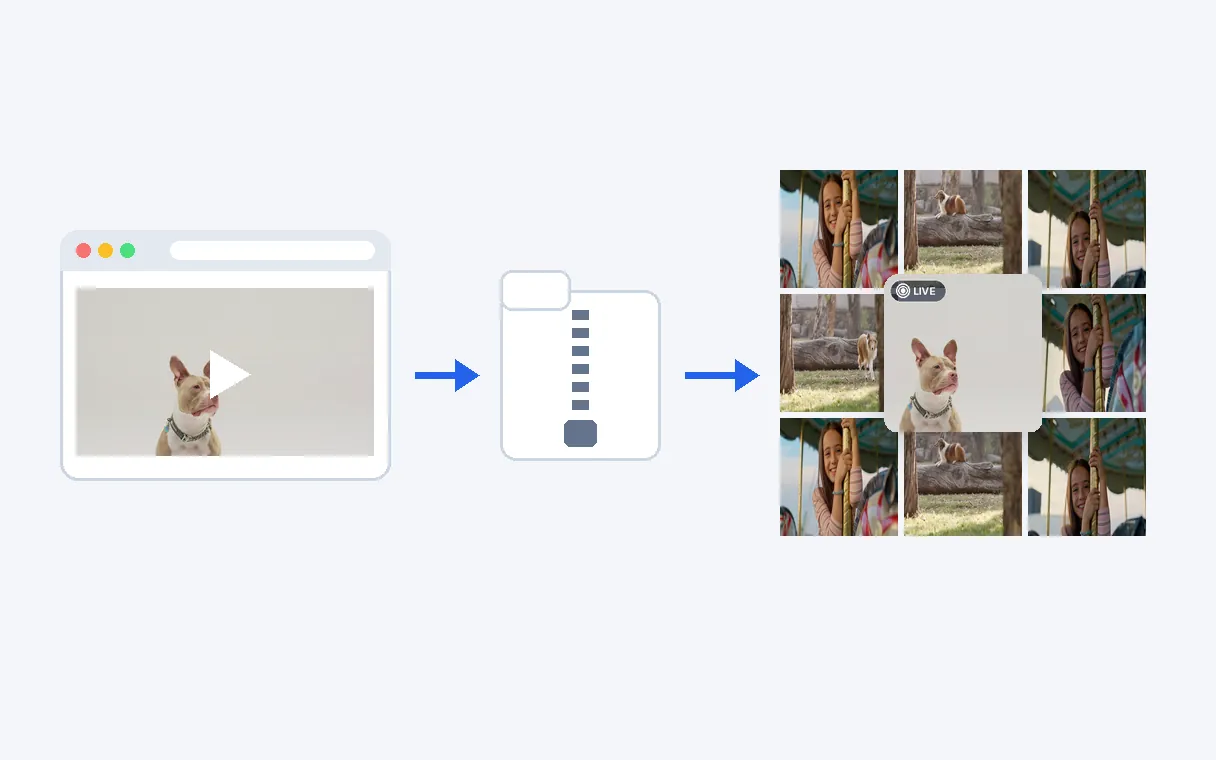
无需安装
Safari 下载文件,“文件”解压,“照片”保存:这是 Apple 已经装在你 iPhone 上的三个应用。不会添加水印,源视频的地点和设备信息也不会进入文件,所以你留下的只有那个瞬间。
实况照片的创意
留住家庭视频里的一个瞬间
孩子的第一步、吹灭的蜡烛、抖水的小狗:从一段长录像里选出最好的一秒,把它存在你的照片之间,每次按住都会播放。
把旅行视频变成相册里的照片
涌来的海浪、夜晚的街道、驶出的火车。在“照片”图库里,几秒钟的动态比一帧静止画面更适合作为纪念,你也像翻看其他实况照片一样翻过它。
把别处做的视频带到 iPhone 上
在笔记本电脑上剪了一段短片,或者收到朋友发来的视频?转换后,通过 AirDrop 或 iCloud Drive 把 zip 发到手机,它就会作为一张标准的实况照片加入你的相簿。
做一张可以分享的动态照片
在对话或相簿里发送实况照片,对方按住它就能看到你的瞬间。这比转发整个视频文件更轻巧,也更有个人色彩。
保存长视频里最喜欢的瞬间
如果视频里某个细节最重要,比如一个微笑、一个进球或一声欢呼,就给它在“照片”里单独留个位置。选好起点,视频的其余部分就不会碍事。
常见问题
可以把视频变成实况照片吗?
可以。上传视频,滑到你想要的瞬间,Klipa 就会据此生成一张真正的实况照片:第一帧成为图片,3 秒片段在“照片”中按住时播放,视频有声音的话也会一起播放。
如何在 iPhone 上把视频转换成实况照片?
在 Safari 中打开此页面,上传视频并选择片段。下载 zip,然后在“文件”应用的“下载”文件夹中轻点它。它会解压成一张实况照片,你打开后存入“照片”,它会显示 LIVE 标记。
不安装应用,也能用视频得到实况照片吗?
可以,无需安装任何东西。转换在这里完成,在 iPhone 上你只用 Apple 自带的 Safari、“文件”和“照片”。结果页会打开一份指南,带你完成保存,所以第一次尝试也很顺利。
如何把实况照片添加到我的“照片”图库?
下载后,在“文件”中轻点一下打开 zip。会出现一张实况照片;打开它并选择存储选项。之后它就带着 LIVE 标记出现在“照片”中。结果页上的“如何在 iPhone 上添加到“照片””按钮会展示每一步。
我可以在电脑上制作实况照片吗?
可以。在电脑上上传并转换,下载 zip,然后通过 AirDrop、iCloud Drive 或电子邮件发到 iPhone。在手机的“文件”中打开它,按同样的方式把实况照片存入“照片”。转换本身不需要手机,只有最后的保存一步需要。
如何决定实况照片从哪里开始?
由你决定。滑块设定片段开始的那一刻,实况照片随后从该点起播放 3 秒。你在相册里看到的静态画面是该片段的第一帧。想换个开头时,重新滑动并下载新的即可。
视频的声音会在实况照片里播放吗?
会。如果你上传的视频带有声音,所选片段的声音会一起保留,并在你于“照片”应用中按住实况照片时播放。视频里的笑声、说话声或音乐都会继续附着在动态画面上。
做好的实况照片会带 logo 吗?第一次免费吗?
第一次尝试免费,无需注册。实况照片本身不带 logo,也没有水印:你存入“照片”的只有你的瞬间,干净,可以随时分享给任何人。
可以上传哪些文件来获得实况照片?
支持 MP4、MOV、AVI、MKV 和 WebM 文件。结果是一张 HEIC 图片和一段 MOV 影片,与 iPhone 自己拍摄的实况照片使用相同的格式,所以“照片”会像处理自己的照片一样处理这个结果。
视频的拍摄地点会随实况照片一起保留吗?
源视频的拍摄地点和设备信息不会出现在实况照片中。你分享的只是那个瞬间,没有任何关于在哪里、用什么拍摄的信息,无论你是发布实况照片、发给朋友还是留给自己,分享都简单而私密。
准备好制作你的实况照片了吗?
上传视频,选好瞬间,存入“照片”。
无需信用卡
