

Zamień wideo na Live Photo bez instalowania czegokolwiek
Live Photo to krótki ruchomy obraz, który iPhone nagrywa wokół każdego zdjęcia: przytrzymujesz palec, a ono ożywa. Tutaj tworzysz je z wideo, które już masz. Wgraj klip, przesuń suwak do sekundy, w której zaczyna się akcja, a Klipa przekaże Ci jeden zestaw plików Live Photo, który iPhone rozpoznaje jako prawdziwe Live Photo, a nie dwa luźne pliki do samodzielnego składania. Ludzie szukają tego pod różnymi nazwami, takimi jak wideo na Live Photo, MP4 na Live Photo czy zamiana klipu w Live Photo na iPhonie; wszystkie opisują to samo życzenie: zachować ruchomy moment tam, gdzie już trzymasz swoje zdjęcia.
Jak wynik zachowuje się na Twoim iPhonie
Nieruchomy obraz to pierwsza klatka 3-sekundowego fragmentu, który wybierasz. Otwórz go w Zdjęciach, przytrzymaj, a fragment się odtworzy, z dźwiękiem Twojego wideo, jeśli jakiś miało. Ma znaczek LIVE jak każde Live Photo, które sam robisz, więc możesz je przeglądać, udostępniać i używać w tych samych miejscach. Zdjęcie jest tak dobre, jak wybrana chwila, więc poświęć moment na przesuwanie suwaka i obejrzyj pierwszą klatkę przed pobraniem.
Dlaczego plik przychodzi jako zip
Pobierasz plik .zip, w którym obraz (HEIC) i film (MOV) są ze sobą połączone w formacie, którego Apple używa dla własnych Live Photo. Na iPhonie Safari pobiera plik, aplikacja Pliki rozpakowuje go jednym dotknięciem w jedno Live Photo, a Ty zapisujesz je w Zdjęciach. Krok po kroku przewodnik „Jak dodać je do Zdjęć na iPhonie” otwiera się z ekranu wyniku, gdy tylko go potrzebujesz.
Praca z komputera
Nie masz iPhone'a pod ręką podczas edycji? Pobierz plik zip na komputer, wyślij go na telefon przez AirDrop, iCloud Drive lub e-mail i wykonaj te same kroki w aplikacji Pliki. Nic nie trzeba instalować po żadnej ze stron: Safari, Pliki i Zdjęcia są już na każdym iPhonie. Miejsce nagrania i dane urządzenia z Twojego wideo nie są kopiowane do Live Photo, więc udostępniasz sam moment, bez logo i bez znaku wodnego. Najlepiej sprawdzają się krótkie, żywe klipy: gest, reakcja, zmieniający się widok, wszystko, co już w pierwszej klatce wygląda dobrze jako zdjęcie.

Co tworzy to narzędzie
Jak zamienić wideo na Live Photo
Wgraj swoje wideo
Przeciągnij plik MP4, MOV, AVI, MKV lub WebM z komputera lub telefonu. Jeśli moment, który kochasz, jest głęboko w długim nagraniu, po prostu przesuń do niego suwak w następnym kroku.
Wybierz, gdzie zaczyna się moment
Przesuń suwak do chwili, od której ma zacząć się Twoje Live Photo. Obraz, który zobaczysz w galerii, to ta pierwsza klatka, a ruch, który po niej następuje, odtwarza się przez 3 sekundy po przytrzymaniu. Najpierw sprawdź podgląd.
Pobierz, rozpakuj, zapisz
Pobierz plik zip. Na iPhonie otwórz go w Plikach jednym dotknięciem, otwórz zawarte w nim Live Photo i zapisz je w Zdjęciach, gdzie pokazuje znaczek LIVE. Na komputerze najpierw wyślij plik zip na telefon.
Co daje Ci ten kreator Live Photo
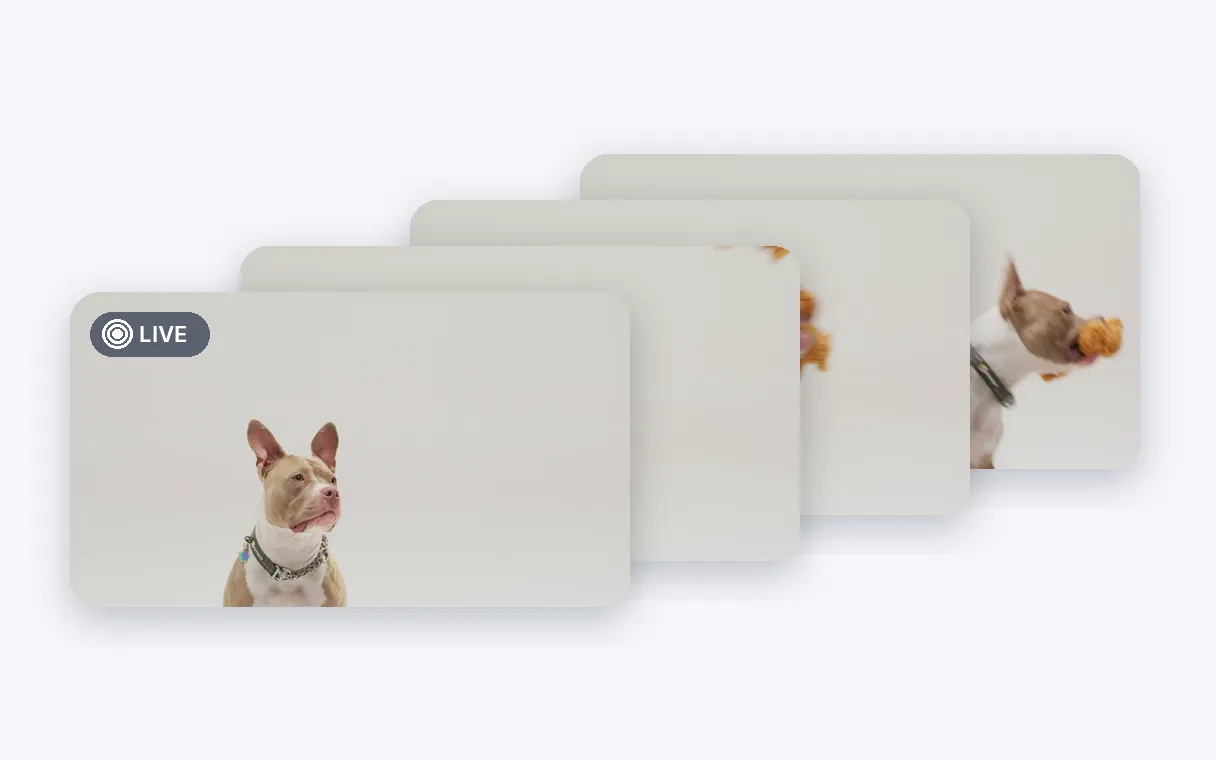
Jedno prawdziwe Live Photo
Dostajesz jedno Live Photo, a nie zdjęcie i film do samodzielnego sklejania. Po zapisaniu w Zdjęciach zachowuje się jak te z aparatu iPhone'a: przytrzymaj je, a się odtworzy, ze znaczkiem LIVE w rogu.
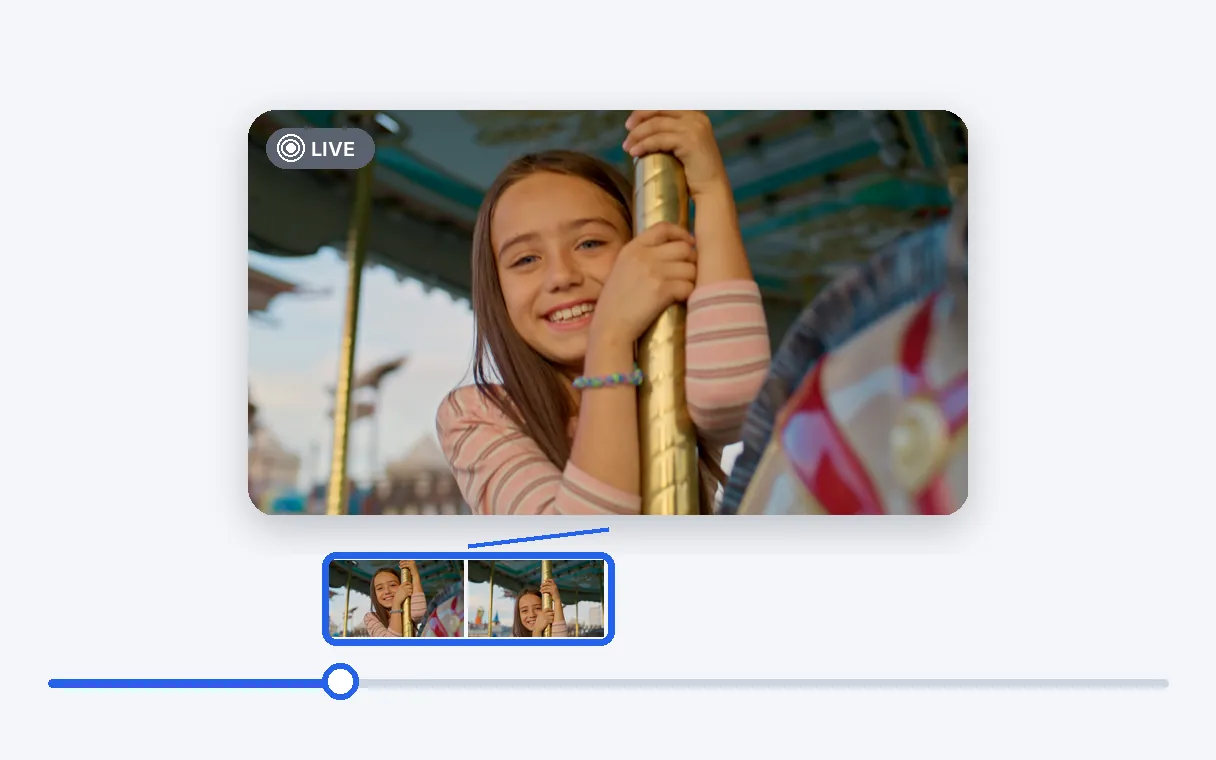
Twój własny moment, co do chwili
Suwak pozwala dokładnie zdecydować, gdzie zaczyna się 3-sekundowy fragment. Nieruchomy obraz to pierwsza klatka tego fragmentu, więc zdjęcie w galerii to początek wybranego ruchu, a możesz go poprawiać, aż poczujesz, że jest dobrze.
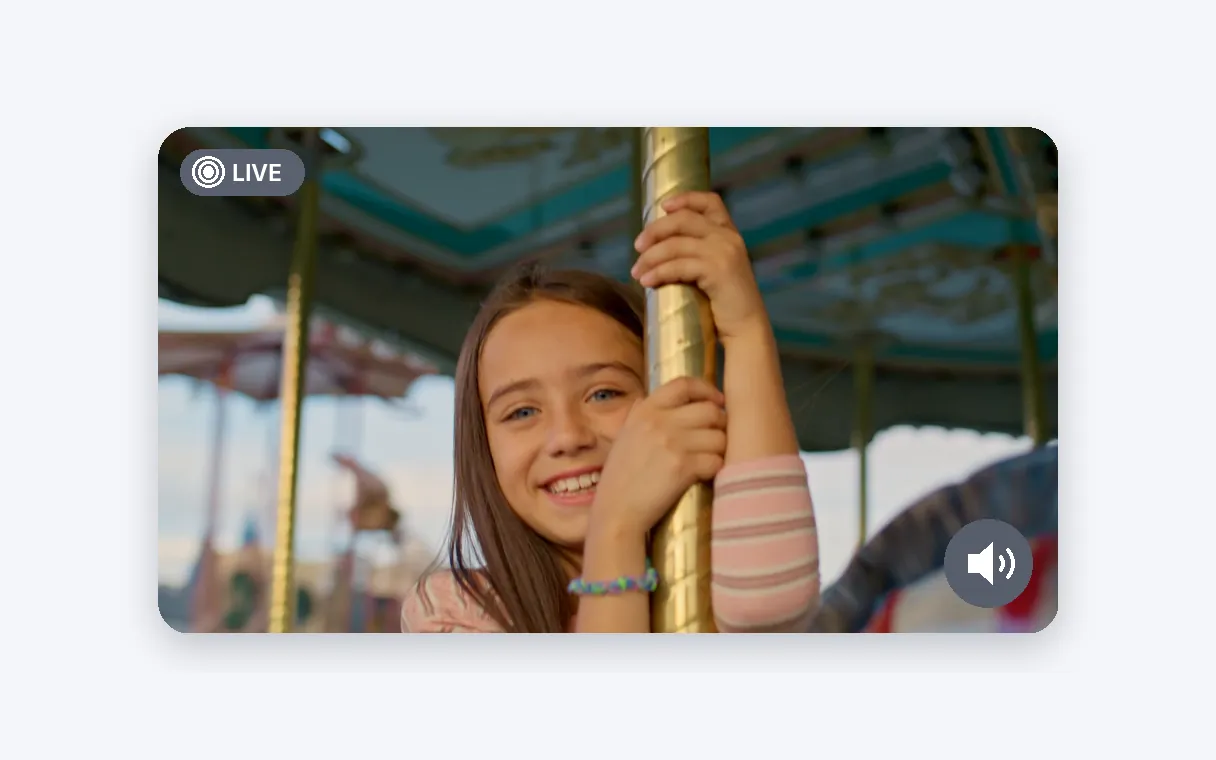
Dźwięk w zestawie
Jeśli Twoje wideo ma dźwięk, podróżuje razem z fragmentem i odtwarza się, gdy przytrzymasz Live Photo. Śmiech, machnięcie ręką, plusk czy urywek piosenki zachowuje swój głos zamiast zamieniać się w niemą pętlę, tak jak w oryginalnym wideo.
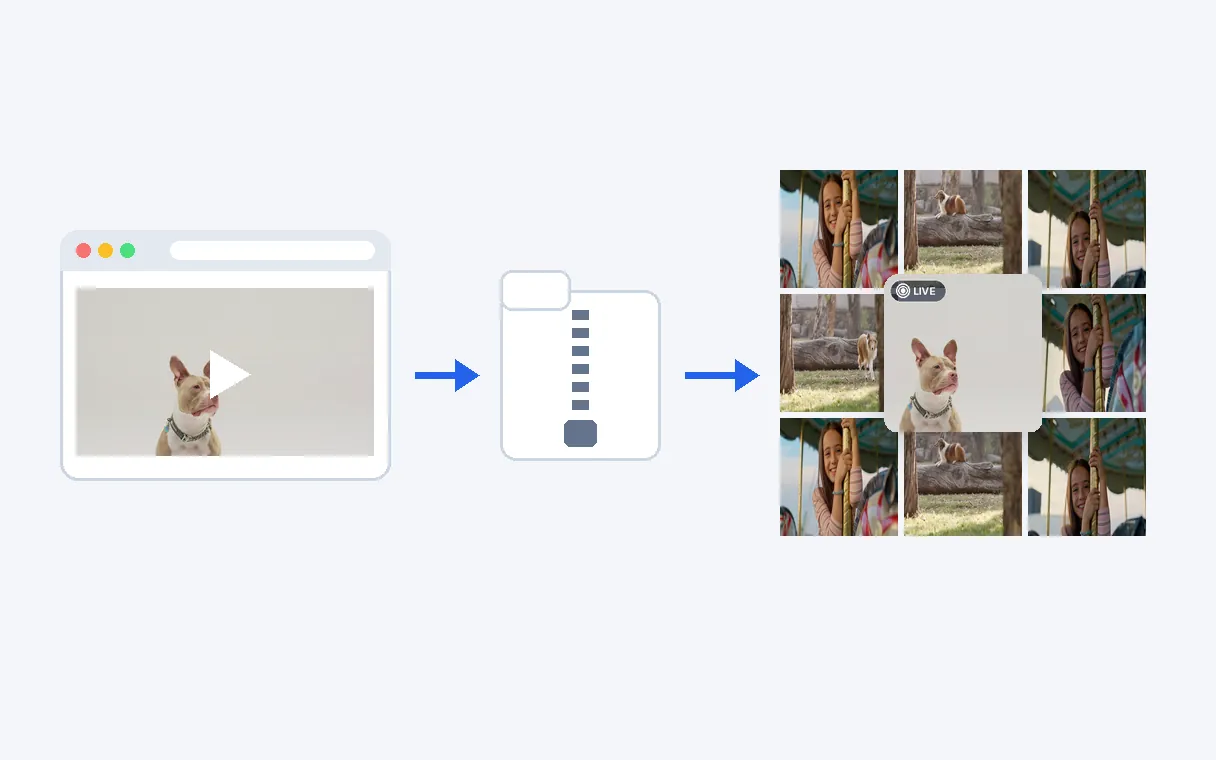
Nic do instalowania
Safari pobiera plik, Pliki go rozpakowują, a Zdjęcia go przechowują: trzy aplikacje, które Apple już umieścił na Twoim iPhonie. Nie dodajemy znaku wodnego, a miejsce i dane urządzenia z wideo źródłowego nie trafiają do pliku, więc zachowujesz tylko sam moment.
POMYSŁY NA LIVE PHOTO
Zachowaj chwilę z rodzinnego wideo
Pierwsze kroki malucha, zdmuchnięta świeczka, pies strzepujący wodę: wybierz najlepszą sekundę z długiego nagrania i trzymaj ją wśród zdjęć, gdzie odtwarza się za każdym razem, gdy ją przytrzymasz.
Zamień klip z podróży w zdjęcie do galerii
Nadpływające fale, ulica nocą, odjeżdżający pociąg. Kilka sekund ruchu to lepsza pamiątka w bibliotece Zdjęć niż nieruchoma klatka, a Ty przewijasz ją jak każde inne Live Photo.
Przenieś na iPhone'a klip zrobiony gdzie indziej
Masz krótką scenę zmontowaną na laptopie albo klip od znajomego? Zamień go, wyślij plik zip na telefon przez AirDrop lub iCloud Drive, a trafi do Twojego albumu jako pełnoprawne Live Photo.
Zrób ruchome zdjęcie do udostępniania
Wyślij Live Photo w rozmowie lub albumie, a druga osoba przytrzyma je, by zobaczyć Twój moment. To lżejszy i bardziej osobisty gest niż przesyłanie całego pliku wideo.
Zapisz ulubiony moment z dłuższego wideo
Jeśli w wideo najważniejszy jest jeden szczegół, jak uśmiech, gol czy okrzyk radości, daj mu własne miejsce w Zdjęciach. Wybierz punkt startu, a reszta wideo nie będzie Ci przeszkadzać.
Powiązane narzędzia
Najczęstsze pytania
Czy mogę zamienić wideo na Live Photo?
Tak. Wgraj wideo, przesuń suwak do wybranego momentu, a Klipa zbuduje z niego prawdziwe Live Photo: pierwsza klatka staje się zdjęciem, a 3-sekundowy fragment odtwarza się po przytrzymaniu w Zdjęciach, z dźwiękiem wideo, jeśli je ma.
Jak zamienić wideo na Live Photo na iPhonie?
Otwórz tę stronę w Safari, wgraj wideo i wybierz swój moment. Pobierz plik zip, a potem dotknij go w aplikacji Pliki, w folderze Pobrane. Rozpakuje się w jedno Live Photo, które otwierasz i zapisujesz w Zdjęciach, gdzie wyświetla znaczek LIVE.
Czy mogę zrobić Live Photo ze swojego klipu bez instalowania aplikacji?
Tak, nic nie trzeba instalować. Konwersja odbywa się tutaj, a na iPhonie używasz tylko Safari, Plików i Zdjęć, które Apple już dostarcza. Z ekranu wyniku otwiera się przewodnik, który prowadzi Cię przez zapisywanie, więc nawet pierwsza próba przebiega gładko.
Jak dodać Live Photo do biblioteki Zdjęć?
Po pobraniu otwórz plik zip w Plikach jednym dotknięciem. Pojawi się Live Photo; otwórz je i wybierz opcję zapisu. Trafi do Zdjęć ze znaczkiem LIVE. Przycisk „Jak dodać je do Zdjęć na iPhonie” na ekranie wyniku pokazuje każdy krok.
Czy mogę zrobić Live Photo na komputerze?
Tak. Wgraj i przekonwertuj na komputerze, pobierz plik zip, a potem wyślij go na iPhone'a przez AirDrop, iCloud Drive lub e-mail. Otwórz go w Plikach na telefonie i zapisz Live Photo w Zdjęciach w ten sam sposób. Sama konwersja nie wymaga telefonu, tylko ostatni krok zapisu.
Jak zdecydować, gdzie zaczyna się moje Live Photo?
Decydujesz Ty. Suwak ustawia chwilę, w której zaczyna się Twój fragment, a Live Photo odtwarza potem 3 sekundy od tego punktu. Nieruchomy obraz w galerii to pierwsza klatka tego fragmentu. Przesuń suwak ponownie i pobierz nowe, gdy tylko zechcesz innego początku.
Czy dźwięk z mojego wideo zagra w Live Photo?
Tak. Jeśli wgrane wideo ma ścieżkę dźwiękową, dźwięk wybranego fragmentu idzie razem z nim i odtwarza się, gdy przytrzymasz Live Photo w aplikacji Zdjęcia. Śmiech, głos czy muzyka z klipu pozostają przypięte do ruchomego obrazu.
Czy gotowe Live Photo dostaje logo i czy pierwsza próba jest darmowa?
Pierwsza próba jest darmowa, bez rejestracji. Samo Live Photo nie ma ani logo, ani znaku wodnego: to, co zapisujesz w Zdjęciach, to tylko Twój moment, czysty i gotowy do udostępnienia, komu chcesz.
Jakie pliki mogę wgrać, aby dostać Live Photo?
Akceptowane są pliki MP4, MOV, AVI, MKV i WebM. Wynikiem jest obraz w HEIC i film w MOV, czyli te same formaty, których iPhone używa dla Live Photo, które sam robi, więc Zdjęcia traktują wynik jak każde własne.
Czy miejsce nagrania wideo trafia do Live Photo?
Miejsce nagrania i dane urządzenia z wideo źródłowego nie trafiają do Live Photo. Udostępniasz sam moment, bez niczego o tym, gdzie i czym go nagrano, co upraszcza i chroni udostępnianie, niezależnie od tego, czy publikujesz Live Photo, wysyłasz je znajomemu, czy zachowujesz dla siebie.
Gotowy, by zrobić swoje Live Photo?
Wgraj wideo, wybierz moment i zapisz go w Zdjęciach.
Bez karty kredytowej
Prawdziwe Live Photo z każdego wideo
Mając jedno wideo i kilka sekund czasu, dostajesz Live Photo, które iPhone traktuje jak własne: najpierw obraz, ruch po przytrzymaniu, dźwięk, jeśli Twój klip go miał. Wcześniej przytnij długie nagranie za pomocą przycinania wideo, aby szybciej dotrzeć do swojego momentu, albo zamień ten sam fragment w zapętloną animację do wiadomości za pomocą narzędzia wideo na GIF. Gdy skończysz, Zdjęcia zawierają Twoje Live Photo obok wszystkiego innego, co nagrano, bez dodatkowej aplikacji na telefonie.
