

कुछ भी इंस्टॉल किए बिना वीडियो को Live Photo में बदलें
Live Photo वह छोटी चलती तस्वीर है जो आपका iPhone हर शॉट के आसपास रिकॉर्ड करता है: आप दबाकर रखते हैं और वह जीवंत हो उठती है। यहां आप अपने पास मौजूद किसी वीडियो से एक बनाते हैं। क्लिप अपलोड करें, उस सेकंड तक स्लाइड करें जहां हलचल शुरू होती है, और Klipa आपको Live Photo की एक ही फ़ाइल-सेट देता है जिसे आपका iPhone असली मानता है, दो अलग-अलग फ़ाइलें नहीं जिन्हें आपको खुद जोड़ना पड़े। लोग इसे कई नामों से खोजते हैं, जैसे वीडियो से Live Photo, MP4 से Live Photo या iPhone पर क्लिप को Live Photo बनाना; ये सब एक ही चाह बताते हैं, यानी चलता हुआ पल वहीं रखना जहां आपकी तस्वीरें पहले से रहती हैं।
आपके iPhone पर नतीजा कैसा चलता है
स्थिर तस्वीर आपके चुने 3 सेकंड वाले हिस्से का पहला फ़्रेम होती है। इसे फ़ोटो में खोलें, दबाकर रखें, और वह हिस्सा चल पड़ता है, अगर आपके वीडियो में आवाज़ थी तो उसके साथ। इस पर LIVE बैज होता है, ठीक उस हर Live Photo की तरह जो आप खींचते हैं, इसलिए आप इसे ब्राउज़ कर सकते हैं, शेयर कर सकते हैं और उन्हीं जगहों पर इस्तेमाल कर सकते हैं। तस्वीर उतनी ही अच्छी होगी जितना अच्छा वह पल जो आप चुनते हैं, इसलिए डाउनलोड से पहले स्लाइडर को सरकाकर पहला फ़्रेम देखने का थोड़ा समय लें।
यह zip में क्यों आती है
आपका डाउनलोड एक .zip है जिसमें तस्वीर (HEIC) और मूवी (MOV) उस फ़ॉर्मेट में जुड़ी होती हैं जो Apple अपनी Live Photo के लिए इस्तेमाल करता है। iPhone पर Safari इसे डाउनलोड करता है, फ़ाइलें ऐप एक टैप में इसे खोलकर एक ही Live Photo बना देती है, और आप उसे फ़ोटो में सहेज लेते हैं। "iPhone पर इसे फ़ोटो में कैसे जोड़ें" नाम की चरण-दर-चरण गाइड जब भी ज़रूरत हो, नतीजे वाली स्क्रीन से खुलती है।
कंप्यूटर से काम करना
एडिट करते समय iPhone पास में नहीं है? zip को अपने कंप्यूटर पर डाउनलोड करें, AirDrop, iCloud Drive या ईमेल से अपने फ़ोन पर भेजें, और फ़ाइलें में वही चरण अपनाएं। किसी भी तरफ़ कुछ इंस्टॉल नहीं करना है: Safari, फ़ाइलें और फ़ोटो हर iPhone में पहले से हैं। आपके वीडियो की शूटिंग की जगह और डिवाइस की जानकारी Live Photo में कॉपी नहीं होती, इसलिए आप सिर्फ़ वह पल शेयर करते हैं, उस पर कोई लोगो नहीं और कोई वॉटरमार्क नहीं। छोटी, जानदार क्लिप सबसे अच्छी चलती हैं: कोई इशारा, कोई प्रतिक्रिया, बदलता हुआ नज़ारा, कुछ भी जिसका पहला फ़्रेम ही फ़ोटो के रूप में अच्छा लगे।

टूल क्या तैयार करता है
वीडियो को Live Photo में कैसे बदलें
अपना वीडियो अपलोड करें
अपने कंप्यूटर या फ़ोन से MP4, MOV, AVI, MKV या WebM फ़ाइल खींचकर डालें। अगर आपका पसंदीदा पल किसी लंबी रिकॉर्डिंग में बहुत अंदर है, तो अगले चरण में बस वहां तक स्लाइड करें।
चुनें कि पल कहां से शुरू हो
स्लाइडर को उस क्षण पर ले जाएं जहां से आपकी Live Photo शुरू होनी चाहिए। आपकी गैलरी में दिखने वाली तस्वीर वही पहला फ़्रेम है, और उसके बाद की हलचल दबाने पर 3 सेकंड तक चलती है। पहले प्रीव्यू देख लें।
डाउनलोड करें, खोलें, सहेजें
zip डाउनलोड करें। iPhone पर इसे फ़ाइलें में एक टैप से खोलें, उसके अंदर की Live Photo खोलें और फ़ोटो में सहेजें, जहां उस पर LIVE बैज दिखता है। कंप्यूटर से हो तो पहले zip को अपने फ़ोन पर भेजें।
इस Live Photo मेकर से आपको क्या मिलता है
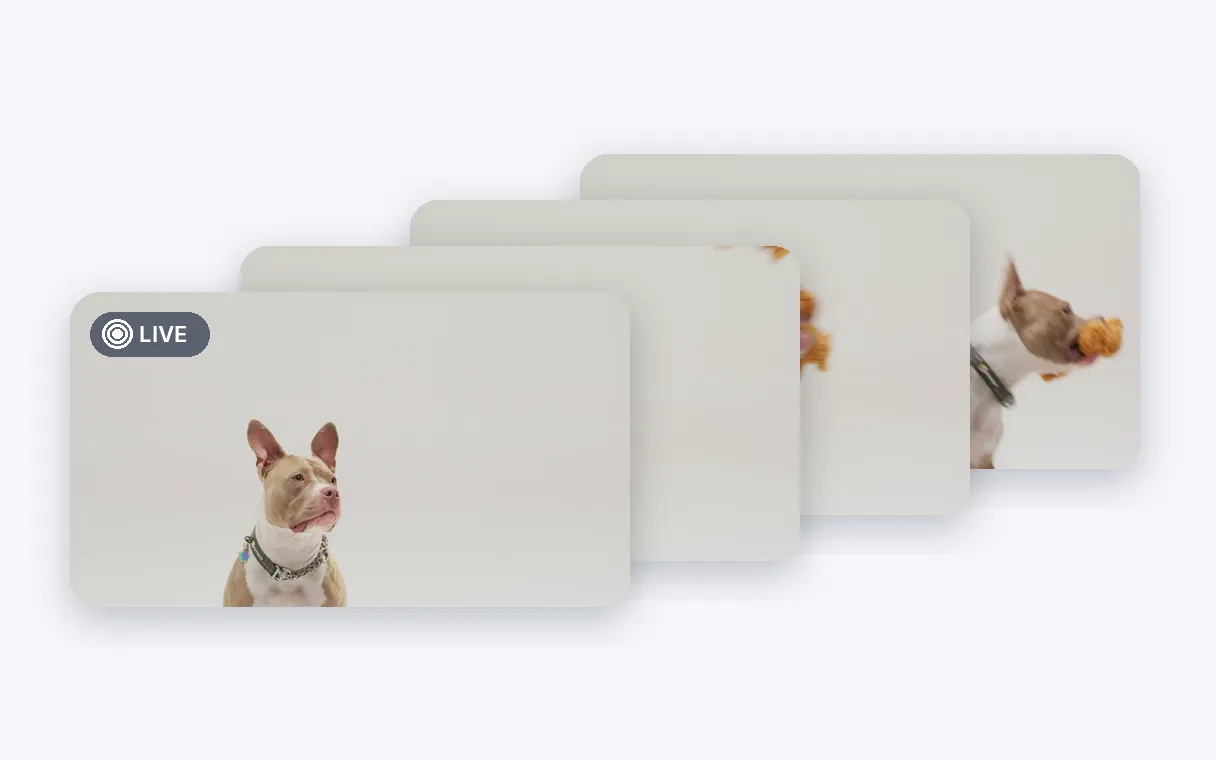
एक असली Live Photo
आपको एक ही Live Photo मिलती है, तस्वीर और मूवी अलग-अलग नहीं जिन्हें जोड़ना पड़े। फ़ोटो में सहेजने के बाद यह आपके iPhone कैमरे वाली Live Photo की तरह चलती है: दबाएं और यह चल पड़ती है, कोने में LIVE बैज दिखता है।
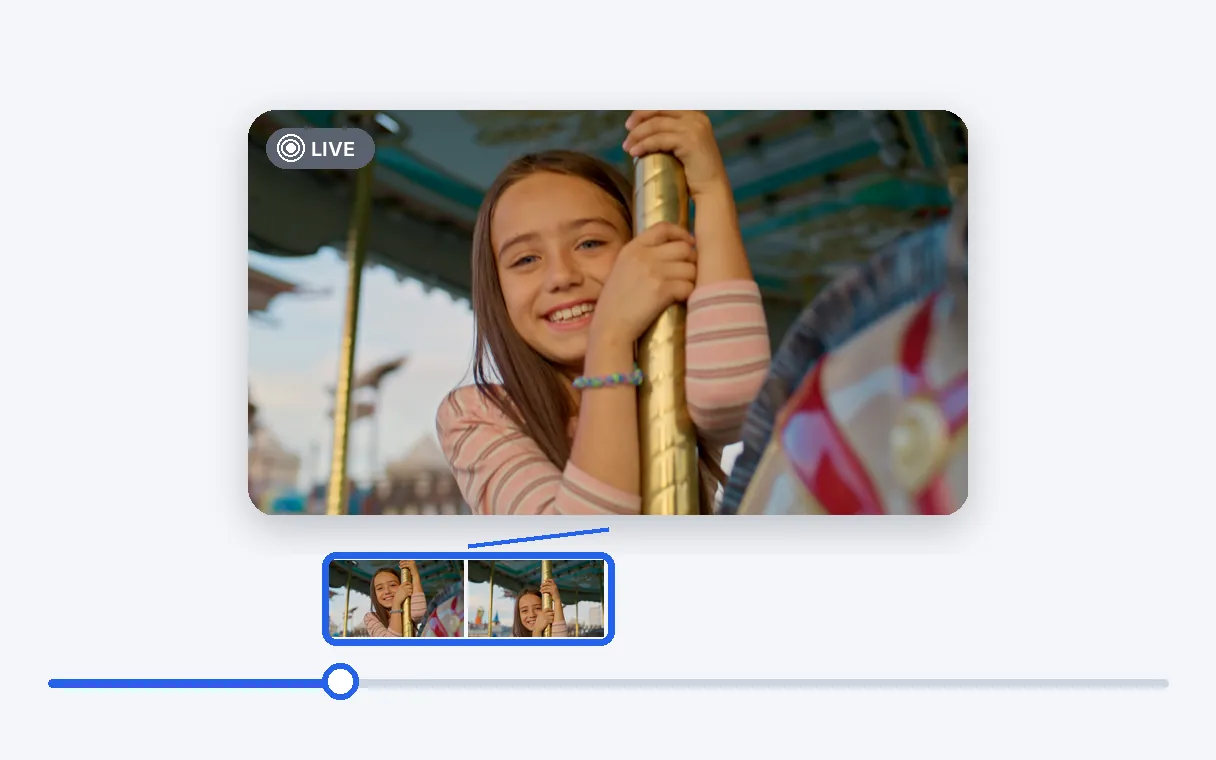
आपका अपना पल, बिल्कुल क्षण भर तक
स्लाइडर से आप तय करते हैं कि 3 सेकंड का हिस्सा ठीक कहां से शुरू हो। स्थिर तस्वीर उस हिस्से का पहला फ़्रेम है, इसलिए गैलरी में दिखने वाली तस्वीर आपके चुने गए हलचल की शुरुआत है, और आप इसे तब तक बदल सकते हैं जब तक सही न लगे।
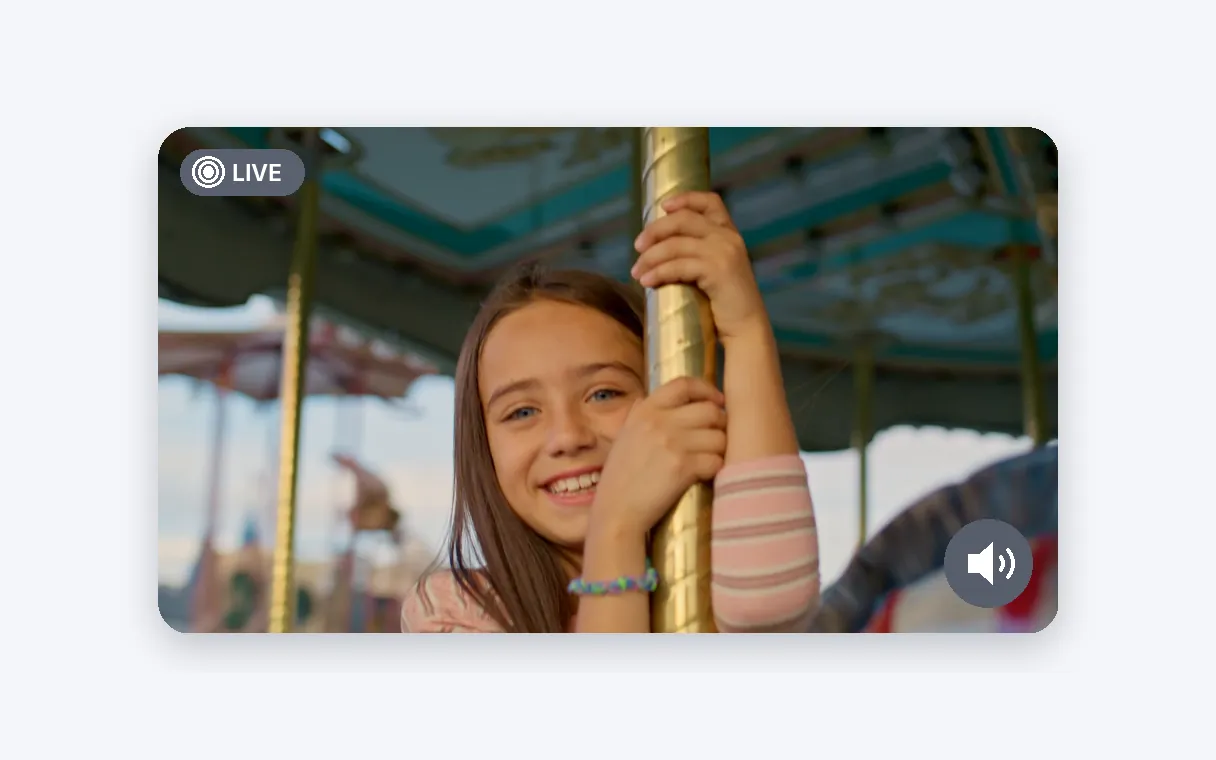
आवाज़ भी शामिल
जब आपके वीडियो में ऑडियो हो, तो वह उस हिस्से के साथ जाता है और Live Photo दबाने पर चलता है। हंसी, हाथ हिलाना, छपाक या गाने का टुकड़ा मूक लूप बनने के बजाय अपनी आवाज़ बनाए रखता है, ठीक वैसे जैसे मूल वीडियो में।
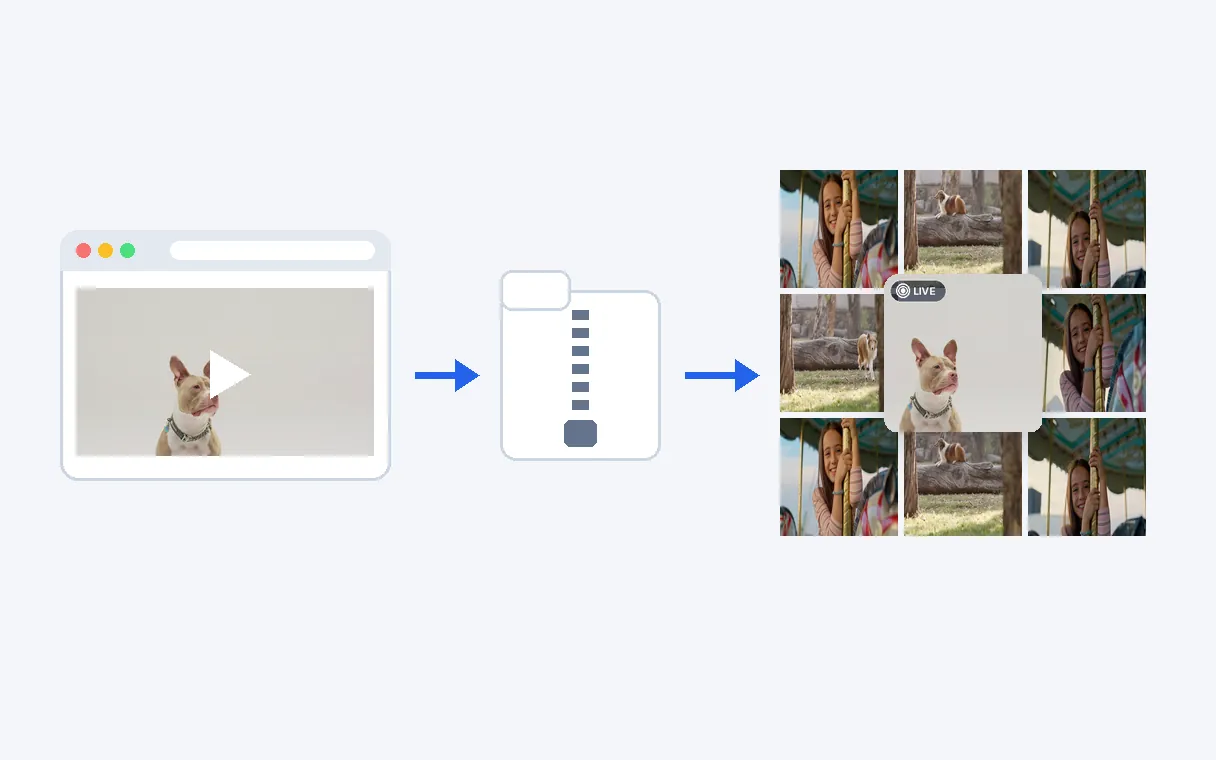
कुछ भी इंस्टॉल नहीं करना
Safari फ़ाइल डाउनलोड करता है, फ़ाइलें उसे खोलती है और फ़ोटो उसे रखती है: Apple की दी हुई तीन ऐप जो आपके iPhone में पहले से हैं। कोई वॉटरमार्क नहीं जुड़ता, और स्रोत वीडियो की जगह और डिवाइस की जानकारी फ़ाइल से बाहर रहती है, इसलिए आप जो रखते हैं वह सिर्फ़ वह पल है।
LIVE PHOTO के आइडिया
परिवार के वीडियो से एक पल रखें
छोटे बच्चे के पहले कदम, बुझाई गई मोमबत्ती, पानी झटकता कुत्ता: लंबी रिकॉर्डिंग से सबसे अच्छा सेकंड चुनें और उसे अपनी तस्वीरों के बीच रखें, जहां वह हर बार दबाने पर चलता है।
सफ़र की क्लिप को गैलरी की तस्वीर बनाएं
आती हुई लहरें, रात की सड़क, छूटती हुई ट्रेन। कुछ सेकंड की हलचल आपकी फ़ोटो लाइब्रेरी में स्थिर फ़्रेम से बेहतर याद बनती है, और आप उसके पास से वैसे ही गुज़रते हैं जैसे किसी भी Live Photo के।
कहीं और बनी क्लिप को अपने iPhone में लाएं
लैपटॉप पर कोई छोटा दृश्य एडिट किया या किसी दोस्त से क्लिप मिली? उसे बदलें, zip को AirDrop या iCloud Drive से अपने फ़ोन पर भेजें, और वह एक सही Live Photo बनकर आपके एल्बम में जुड़ जाती है।
शेयर करने के लिए चलती तस्वीर बनाएं
बातचीत या एल्बम में Live Photo भेजें और दूसरा व्यक्ति आपका पल देखने के लिए उसे दबाता है। पूरी वीडियो फ़ाइल आगे भेजने की तुलना में यह हल्का और ज़्यादा निजी तरीका है।
लंबे वीडियो से पसंदीदा पल सहेजें
अगर किसी वीडियो का एक ब्योरा सबसे ज़्यादा मायने रखता है, जैसे मुस्कान, गोल या जयकारा, तो उसे फ़ोटो में अपनी अलग जगह दें। शुरुआती बिंदु चुनें, और बाकी वीडियो आपके रास्ते में नहीं आता।
संबंधित टूल्स
अक्सर पूछे जाने वाले सवाल
क्या मैं वीडियो को Live Photo में बदल सकता हूं?
हां। अपना वीडियो अपलोड करें, मनचाहे पल तक स्लाइड करें, और Klipa उससे एक असली Live Photo बनाता है: पहला फ़्रेम तस्वीर बन जाता है और 3 सेकंड वाला हिस्सा फ़ोटो में दबाने पर चलता है, वीडियो की आवाज़ के साथ अगर उसमें हो।
iPhone पर वीडियो को Live Photo में कैसे बदलूं?
इस पेज को Safari में खोलें, अपना वीडियो अपलोड करें और अपना पल चुनें। zip डाउनलोड करें, फिर फ़ाइलें ऐप में डाउनलोड फ़ोल्डर में उस पर टैप करें। वह एक Live Photo में खुल जाता है जिसे आप खोलकर फ़ोटो में सहेजते हैं, जहां उस पर LIVE बैज दिखता है।
क्या मैं बिना ऐप इंस्टॉल किए अपनी क्लिप से Live Photo पा सकता हूं?
हां, कुछ भी इंस्टॉल करने की ज़रूरत नहीं। बदलाव यहीं होता है, और आपके iPhone पर आप सिर्फ़ Safari, फ़ाइलें और फ़ोटो इस्तेमाल करते हैं, जो Apple पहले से देता है। नतीजे वाली स्क्रीन से एक गाइड खुलती है जो सहेजने में आपका साथ देती है, ताकि पहली कोशिश भी आसानी से हो जाए।
मैं Live Photo को अपनी फ़ोटो लाइब्रेरी में कैसे जोड़ूं?
डाउनलोड के बाद zip को फ़ाइलें में एक टैप से खोलें। एक Live Photo दिखती है; उसे खोलें और सहेजने का विकल्प चुनें। फिर वह LIVE बैज के साथ फ़ोटो में आ जाती है। नतीजे वाली स्क्रीन पर "iPhone पर इसे फ़ोटो में कैसे जोड़ें" बटन हर चरण दिखाता है।
क्या मैं अपने कंप्यूटर पर Live Photo बना सकता हूं?
हां। कंप्यूटर पर अपलोड और कन्वर्ट करें, zip डाउनलोड करें, फिर उसे AirDrop, iCloud Drive या ईमेल से अपने iPhone पर भेजें। फ़ोन पर उसे फ़ाइलें में खोलें और Live Photo को उसी तरह फ़ोटो में सहेजें। बदलाव के लिए फ़ोन की ज़रूरत नहीं, सिर्फ़ आख़िरी चरण, यानी सहेजने के लिए है।
मैं कैसे तय करूं कि मेरी Live Photo कहां से शुरू हो?
आप तय करते हैं। स्लाइडर उस क्षण को तय करता है जहां से आपका हिस्सा शुरू होता है, और Live Photo फिर उस बिंदु से 3 सेकंड चलती है। गैलरी में दिखने वाली स्थिर तस्वीर उस हिस्से का पहला फ़्रेम है। अलग शुरुआत चाहिए तो फिर स्लाइड करें और नई डाउनलोड करें।
क्या मेरे वीडियो की आवाज़ Live Photo में चलेगी?
हां। अगर आपके अपलोड किए वीडियो में साउंडट्रैक है, तो चुने हुए हिस्से की आवाज़ उसके साथ आती है और फ़ोटो ऐप में Live Photo दबाने पर चलती है। क्लिप की हंसी, आवाज़ या संगीत चलती तस्वीर से जुड़ा रहता है।
क्या तैयार Live Photo पर लोगो लगता है, और क्या पहली बार मुफ़्त है?
पहली कोशिश मुफ़्त है, साइन-अप के बिना। Live Photo पर खुद कोई लोगो या वॉटरमार्क नहीं होता: फ़ोटो में आप जो सहेजते हैं वह सिर्फ़ आपका पल है, साफ़ और जिसे चाहें उसके साथ शेयर करने के लिए तैयार।
Live Photo पाने के लिए मैं कौन-सी फ़ाइलें अपलोड कर सकता हूं?
MP4, MOV, AVI, MKV और WebM फ़ाइलें स्वीकार की जाती हैं। नतीजा HEIC में एक तस्वीर और MOV में एक मूवी है, वही फ़ॉर्मेट जो आपका iPhone अपनी खींची Live Photo के लिए इस्तेमाल करता है, इसलिए फ़ोटो नतीजे को अपनी ही किसी Live Photo की तरह संभालती है।
क्या मेरे वीडियो की शूटिंग की जगह Live Photo के साथ जाती है?
स्रोत वीडियो की शूटिंग की जगह और डिवाइस की जानकारी Live Photo से बाहर रखी जाती है। आप सिर्फ़ पल शेयर करते हैं, और यह नहीं कि वह कहां या किससे फ़िल्माया गया, जिससे शेयर करना आसान और निजी रहता है, चाहे आप Live Photo पोस्ट करें, दोस्त को भेजें या अपने पास रखें।
अपनी Live Photo बनाने के लिए तैयार हैं?
वीडियो अपलोड करें, पल चुनें और उसे फ़ोटो में सहेजें।
क्रेडिट कार्ड की ज़रूरत नहीं
किसी भी वीडियो से एक असली Live Photo
एक वीडियो और अपने कुछ सेकंड के समय से आपको ऐसी Live Photo मिलती है जिसे आपका iPhone अपनी ही मानता है: पहले तस्वीर, दबाने पर हलचल, और अगर आपकी क्लिप में थी तो आवाज़। अपने पल तक जल्दी पहुंचने के लिए लंबी रिकॉर्डिंग को पहले वीडियो कटर से छोटा करें, या उसी हिस्से को मैसेजिंग के लिए लूप वाले एनिमेशन में वीडियो से GIF टूल से बदलें। काम पूरा होने पर फ़ोटो में आपकी Live Photo उन सबके बगल में रहती है जो आपने खींचा, आपके फ़ोन पर कोई अतिरिक्त ऐप नहीं।
