

Eine Stimme liest deinen Text über dein Video
Du hast ein Video und ein Skript, möchtest aber lieber nicht selbst einsprechen? Genau dafür ist dieses Tool da: Du lädst das Video hoch, tippst oder fügst den Text ein, wählst eine Stimme, und eine synthetische Stimme liest deine Worte über dem Bild vor. Das Ergebnis bekommst du als einzelne MP4, bereit zum Posten, ganz ohne Zusammenbauen in einem Editor.
Was du steuern kannst
Der Text darf bis zu 5000 Zeichen lang sein und in jeder der 33 unterstützten Sprachen geschrieben werden. Du wählst aus sieben Stimmen: drei weibliche, drei männliche und eine neutrale. Zu jeder gibt es eine kurze Hörprobe, damit du reinhören kannst, bevor du dich festlegst. Außerdem bestimmst du, wann die Stimme einsetzt: gleich am Anfang oder ein paar Sekunden später, wenn das Bild die Szene bereits aufgebaut hat.
Dein Originalton wird berücksichtigt, solange die Stimme spricht. Standardmäßig wird er leiser gestellt und kehrt auf die normale Lautstärke zurück, sobald die Stimme aufhört. Du kannst ihn auch unverändert lassen oder ganz ausschalten. Ist die Stimme länger als das Video, bleibt das letzte Bild stehen, bis sie fertig gesprochen hat. Am Bild selbst wird sonst nichts verändert.
Was es nicht ist
Zwei Dinge solltest du vor dem Start wissen. Erstens ist das kein Klon deiner eigenen Stimme: Du wählst aus den sieben angebotenen Stimmen, mehr nicht. Zweitens gibt es keinen Lippensync. Es ist ein Voice-over, also ein Sprecher, der über dem Bild spricht, kein Mund, der die Worte scheinbar selbst sagt. Ideal ist es für Erklärvideos, Tutorials, Produktdemos, Diashows und Material ohne Dialog. Für Videos, in denen jemand sichtbar spricht, eignet es sich nicht.
Gratis testen, ohne Logo mit Abo
Mit einem kostenlosen Konto erhältst du bei der Registrierung 20 Credits, um das Tool auszuprobieren. Ohne Abo oder Pass trägt das Video das Klipa-Logo, und zum Herunterladen brauchst du ein Konto. Das Video ohne Logo gibt es mit einem Abo oder einem Pass. Der Preis liegt bei 5 Credits pro Minute Sprechzeit, mindestens aber bei 1. Berechnet wird er nach der Länge deines Textes, nicht nach der Dauer des Videos. Der Preis wird dir vor dem Start auf dem Bildschirm angezeigt.

Das liefert das Tool
So fügst du in 3 Schritten einen Voiceover zu einem Video hinzu
Lade dein Video hoch
Zieh eine MP4-, MOV-, AVI-, MKV- oder WebM-Datei hierher. Die Stimme wird über dieses Video gelegt, und das Bild bleibt so, wie du es gedreht hast – abgesehen von einem möglichen angehaltenen letzten Frame.
Text schreiben und Stimme wählen
Tipp oder füg deinen Text ein, wähl nach dem Probehören eine der sieben Stimmen und leg fest, wann die Stimme einsetzt und was mit dem Originalton passiert: leiser, beibehalten oder stummgeschaltet.
Starten und MP4 herunterladen
Der Preis wird vor dem Start angezeigt. Sobald die Stimme hinzugefügt ist, lädst du dein MP4 herunter. Zum Herunterladen brauchst du ein Konto, und ohne Abo oder Pass enthält das Video das Klipa-Logo.
Darum Voice-over mit Klipa
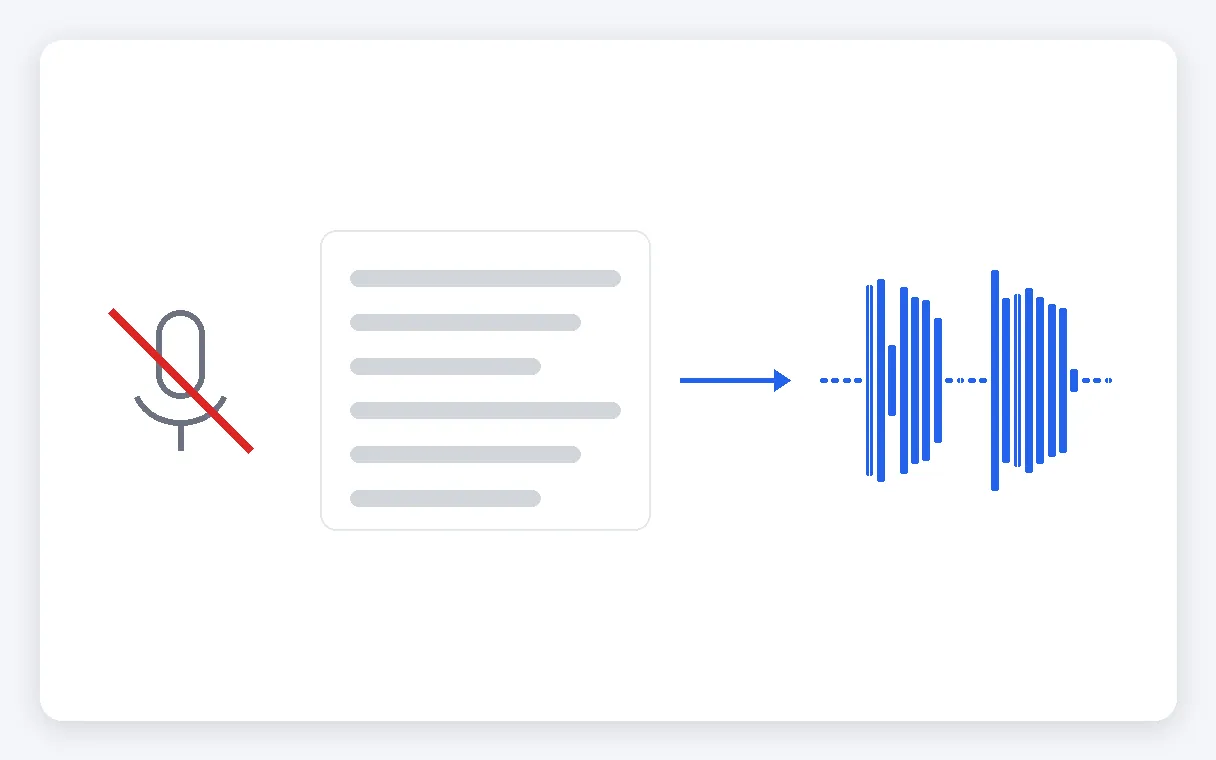
Keine Aufnahme, kein Mikrofon
Du brauchst weder einen ruhigen Raum noch ein Mikrofon noch eine Aufnahme, mit der du zufrieden bist. Schreib den Text und lass ihn von einer Stimme vorlesen. Muss ein Satz geändert werden, bearbeitest du einfach den Text, statt neu aufzunehmen. Nichts zu lernen und keine Audio-Timeline zum Öffnen.
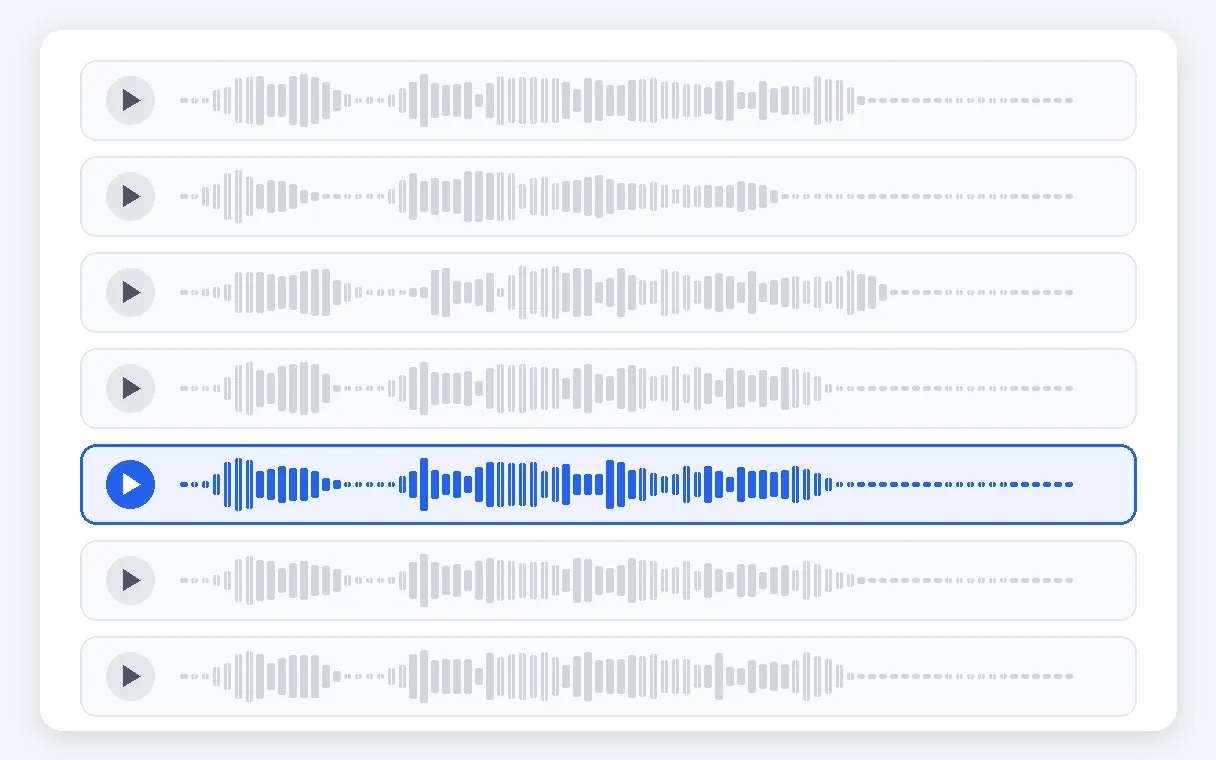
Sieben Stimmen, jede mit Vorschau
Es stehen drei Frauenstimmen, drei Männerstimmen und eine neutrale Stimme zur Auswahl. Jede spielt vorab eine kurze Hörprobe ab, du wählst also nach Gehör statt nach Namen. Den Text kannst du in jeder der 33 unterstützten Sprachen schreiben. Die Auswahl beschränkt sich auf diese sieben Stimmen – eine Kopie deiner eigenen Stimme ist es nicht.
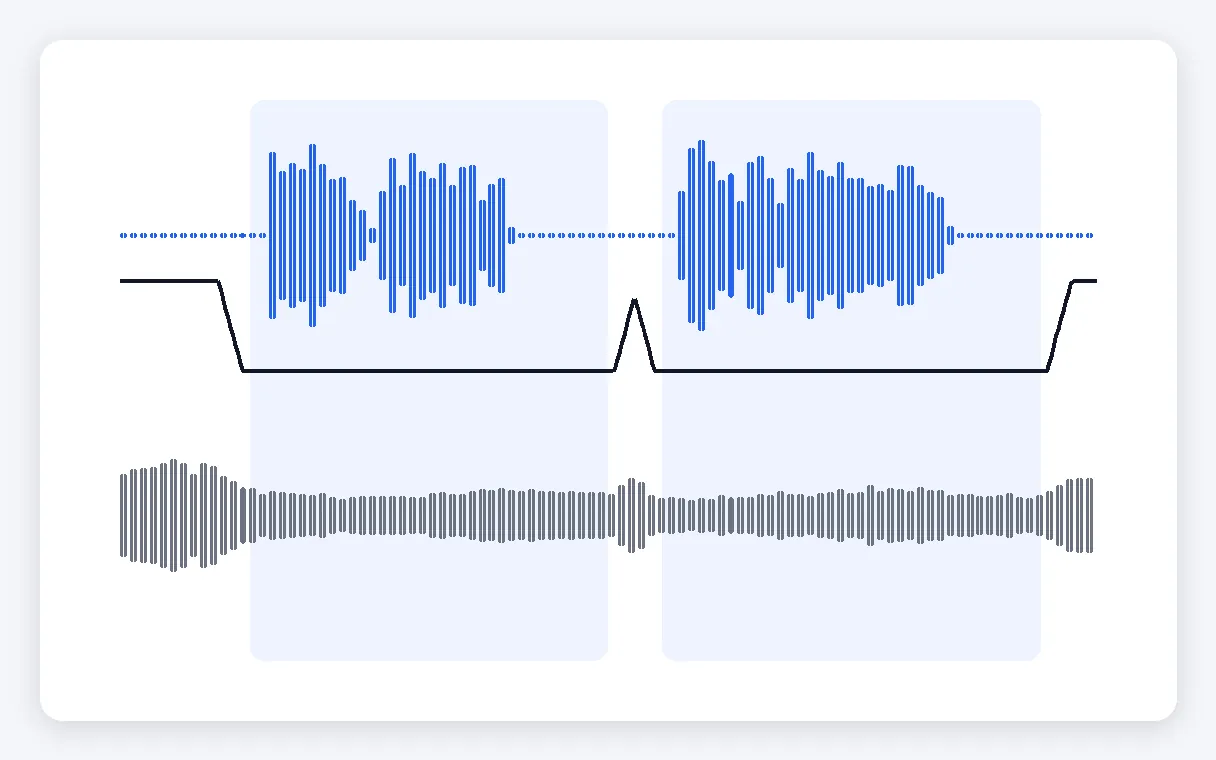
Dein Originalton unter Kontrolle
Solange die Stimme spricht, wird der Ton deines Videos leiser und danach wieder auf die ursprüngliche Lautstärke angehoben – das ist die Standardeinstellung. Du kannst ihn auch unverändert lassen oder komplett ausblenden. Außerdem bestimmst du selbst, wann genau die Stimme einsetzt. Musik oder Umgebungsgeräusche laufen im Hintergrund weiter oder verschwinden ganz.
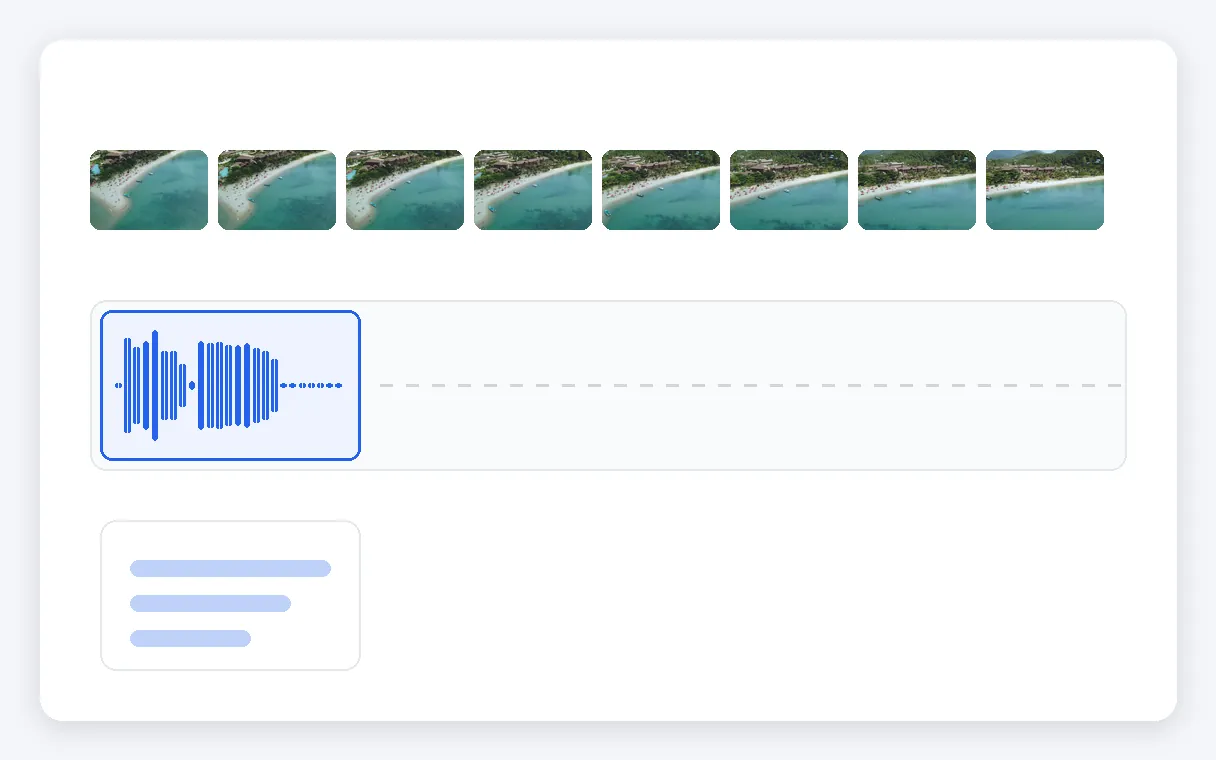
Preis nach Text, nicht nach Video
Die Kosten betragen 5 Credits pro Minute Stimme, mindestens jedoch 1, berechnet anhand der Länge deines Textes. Ein langes Video mit kurzem Text kostet nicht mehr, nur weil es lang ist. Der Preis wird vor dem Start auf dem Bildschirm angezeigt.
Wann ein Voice-over hilft
Ein Tutorial oder eine Bildschirmaufnahme
Du hast die einzelnen Schritte gefilmt, aber keinen Kommentar aufgenommen. Schreib die Erklärung, lass die Stimme mit dem ersten Klick starten, und das Video ist ohne eigene Sprachaufnahme bereit zum Teilen.
Eine Produktdemo für Social Media
Ein kurzer Clip von deinem Produkt, ein paar Sätze Text, und ein Sprecher liest sie darüber vor. Praktisch für Posts auf Instagram oder TikTok, wenn du lieber nicht selbst vor der Kamera sprechen willst.
Ein Video mit Slideshow oder Präsentation
Ein Video, das aus einer Präsentation exportiert wurde, bleibt stumm. Füg deine Sprechnotizen als Text ein, und eine Stimme liest sie über den Folien vor – die letzte Folie bleibt stehen, bis die Stimme fertig ist.
Reise- und Urlaubsaufnahmen
Clips von einer Reise werden zu einer kleinen Geschichte, sobald jemand sie erzählt. Schreib den Kommentar, lass die Stimme nach der ersten Einstellung einsetzen und halt den Originalton leiser im Hintergrund.
Ein Kanal, auf dem du nie deine Stimme zeigst
Die Bilder sind von dir, der Sprechtext steht, und die Stimme ist eine von sieben zur Auswahl. Du musst dir nie deine eigene Aufnahme anhören, egal um welches Thema es im Video geht.
Ähnliche Tools
Voice-over zu einem Video hinzufügen – häufige Fragen
Wie fange ich an, wenn ich meinen Text als Stimme über mein Video legen will?
Lade dein Video hoch, tipp oder füg den Text ein, der gesprochen werden soll, und wähl eine der sieben Stimmen – du kannst dir vorher jede anhören. Lege fest, wann die Stimme einsetzt und was mit dem Originalton passiert, prüf den Preis auf dem Bildschirm und starte. Wenn alles fertig ist, lädst du dein Video als MP4 herunter.
Kann ich kostenlos und ohne Wasserzeichen ein KI-Voice-over hinzufügen?
Du kannst es ausprobieren: Ein kostenloses Konto erhält bei der Anmeldung 20 Credits, genug für ein erstes Voice-over. Ohne Abo oder Pass trägt das Video allerdings das Klipa-Logo, und zum Herunterladen brauchst du ein Konto. Die Version ohne Logo gibt es mit einem Abo oder einem Pass.
Kann ich allein aus einem Skript ein fertiges Video bekommen?
Nicht allein aus Text: Du brauchst bereits ein Video. Schreib oder füge deinen Text ein, bis zu 5000 Zeichen, in einer der 33 unterstützten Sprachen, und leg ihn über dein Material. Die Stimme liest ihn ab dem Moment vor, den du wählst. Das Tool fügt einem bestehenden Video eine Stimme hinzu – Bilder erstellt es nicht.
Ist der Originalton meines Materials unter dem Sprechertext noch zu hören?
Standardmäßig wird er leiser, solange die Stimme spricht, und kehrt danach zur normalen Lautstärke zurück. Du kannst ihn auch genau so lassen, wie er aufgenommen wurde, oder ganz entfernen. Die drei Optionen siehst du vor dem Start und kannst die wählen, die am besten zu deinem Material passt.
Wird ein langes Skript vor dem Ende abgeschnitten?
Das letzte Bild bleibt stehen, bis die Stimme zu Ende gesprochen hat, damit kein Wort abgeschnitten wird. Abgesehen von diesem Standbild wird das Bild nie verändert. Wenn das Video nicht länger werden soll, kürze deinen Text oder lass die Stimme früher einsetzen.
Was wird abgerechnet: die Länge meines Textes oder die meines Videos?
Der Preis beträgt 5 Credits pro Minute Stimme, mindestens 1. Er richtet sich nach der Länge deines Textes, nicht nach der Dauer des Videos, und der Preis wird dir vor dem Start angezeigt. Mit einem kostenlosen Konto erhältst du bei der Anmeldung 20 Credits.
Funktioniert mein MKV- oder WebM-Clip, und welches Format kommt heraus?
Du kannst MP4, MOV, AVI, MKV oder WebM hochladen. Zurück bekommst du immer ein MP4-Video: dein Material mit der hinzugefügten Stimme, dem Originalton so, wie du ihn eingestellt hast, und bei Bedarf dem letzten Bild, das bis zum Ende der Stimme stehen bleibt.
Kann ich den Sprecher erst später einsetzen lassen?
Ja. Du legst den Zeitpunkt fest, an dem die Stimme beginnt, sie kann also sofort oder erst nach ein paar Sekunden Bild einsetzen. Der Originalton wird nur leiser, solange die Stimme spricht, und kehrt danach zur ursprünglichen Lautstärke zurück. Lass sie später starten, wenn deine Eröffnungsszene Raum braucht.
Füge deinem Video eine Voice-over hinzu
Dein Text, eine Stimme deiner Wahl, ein MP4.
Keine Kreditkarte erforderlich
Deine Worte, gesprochen über deinem Material
Für einen Voice-over brauchst du kein Mikrofon, keinen ruhigen Raum und keinen zweiten Take mehr. Du lädst ein Video und einen Text hoch, wählst eine von sieben Stimmen, legst fest, wann die Stimme einsetzt, und lädst ein MP4 herunter, in dem dein Originalton wie gewünscht leiser, beibehalten oder entfernt ist. Sobald der Sprechertext sitzt, möchtest du vielleicht noch Soundeffekte zum Video hinzufügen oder dieselben Worte mit animierten Untertiteln auf den Bildschirm bringen. Denk an die Grenzen: Die Stimme kommt aus der Liste, es gibt kein Lip-Sync, und das Klipa-Logo bleibt, solange du kein Abo oder keinen Pass hast.
