

Een stem leest je tekst voor over je video
Je hebt een video en een script, maar je wilt liever niet zelf inspreken. Daar is deze tool voor: je uploadt de video, typt of plakt de tekst, kiest een stem, en een synthetische stem leest je woorden voor over het beeld. Het resultaat krijg je terug als één MP4, klaar om te posten, zonder dat je iets in een editor hoeft in elkaar te zetten.
Dit bepaal je zelf
De tekst mag maximaal 5000 tekens lang zijn en kan in elk van de 33 ondersteunde talen geschreven zijn. Je kiest uit zeven stemmen: drie vrouwenstemmen, drie mannenstemmen en één neutrale. Van elke stem is een korte audiovoorbeeld beschikbaar, zodat je hem kunt horen voordat je iets vastlegt. Ook bepaal je zelf wanneer de stem begint: meteen aan het begin, of een paar seconden later, als het beeld de scène heeft neergezet.
Je originele geluid wordt aangepast zolang de stem praat. Standaard wordt het zachter gezet en komt het weer op normaal volume als de stem stopt. Je kunt het ook precies laten zoals het is, of helemaal uitzetten. Is de stem langer dan de video, dan blijft het laatste beeld staan tot de stem klaar is. Verder wordt het beeld op geen enkele andere manier aangepast.
Wat het niet is
Twee dingen zijn goed om te weten voordat je begint. Ten eerste is dit geen kopie van je eigen stem: je kiest uit de zeven aangeboden stemmen, niets meer. Ten tweede is er geen lipsync. Het is een voice-over, een verteller die boven het beeld praat, en geen mond die de woorden lijkt uit te spreken. Het past bij uitlegvideo's, tutorials, productdemo's, diashows en beeld zonder dialoog, maar niet bij een video waarin iemand zichtbaar praat.
Gratis proberen, zonder logo met een abonnement
Met een gratis account krijg je bij het aanmelden 20 credits, zodat je de tool kunt uitproberen. Zonder abonnement of Pass staat het Klipa-logo in je video en heb je een account nodig om te downloaden. De video zonder logo krijg je met een abonnement of een Pass. De prijs is 5 credits per minuut stem, met een minimum van 1, berekend op basis van de lengte van je tekst en niet van de duur van de video. Het scherm toont de prijs voordat je start.

Wat de tool oplevert
Zo voeg je in 3 stappen een voice-over toe aan een video
Upload je video
Sleep een MP4-, MOV-, AVI-, MKV- of WebM-bestand erin. De stem komt over deze video te staan en het beeld blijft zoals je het hebt gefilmd, op een eventueel vastgehouden laatste frame na.
Schrijf de tekst en kies een stem
Typ of plak je tekst, kies een van de zeven stemmen nadat je de preview hebt beluisterd en bepaal wanneer de stem begint en wat er met het originele geluid gebeurt: zachter, behouden of gedempt.
Start en download de MP4
Het scherm toont de prijs voordat je begint. Zodra de stem is toegevoegd, download je je MP4. Om te downloaden heb je een account nodig, en zonder abonnement of Pass staat het Klipa-logo in de video.
Waarom een voice-over toevoegen met Klipa
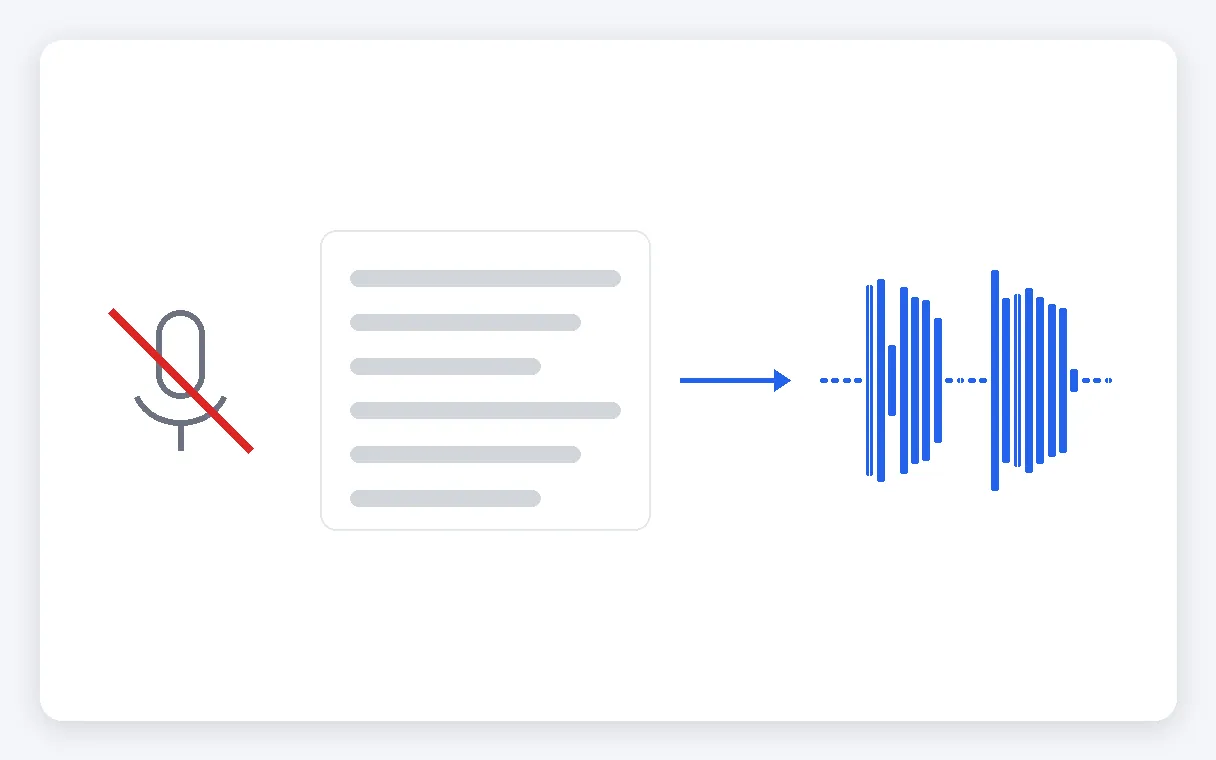
Geen opname, geen microfoon
Je hebt geen stille ruimte, microfoon of perfecte opname nodig. Schrijf de tekst en laat een stem hem voorlezen. Moet een zin anders? Dan pas je de tekst aan in plaats van opnieuw op te nemen. Niets te leren en geen audiotijdlijn om te openen.
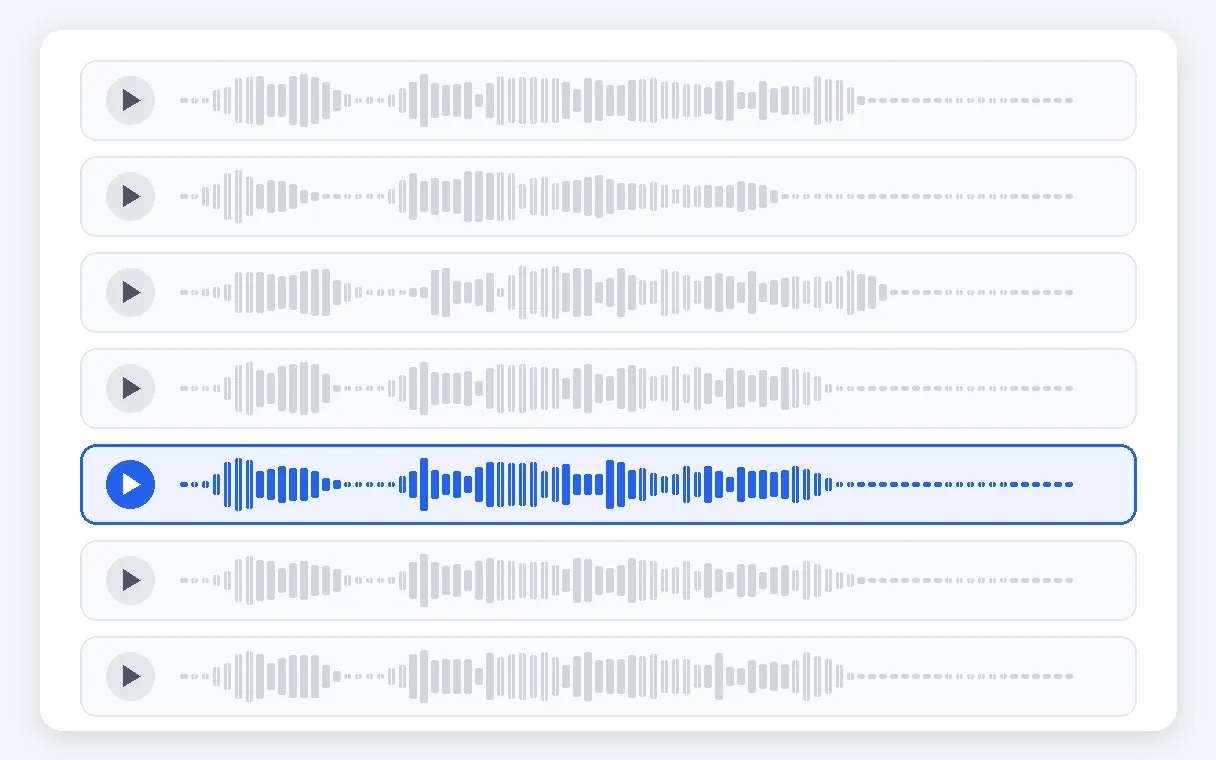
Zeven stemmen, elk met een voorproefje
Je kiest uit drie vrouwenstemmen, drie mannenstemmen en één neutrale stem. Bij elke stem hoort een kort voorbeeld, dus je kiest op gehoor in plaats van op naam. De tekst kun je schrijven in elk van de 33 ondersteunde talen. Je kiest uit deze zeven stemmen; het is geen kopie van je eigen stem.
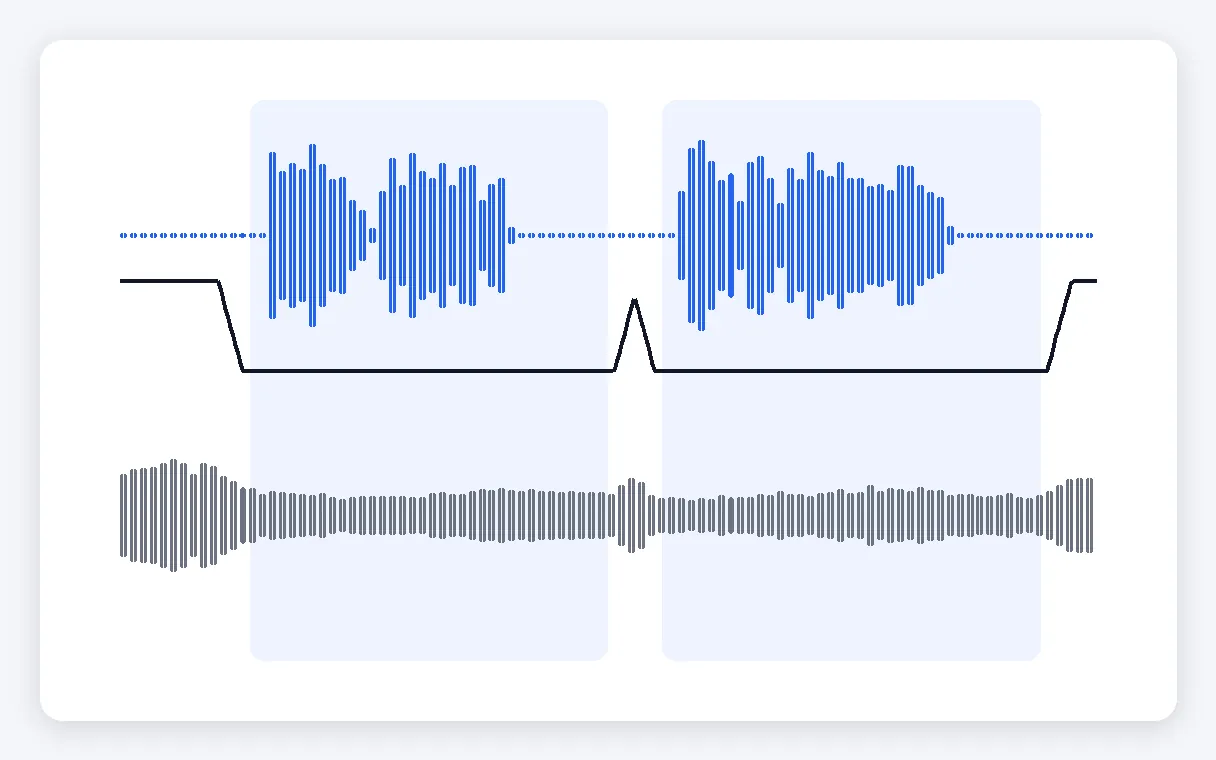
Je originele geluid onder controle
Terwijl de stem spreekt, gaat het geluid van je video zachter en daarna weer terug naar het oorspronkelijke niveau. Dat is de standaardinstelling. Je kunt het geluid ook ongemoeid laten of weghalen. Ook bepaal je zelf het exacte moment waarop de stem begint. Muziek of omgevingsgeluid blijft eronder hoorbaar, of verdwijnt.
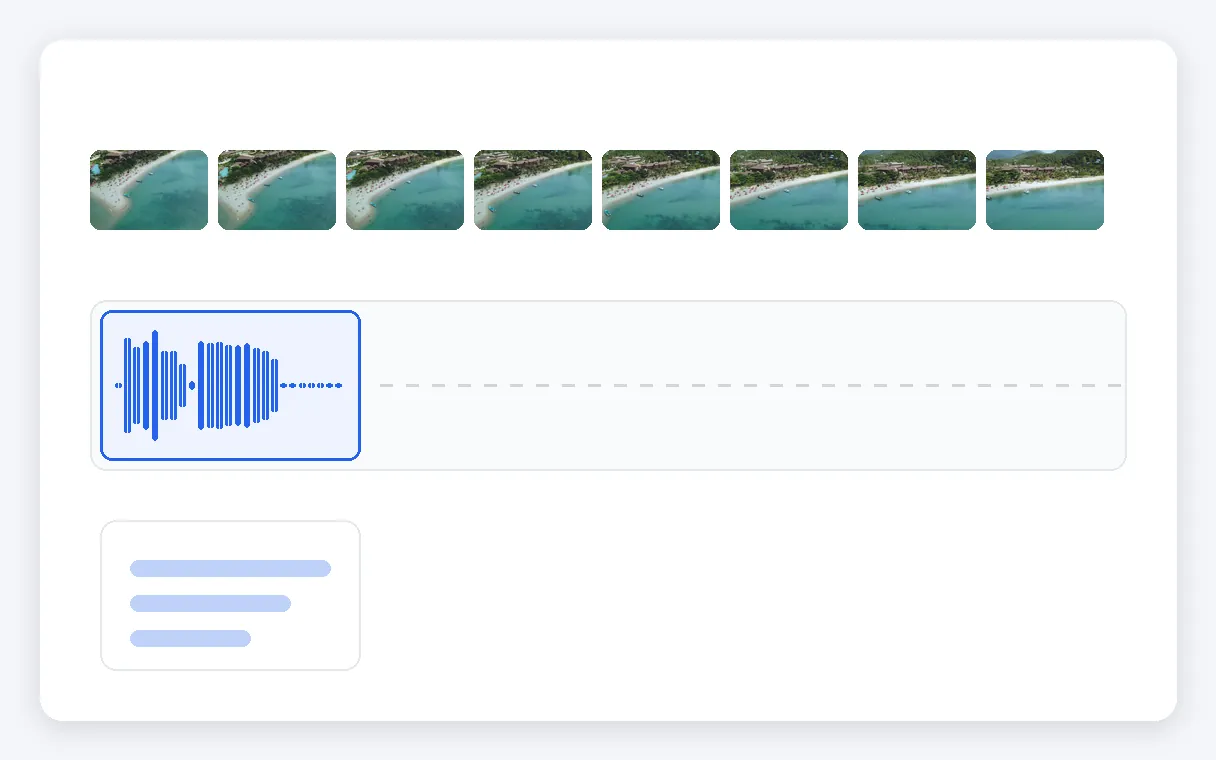
Prijs op basis van de tekst, niet van de video
De kosten zijn 5 credits per minuut stem, met een minimum van 1, berekend op basis van de lengte van je tekst. Een lange video met een korte tekst kost niet meer omdat hij lang is. De prijs zie je op het scherm voordat je start.
Wanneer een voice-over van pas komt
Een tutorial of schermopname
Je hebt de stappen gefilmd, maar niet de uitleg. Schrijf de toelichting, laat de stem beginnen bij de eerste klik en je video is klaar om te delen, zonder dat je zelf hoeft in te spreken.
Een productdemo voor social media
Een korte clip van je product, een paar zinnen tekst en een verteller die ze erover heen inspreekt. Handig voor posts op Instagram of TikTok als je liever niet zelf in beeld praat.
Een diashow- of presentatievideo
Een video die je uit een presentatie exporteert, is stil. Plak je spreeknotities als tekst en een stem leest ze voor over de slides, waarbij de laatste slide blijft staan tot de stem klaar is.
Reis- of vakantiebeelden
Clips van een reis worden een kort verhaal zodra iemand ze inspreekt. Schrijf je commentaar, laat de stem pas na de openingsshot beginnen en houd het omgevingsgeluid zachter op de achtergrond.
Een kanaal waarop je nooit je stem laat horen
Het beeld is van jou, de tekst is geschreven en de stem kies je uit zeven opties. Je hoeft je eigen opname nooit terug te horen, wat het onderwerp van je video ook is.
Gerelateerde tools
Een voice-over aan een video toevoegen: veelgestelde vragen
Waar begin ik als ik een stem mijn script over mijn beelden wil laten voorlezen?
Upload je video, typ of plak de tekst die je wilt laten voorlezen en kies een van de zeven stemmen. Luister eerst naar het voorbeeld van elke stem. Stel in wanneer de stem begint en wat er met het originele geluid gebeurt, check de prijs op het scherm en start de taak. Als hij klaar is, download je je video als MP4.
Kan ik gratis een AI-voice-over toevoegen, zonder watermerk?
Je kunt het proberen: een gratis account krijgt bij aanmelding 20 credits, genoeg voor een eerste voice-over. Zonder abonnement of Pass staat het Klipa-logo wel op de video en heb je een account nodig om te downloaden. De versie zonder logo krijg je met een abonnement of een Pass.
Kan ik alleen met een script een kant-en-klare video krijgen?
Niet met alleen tekst: je hebt al een video nodig. Schrijf of plak je tekst, tot 5000 tekens, in een van de 33 ondersteunde talen en leg die over je beeld. De stem leest hem voor vanaf het moment dat je kiest. De tool voegt een stem toe aan een bestaande video, maar maakt geen beelden.
Blijft het originele geluid van mijn beeldmateriaal hoorbaar onder de voice-over?
Standaard gaat het zachter zolang de stem praat en komt daarna weer op normaal niveau. Je kunt het ook precies laten zoals opgenomen, of helemaal weghalen. Alle drie de opties staan op het scherm voordat je start, dus kies wat het best bij je beeld past.
Wordt een lang script afgekapt voordat het klaar is?
Het laatste frame blijft in beeld tot de stem klaar is, zodat er geen woord wordt afgekapt. Behalve dat stilstaande frame wordt het beeld nooit aangepast. Wil je liever niet dat de video langer wordt? Kort je tekst dan in of laat de stem eerder beginnen.
Waarvoor betaal ik: de lengte van mijn tekst of van mijn video?
De prijs is 5 credits per minuut stem, met een minimum van 1. Die wordt berekend op basis van de lengte van je tekst, niet van de duur van de video, en het scherm toont de prijs voordat je start. Met een gratis account krijg je bij het aanmelden 20 credits.
Werkt mijn MKV- of WebM-clip, en welk formaat komt eruit?
Je kunt MP4, MOV, AVI, MKV of WebM uploaden. Je krijgt altijd een MP4-video terug: je beeld met de stem erbij, het originele geluid verwerkt zoals jij het hebt gekozen en, als dat nodig is, het laatste beeld vastgehouden tot de stem is uitgesproken.
Kan ik de verteller pas later laten beginnen?
Ja. Je bepaalt zelf het moment waarop de stem begint, dus die kan meteen starten of na een paar seconden beeld. Het originele geluid gaat alleen zachter zolang de stem praat en komt daarna weer op niveau. Laat de stem later beginnen als je openingsshot ruimte nodig heeft.
Voeg een voice-over toe aan je video
Jouw tekst, een stem naar keuze, één MP4.
Geen creditcard vereist
Jouw woorden, voorgelezen over je beeld
Voor een voice-over heb je geen microfoon, geen stille kamer en geen tweede take meer nodig. Je kiest een video en een tekst, kiest uit zeven stemmen, bepaalt wanneer de stem begint en downloadt een MP4 waarin je originele geluid zachter is gezet, behouden is of is weggelaten, helemaal zoals jij wilt. Staat de voice-over er eenmaal in, dan wil je misschien geluidseffecten aan je video toevoegen of dezelfde woorden in beeld zetten met geanimeerde ondertitels. Houd rekening met de beperkingen: je kiest een stem uit de lijst, er is geen lipsync en je video krijgt het Klipa-logo, tenzij je een abonnement of Pass hebt.
