

Una voce legge il tuo testo sul video
Hai un video e uno script, ma preferisci non registrare la tua voce. Questo strumento fa esattamente al caso tuo: carichi il video, scrivi o incolli il testo, scegli una voce e una voce sintetica legge le tue parole sulle immagini. Il risultato arriva in un unico MP4, pronto da pubblicare, senza niente da montare in un editor.
Cosa puoi controllare
Il testo può arrivare a 5000 caratteri e puoi scriverlo in una qualsiasi delle 33 lingue supportate. Scegli tra sette voci — tre femminili, tre maschili e una neutra — e ognuna ha una breve anteprima audio, così puoi ascoltarla prima di decidere. Sei tu a stabilire anche quando parte la voce: subito all'inizio, oppure dopo qualche secondo, quando le immagini hanno già creato l'atmosfera.
L'audio originale viene gestito mentre la voce parla. Di default si abbassa e poi torna al volume normale quando la voce finisce. Puoi anche lasciarlo esattamente com'è, oppure disattivarlo del tutto. Se la voce dura più del video, l'ultimo fotogramma resta fermo sullo schermo finché la voce non ha finito; le immagini non vengono modificate in nessun altro modo.
Cosa non è
Prima di iniziare, due cose da sapere. La prima: non è una copia della tua voce, puoi scegliere solo tra le sette voci disponibili. La seconda: non c'è il lip-sync. È una voce fuori campo, un narratore che parla sopra le immagini, non una bocca che sembra pronunciare le parole. Va bene per video esplicativi, tutorial, demo di prodotto, slideshow e filmati senza dialoghi; non va bene per un video in cui si vede qualcuno parlare.
Prova gratis, senza logo con un piano
Un account gratuito riceve 20 crediti alla registrazione, così puoi provare lo strumento. Senza abbonamento o Pass, il video riporta il logo Klipa e serve un account per scaricarlo; il video senza logo è incluso con un abbonamento o un Pass. Il prezzo è di 5 crediti al minuto di voce, con un minimo di 1, calcolato sulla lunghezza del testo e non sulla durata del video. Il prezzo è indicato a schermo prima di avviare.

Cosa produce lo strumento
Come aggiungere una voce fuori campo a un video in 3 passaggi
Carica il tuo video
Carica un file MP4, MOV, AVI, MKV o WebM. La voce verrà inserita su questo video e le immagini restano come le hai girate, a parte un eventuale fermo immagine sull'ultimo fotogramma.
Scrivi il testo e scegli una voce
Scrivi o incolla il testo, scegli una delle sette voci dopo aver ascoltato l'anteprima, poi imposta quando parte la voce e cosa succede all'audio originale: abbassato, mantenuto o disattivato.
Avvia e scarica l'MP4
Il prezzo è mostrato sullo schermo prima di iniziare. Quando la voce è stata aggiunta, scarica il tuo MP4. Per scaricare serve un account e, senza abbonamento o Pass, il video riporta il logo Klipa.
Perché aggiungere una voce fuori campo con Klipa
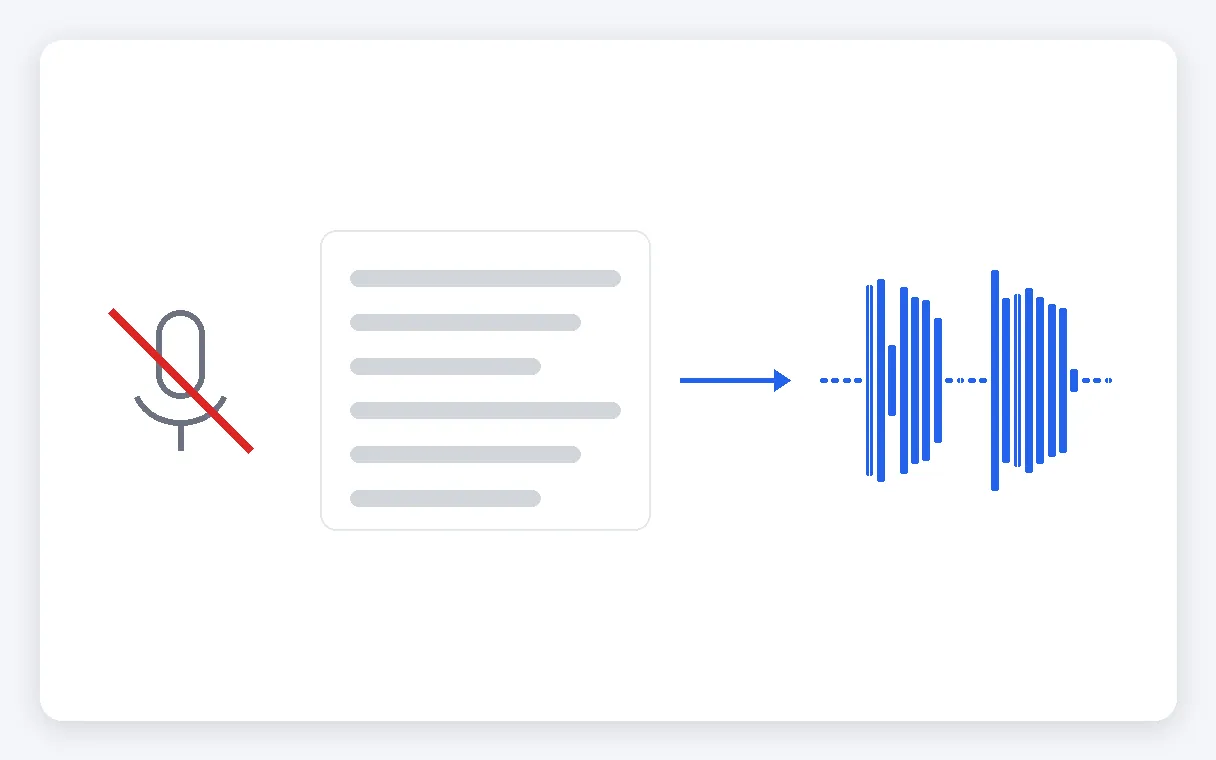
Niente registrazione, niente microfono
Non ti serve una stanza silenziosa, un microfono o una registrazione che ti convinca. Scrivi il testo e lascia che sia una voce a leggerlo. Se una frase va cambiata, modifichi il testo invece di registrare di nuovo. Niente da imparare e nessuna timeline audio da aprire.
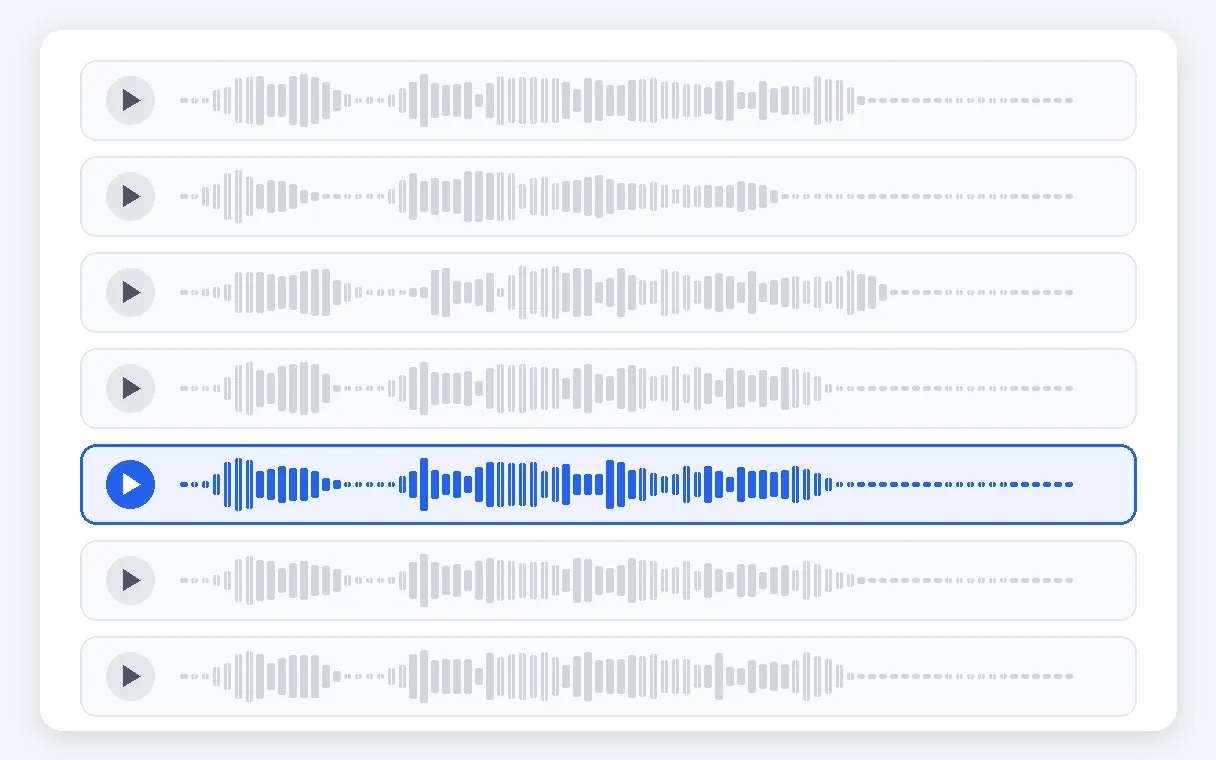
Sette voci, tutte con anteprima
Hai a disposizione tre voci femminili, tre maschili e una neutra. Ognuna ha un breve campione da ascoltare prima, così scegli a orecchio e non dal nome. Il testo può essere scritto in una qualsiasi delle 33 lingue supportate. La scelta è fra queste sette voci: non è una copia della tua.
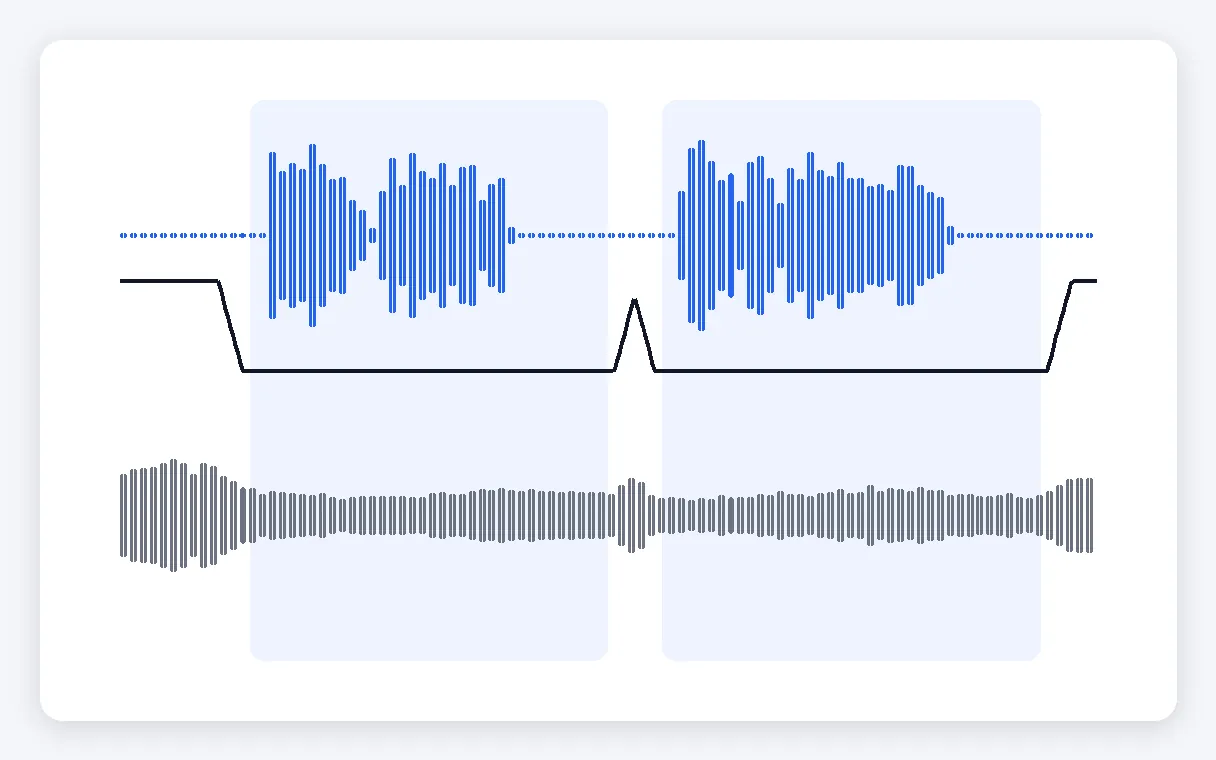
Il tuo audio originale sotto controllo
Mentre la voce parla, l'audio del tuo video si abbassa e poi torna al suo livello: è l'impostazione predefinita. Puoi anche lasciarlo intatto o toglierlo. Decidi tu anche il momento esatto in cui entra la voce. Musica o suoni d'ambiente restano sotto, oppure spariscono.
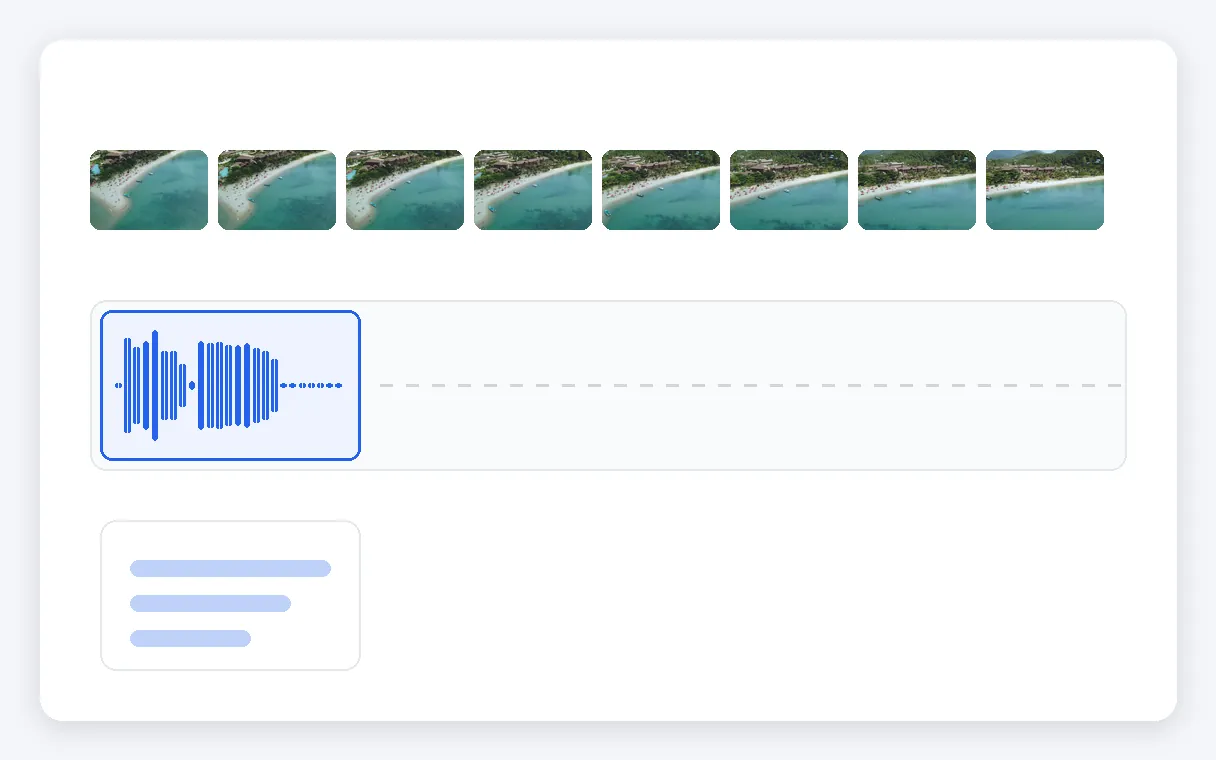
Il prezzo dipende dal testo, non dal video
Il costo è di 5 crediti al minuto di voce, con un minimo di 1, calcolato sulla lunghezza del tuo testo. Un video lungo con un testo breve non costa di più solo perché è lungo. Il prezzo appare a schermo prima di avviare.
Quando serve una voce fuori campo
Un tutorial o una registrazione dello schermo
Hai filmato i passaggi ma non il commento. Scrivi la spiegazione, fai partire la voce al primo clic e il video è pronto da condividere senza dover registrare la tua voce.
Una demo di prodotto per i social
Una breve clip del tuo prodotto, qualche frase di testo e un narratore le legge sopra. Perfetto per i post su Instagram o TikTok quando preferisci non parlare davanti alla camera.
Un video con slide o presentazione
Un video esportato da una presentazione resta muto. Incolla gli appunti del tuo discorso come testo e una voce li legge sulle slide, con l'ultima slide mantenuta finché la voce non ha finito.
Video di viaggi e vacanze
Le clip di un viaggio diventano un piccolo racconto quando qualcuno le commenta. Scrivi il testo, fai partire la voce dopo la prima inquadratura e tieni l'audio ambientale abbassato sotto.
Un canale in cui non mostri mai la tua voce
Le immagini sono tue, il testo della narrazione è pronto e la voce è una delle sette disponibili. Non dovrai mai riascoltare la tua registrazione, qualunque sia l'argomento del video.
Strumenti correlati
Aggiungere un voice over a un video: domande frequenti
Da dove parto se voglio una voce che legga il mio testo sul mio video?
Carica il video, scrivi o incolla il testo da leggere e scegli una delle sette voci, ascoltando l'anteprima di ognuna. Imposta quando deve partire la voce e cosa succede all'audio originale, controlla il prezzo a schermo e avvia. Quando è pronto, scarichi il video in MP4.
Posso aggiungere un voice over AI gratis, senza filigrana?
Puoi provarlo: un account gratuito riceve 20 crediti alla registrazione, sufficienti per un primo voice over. Senza abbonamento o Pass, però, il video porta il logo Klipa e per scaricare serve un account. La versione senza logo è inclusa con un abbonamento o un Pass.
Posso ottenere un video finito partendo solo da uno script?
Dal solo testo no: serve già un video. Scrivi o incolla il tuo testo, fino a 5000 caratteri, in una qualsiasi delle 33 lingue supportate, e posizionalo sulle tue riprese. La voce lo legge dal punto che scegli tu. Lo strumento aggiunge una voce a un video esistente, non crea immagini.
L'audio originale del mio video si sentirà ancora sotto la narrazione?
Di default viene abbassata mentre parla la voce, poi torna al livello normale. Puoi anche lasciarla esattamente com'è stata registrata, oppure eliminarla del tutto. Le tre opzioni sono a schermo prima di avviare, così scegli quella che si adatta meglio al tuo video.
Uno script lungo verrà tagliato prima della fine?
L'ultimo fotogramma resta a schermo finché la voce non ha finito, così nessuna parola viene tagliata. A parte questo fermo immagine, il video non viene mai modificato. Se preferisci non allungare il video, accorcia il testo o fai partire la voce prima.
Cosa viene fatturato: la lunghezza del testo o quella del video?
Il prezzo è di 5 crediti per ogni minuto di voce, con un minimo di 1. Si calcola sulla lunghezza del testo, non sulla durata del video, e il prezzo appare a schermo prima di avviare. Con un account gratuito ricevi 20 crediti alla registrazione.
La mia clip MKV o WebM funziona? E in che formato esce?
Puoi caricare MP4, MOV, AVI, MKV o WebM. Quello che ottieni è sempre un video MP4: il tuo girato con la voce aggiunta, l'audio originale gestito come hai scelto e, se serve, l'ultimo fotogramma mantenuto fino alla fine della voce.
Posso far partire la voce narrante più avanti?
Sì. Sei tu a impostare l'istante in cui parte la voce: può entrare subito o dopo qualche secondo di immagini. L'audio originale si abbassa solo mentre la voce parla, poi torna al suo livello. Falla partire più tardi se la tua prima inquadratura ha bisogno di respiro.
Aggiungi una voce fuori campo al tuo video
Il tuo testo, la voce che vuoi, un solo MP4.
Nessuna carta di credito richiesta
Le tue parole, lette sulle tue immagini
Per fare un voice over non servono più un microfono, una stanza silenziosa o una seconda take. Carichi un video e un testo, scegli tra sette voci, decidi quando deve partire la voce e scarichi un MP4 in cui l'audio originale è abbassato, mantenuto o eliminato, come hai chiesto tu. Con la narrazione a posto, potresti voler aggiungere effetti sonori al video, oppure mostrare le stesse parole a schermo con i sottotitoli animati. Tieni a mente i limiti: una voce scelta dall'elenco, nessun lip-sync e il logo Klipa, a meno che tu non abbia un abbonamento o un Pass.
