

ให้เสียงอ่านข้อความทับวิดีโอของคุณ
มีวิดีโอกับสคริปต์ แต่ไม่อยากอัดเสียงเอง เครื่องมือนี้ตอบโจทย์เลย แค่อัปโหลดวิดีโอ พิมพ์หรือวางข้อความ เลือกเสียง แล้วเสียงสังเคราะห์จะอ่านคำพูดของคุณทับบนภาพ ได้ผลลัพธ์เป็นไฟล์ MP4 ไฟล์เดียว พร้อมโพสต์ได้ทันที ไม่ต้องไปตัดต่อเพิ่ม
คุณควบคุมอะไรได้บ้าง
ข้อความยาวได้สูงสุด 5000 ตัวอักษร และเขียนได้ในทุกภาษาจาก 33 ภาษาที่รองรับ มีให้เลือก 7 เสียง ได้แก่ เสียงผู้หญิง 3 เสียง เสียงผู้ชาย 3 เสียง และเสียงกลางอีก 1 เสียง แต่ละเสียงมีตัวอย่างสั้นๆ ให้ฟังก่อนตัดสินใจ และคุณยังกำหนดได้ด้วยว่าเสียงจะเริ่มตอนไหน จะเริ่มตั้งแต่ต้น หรือรอให้ภาพเปิดฉากไปสักไม่กี่วินาทีก่อนก็ได้
เสียงต้นฉบับของคุณก็จัดการได้ระหว่างที่เสียงพากย์พูด โดยค่าเริ่มต้นจะลดเสียงลง แล้วกลับมาดังเท่าเดิมเมื่อเสียงพากย์หยุด จะเก็บไว้ตามเดิมเป๊ะๆ หรือปิดเสียงไปเลยก็ได้ ถ้าเสียงพากย์ยาวกว่าวิดีโอ ภาพเฟรมสุดท้ายจะค้างไว้จนกว่าเสียงจะพูดจบ ส่วนภาพอื่นๆ จะไม่ถูกแก้ไขแต่อย่างใด
ข้อจำกัดที่ควรรู้
ก่อนเริ่มมีสองเรื่องที่ควรรู้ หนึ่ง นี่ไม่ใช่การโคลนเสียงของคุณเอง คุณเลือกได้จาก 7 เสียงที่มีให้เท่านั้น สอง ไม่มีการซิงก์ปาก นี่คือเสียงพากย์ คือผู้บรรยายที่พูดอยู่เหนือภาพ ไม่ใช่ปากที่ดูเหมือนพูดคำเหล่านั้นจริงๆ เหมาะกับคลิปอธิบาย บทเรียน demo สินค้า สไลด์โชว์ และฟุตเทจที่ไม่มีบทสนทนา แต่ไม่เหมาะกับวิดีโอที่เห็นคนกำลังพูดอยู่ในภาพ
ลองฟรี ไม่มีโลโก้เมื่อสมัครแพ็กเกจ
บัญชีฟรีจะได้รับ 20 เครดิตเมื่อสมัคร ใช้ลองเครื่องมือนี้ได้เลย ถ้าไม่มีการสมัครสมาชิกหรือ Pass วิดีโอจะมีโลโก้ Klipa และต้องมีบัญชีก่อนจึงจะดาวน์โหลดได้ ส่วนวิดีโอที่ไม่มีโลโก้จะได้พร้อมการสมัครสมาชิกหรือ Pass ราคาคือ 5 เครดิตต่อนาทีของเสียง ขั้นต่ำ 1 เครดิต คิดจากความยาวของข้อความ ไม่ใช่ความยาวของวิดีโอ และหน้าจอจะแจ้งราคาให้ทราบก่อนเริ่มทำงาน

สิ่งที่เครื่องมือสร้างสรรค์ออกมา
วิธีใส่เสียงพากย์ให้วิดีโอใน 3 ขั้นตอน
อัปโหลดวิดีโอของคุณ
อัปโหลดไฟล์ MP4, MOV, AVI, MKV หรือ WebM เสียงพากย์จะถูกวางทับวิดีโอนี้ และภาพจะเหมือนที่คุณถ่ายไว้ทุกอย่าง ยกเว้นอาจมีการค้างเฟรมสุดท้ายไว้
พิมพ์ข้อความแล้วเลือกเสียง
พิมพ์หรือวางข้อความ เลือกหนึ่งในเจ็ดเสียงหลังลองฟังตัวอย่าง แล้วตั้งเวลาที่เสียงเริ่ม และเลือกว่าจะทำอย่างไรกับเสียงต้นฉบับ: ลดเสียง คงไว้ หรือปิดเสียง
เริ่มสร้างแล้วดาวน์โหลด MP4
หน้าจอจะแสดงราคาให้ดูก่อนเริ่ม พอเพิ่มเสียงเสร็จแล้วก็ดาวน์โหลด MP4 ได้เลย ต้องมีบัญชีถึงจะดาวน์โหลดได้ และถ้าไม่ได้สมัครแพ็กเกจหรือใช้ Pass วิดีโอจะมีโลโก้ Klipa ติดอยู่
ทำไมต้องใส่เสียงพากย์กับ Klipa
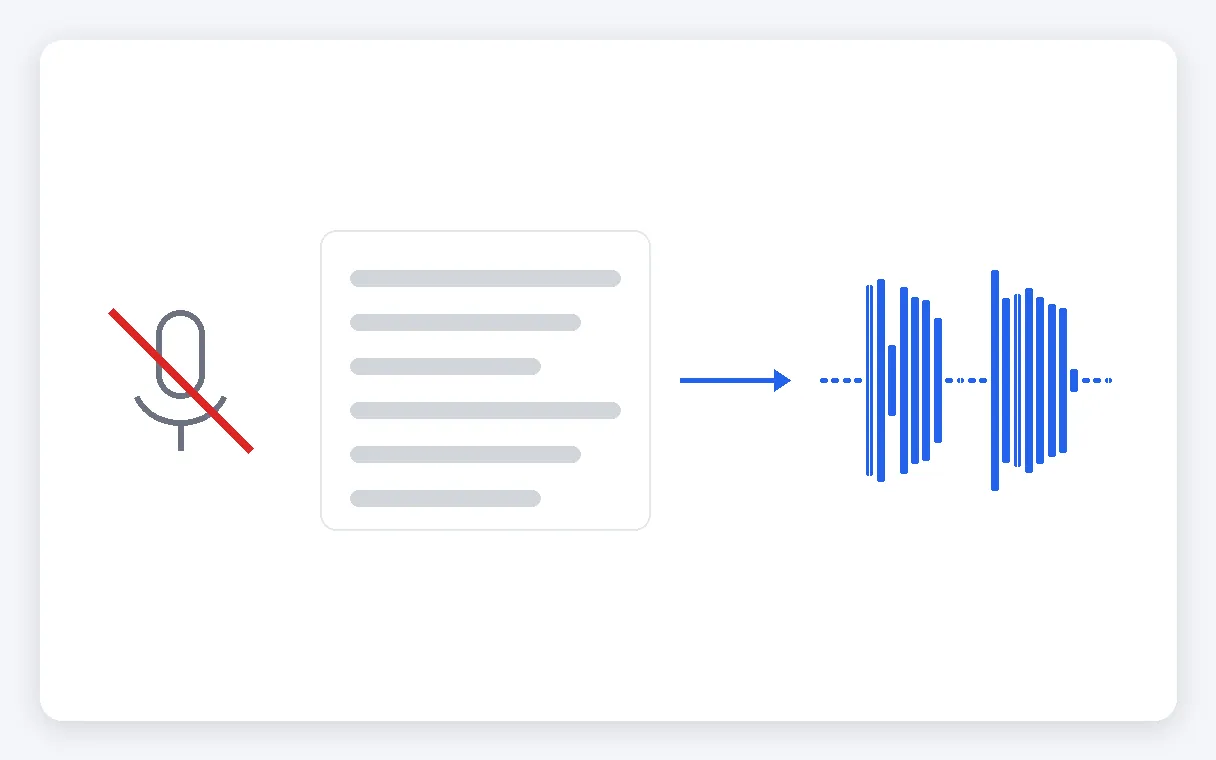
ไม่ต้องอัดเสียง ไม่ต้องใช้ไมค์
ไม่ต้องมีห้องเงียบ ไม่ต้องมีไมโครโฟน และไม่ต้องอัดจนกว่าจะถูกใจ แค่พิมพ์ข้อความแล้วให้เสียงอ่านให้ ถ้าต้องแก้ประโยคไหน ก็แก้ที่ข้อความได้เลยโดยไม่ต้องอัดใหม่ ไม่ต้องเรียนรู้อะไร และไม่ต้องเปิดไทม์ไลน์เสียงให้ยุ่งยาก
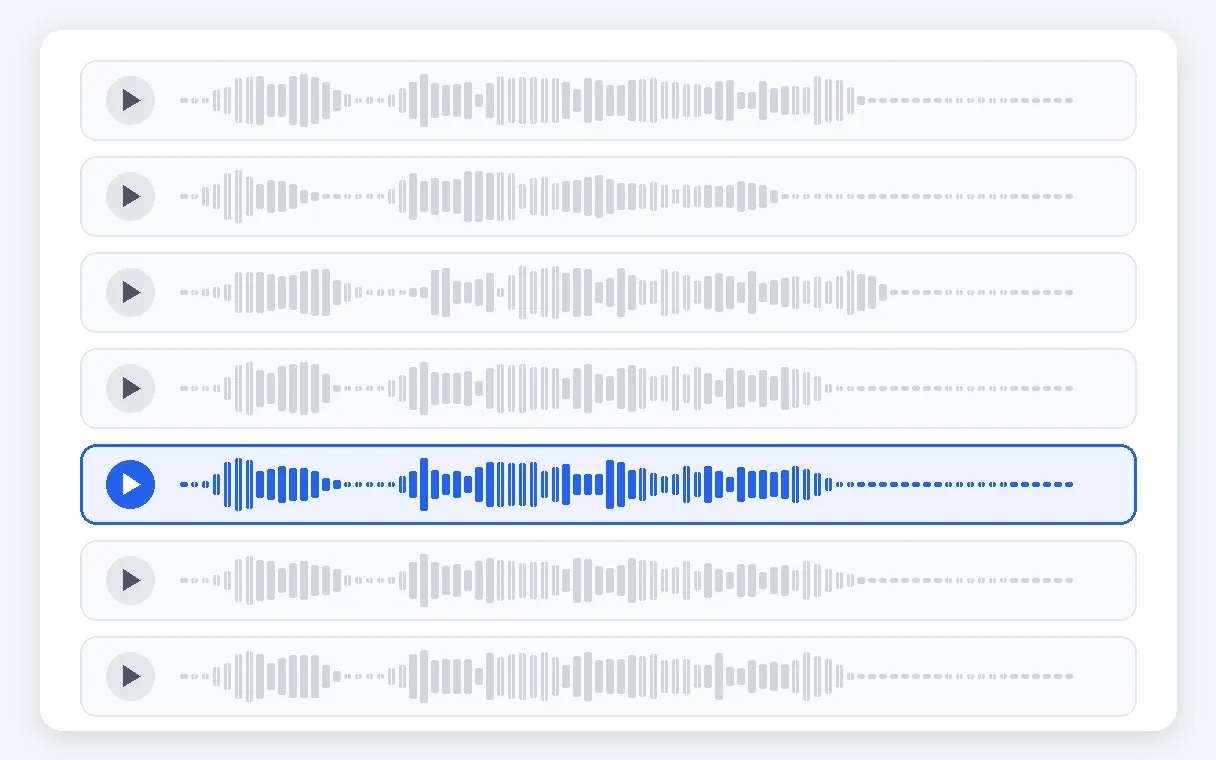
เจ็ดเสียง ฟังตัวอย่างได้ทุกเสียง
มีเสียงผู้หญิงสามเสียง เสียงผู้ชายสามเสียง และเสียงกลางอีกหนึ่งเสียง ทุกเสียงมีตัวอย่างสั้นๆ ให้ฟังก่อน คุณจึงเลือกจากเสียงจริง ไม่ต้องเดาจากชื่อ เขียนข้อความเป็นภาษาไหนก็ได้ใน 33 ภาษาที่รองรับ ทั้งนี้ให้เลือกจากเจ็ดเสียงนี้ ไม่ใช่การโคลนเสียงของคุณเอง
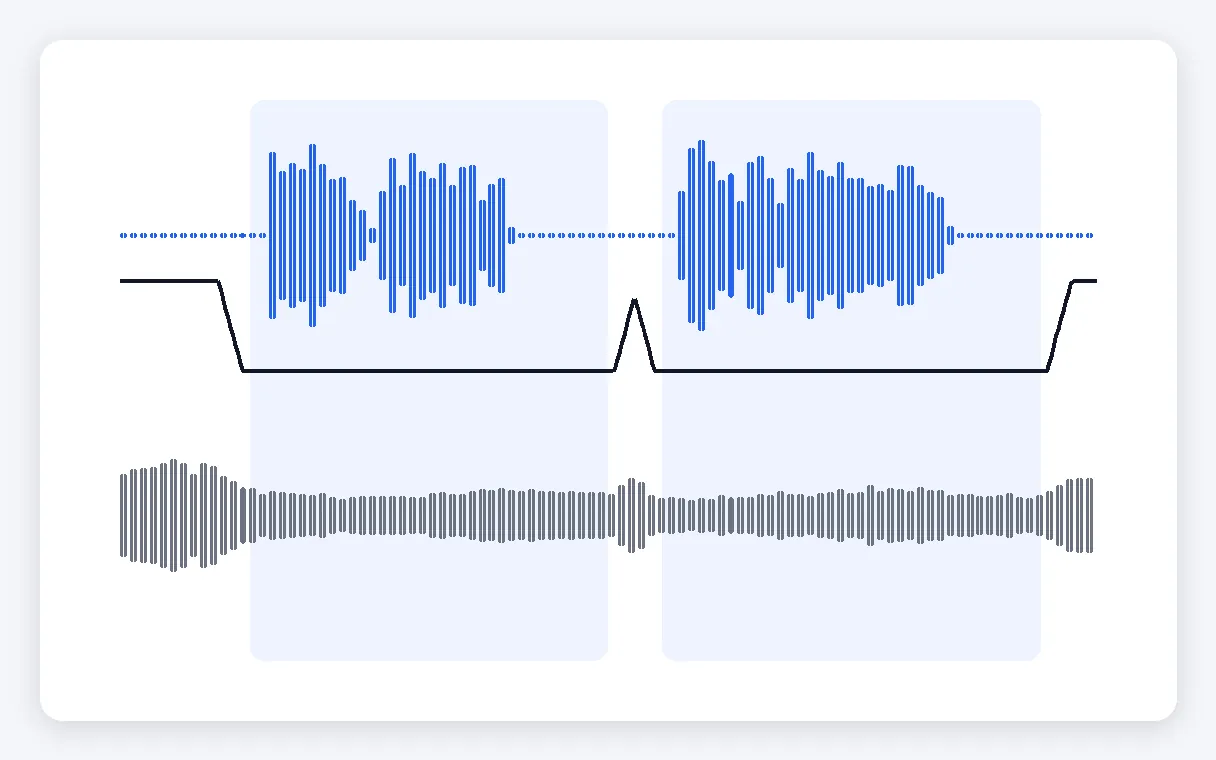
คุมเสียงต้นฉบับได้เอง
ระหว่างที่เสียงพากย์พูด เสียงในวิดีโอจะค่อยๆ เบาลง แล้วกลับมาดังเท่าเดิมหลังจากนั้น ซึ่งเป็นค่าเริ่มต้น หรือจะปล่อยไว้เหมือนเดิมหรือตัดออกเลยก็ได้ และคุณกำหนดเองได้ด้วยว่าเสียงพากย์จะเข้าตอนไหน เพลงหรือเสียงบรรยากาศจะเบาอยู่ข้างหลังหรือหายไปเลยก็ได้
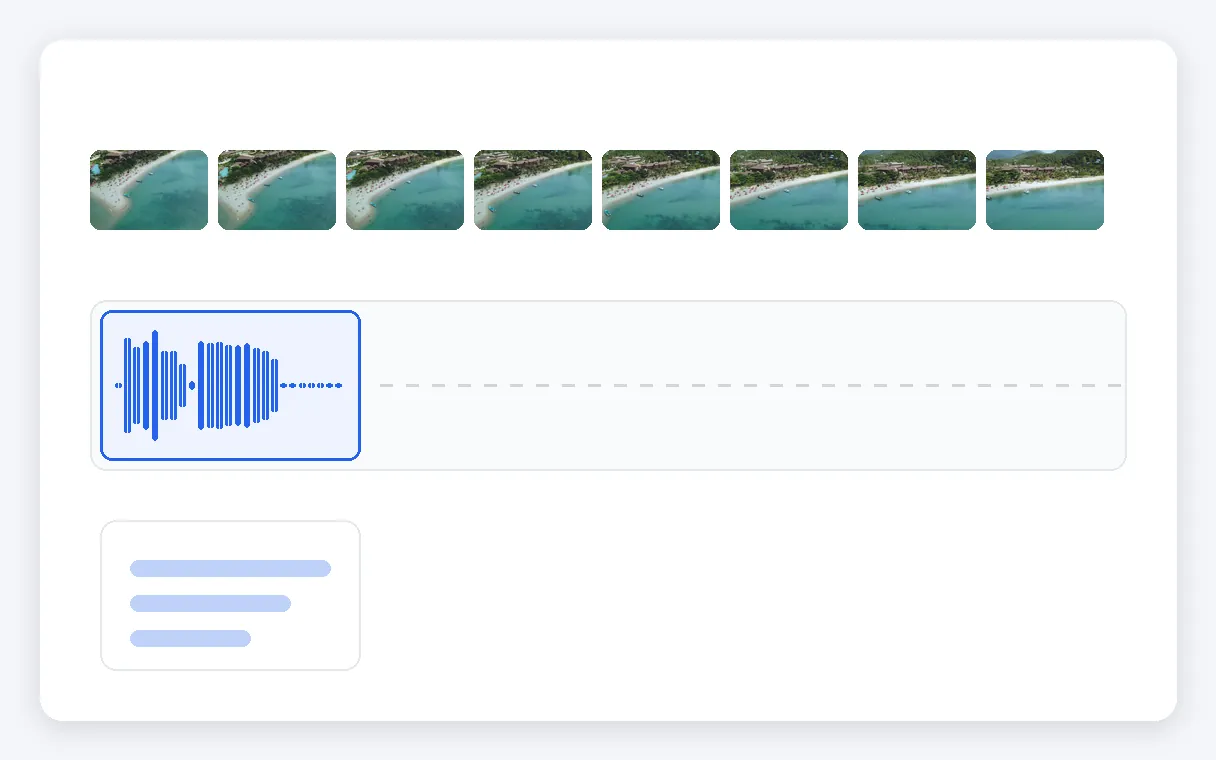
คิดราคาตามข้อความ ไม่ใช่ตามวิดีโอ
ราคา 5 เครดิตต่อนาทีของเสียงพากย์ ขั้นต่ำ 1 คิดจากความยาวของข้อความ วิดีโอยาวแต่ข้อความสั้นไม่ได้แพงขึ้นเพราะความยาว และจะเห็นราคาบนหน้าจอก่อนเริ่มทำ
เมื่อไหร่ที่เสียงพากย์ช่วยได้
คลิปสอนหรืออัดหน้าจอ
ถ่ายขั้นตอนไว้แล้วแต่ยังไม่มีคำอธิบาย แค่เขียนคำอธิบาย ให้เสียงเริ่มพร้อมคลิกแรก วิดีโอก็พร้อมแชร์ โดยไม่ต้องอัดเสียงตัวเอง
วิดีโอสาธิตสินค้าสำหรับโซเชียล
คลิปสั้นๆ ของสินค้า ข้อความไม่กี่ประโยค แล้วให้ผู้บรรยายอ่านทับให้ เหมาะกับโพสต์บน Instagram หรือ TikTok เวลาที่ไม่อยากพูดหน้ากล้อง
วิดีโอสไลด์โชว์หรือพรีเซนเทชัน
วิดีโอที่เอ็กซ์ปอร์ตจากพรีเซนเทชันจะเงียบสนิท แค่วางสคริปต์ที่จะพูดเป็นข้อความ แล้วให้เสียงอ่านทับสไลด์ โดยสไลด์สุดท้ายจะค้างไว้จนกว่าเสียงจะอ่านจบ
ฟุตเทจท่องเที่ยวหรือวันหยุด
คลิปจากทริปจะกลายเป็นเรื่องเล่าสั้นๆ เมื่อมีคนบรรยาย เขียนคำบรรยาย ให้เสียงเริ่มหลังช็อตเปิด แล้วลดเสียงบรรยากาศเดิมให้เบาลงอยู่ข้างใต้
ช่องที่ไม่ต้องเปิดเผยเสียงตัวเอง
ภาพก็มีแล้ว บทบรรยายก็เขียนเสร็จ แถมมีให้เลือกถึงเจ็ดเสียง ไม่ต้องฟังเสียงตัวเองอัดเลย ไม่ว่าวิดีโอจะเกี่ยวกับเรื่องอะไร
เครื่องมือที่เกี่ยวข้อง
การเพิ่มเสียงบรรยายในวิดีโอ — คำถามที่พบบ่อย
อยากให้มีเสียงอ่านสคริปต์ทับฟุตเทจ ต้องเริ่มตรงไหน
อัปโหลดวิดีโอ พิมพ์หรือวางข้อความที่อยากให้อ่าน แล้วเลือกเสียงจากทั้งหมดเจ็ดเสียง โดยฟังตัวอย่างของแต่ละเสียงก่อนได้ ตั้งเวลาที่เสียงเริ่มพูดและเลือกว่าจะจัดการเสียงต้นฉบับยังไง ดูราคาบนหน้าจอ แล้วกดเริ่ม พอเสร็จก็ดาวน์โหลดวิดีโอเป็นไฟล์ MP4 ได้เลย
เพิ่มเสียงบรรยาย AI ฟรีโดยไม่มีลายน้ำได้ไหม?
ลองได้เลย บัญชีฟรีจะได้รับ 20 เครดิตเมื่อสมัคร ซึ่งพอสำหรับพากย์เสียงครั้งแรก แต่ถ้าไม่มีแพ็กเกจสมาชิกหรือ Pass วิดีโอจะมีโลโก้ Klipa และต้องมีบัญชีก่อนถึงจะดาวน์โหลดได้ ส่วนเวอร์ชันไม่มีโลโก้ต้องสมัครแพ็กเกจหรือใช้ Pass
ได้วิดีโอสำเร็จรูปจากสคริปต์อย่างเดียวได้ไหม?
ใช้แค่ข้อความอย่างเดียวไม่ได้ คุณต้องมีวิดีโออยู่แล้ว พิมพ์หรือวางข้อความได้ไม่เกิน 5000 ตัวอักษร ใน 33 ภาษาที่รองรับ แล้ววางทับฟุตเทจของคุณ เสียงจะอ่านข้อความทันทีที่คุณเลือก เครื่องมือนี้เพิ่มเสียงให้วิดีโอที่มีอยู่ ไม่ได้สร้างภาพ
เสียงต้นฉบับในฟุตเทจจะยังได้ยินอยู่ใต้เสียงบรรยายไหม
ค่าเริ่มต้นคือเสียงต้นฉบับจะเบาลงตอนที่เสียงพากย์พูด แล้วกลับมาดังเท่าเดิม หรือจะคงไว้ตามที่อัดมา หรือปิดเสียงทั้งหมดก็ได้ ทั้งสามตัวเลือกจะแสดงให้เห็นก่อนกดเริ่ม เลือกแบบที่เหมาะกับฟุตเทจของคุณที่สุดได้เลย
สคริปต์ยาว ๆ จะถูกตัดก่อนจบไหม
เฟรมสุดท้ายจะค้างบนหน้าจอจนกว่าเสียงจะพูดจบ คำพูดเลยไม่โดนตัดกลางคัน นอกจากเฟรมที่ค้างไว้นี้ ภาพจะไม่ถูกแก้ไขเลย ถ้าไม่อยากให้วิดีโอยาวขึ้น ลองตัดข้อความให้สั้นลงหรือเริ่มเสียงให้เร็วขึ้น
คิดเงินจากอะไร ความยาวข้อความหรือความยาววิดีโอ?
ราคา 5 เครดิตต่อนาทีของเสียง ขั้นต่ำ 1 เครดิต คิดจากความยาวของข้อความ ไม่ใช่ความยาววิดีโอ และหน้าจอจะบอกราคาก่อนเริ่มทำ บัญชีฟรีจะได้รับ 20 เครดิตตอนสมัคร
คลิป MKV หรือ WebM ใช้ได้ไหม และได้ไฟล์ฟอร์แมตอะไร?
อัปโหลดได้ทั้ง MP4, MOV, AVI, MKV หรือ WebM ส่วนไฟล์ที่ได้กลับมาจะเป็นวิดีโอ MP4 เสมอ คือฟุตเทจของคุณพร้อมเสียงพากย์ที่เพิ่มเข้าไป เสียงต้นฉบับจัดการตามที่คุณเลือก และถ้าจำเป็นจะค้างเฟรมสุดท้ายไว้จนกว่าเสียงพากย์จะจบ
ให้ผู้บรรยายเริ่มพูดช้ากว่าจุดเริ่มต้นได้ไหม
ได้ คุณกำหนดจุดที่เสียงเริ่มได้เอง จะให้เข้าทันทีหรือรอให้ภาพเดินไปสักสองสามวินาทีก็ได้ เสียงต้นฉบับจะเบาลงเฉพาะตอนที่เสียงพากย์พูด แล้วกลับมาดังเท่าเดิม ถ้าช็อตเปิดต้องการพื้นที่ ก็เริ่มเสียงให้ช้าลงได้
ใส่เสียงพากย์ให้วิดีโอของคุณ
ข้อความของคุณ เสียงที่คุณเลือก ได้ไฟล์ MP4 เดียวจบ
ไม่ต้องใช้บัตรเครดิต
คำพูดของคุณ อ่านทับฟุตเทจของคุณ
ทำเสียงพากย์ไม่ต้องใช้ไมโครโฟน ห้องเงียบ ๆ หรืออัดซ้ำอีกต่อไป แค่ใส่วิดีโอกับข้อความ เลือกเสียงจาก 7 แบบ กำหนดว่าจะให้เสียงเริ่มตอนไหน แล้วดาวน์โหลดเป็น MP4 ที่เสียงต้นฉบับถูกลดเสียง คงไว้ หรือตัดออกตามที่คุณเลือก พอใส่เสียงบรรยายเสร็จแล้ว คุณอาจอยากเพิ่มเสียงเอฟเฟกต์ให้วิดีโอ หรือใส่คำพูดเดียวกันขึ้นบนหน้าจอด้วยคำบรรยายแอนิเมชัน อย่าลืมข้อจำกัดด้วยนะ: เลือกได้เฉพาะเสียงในลิสต์ ไม่มีการซิงค์ปาก และจะมีโลโก้ Klipa ติดมา ยกเว้นคุณสมัครสมาชิกหรือใช้ Pass
