

वॉइस ओवर ट्रांसलेशन: आपके वीडियो पर एक साफ़ आवाज़
वॉइस-ओवर किसी वीडियो को भाषा की दीवार के पार ले जाने का क्लासिक तरीका है: कोई अनुवाद बोलता है, और दर्शक बिना कुछ पढ़े बात समझ लेते हैं। डॉक्यूमेंट्री, न्यूज़ रिपोर्ट और कॉन्फ़्रेंस बूथ, सब इसी पर निर्भर हैं। यहाँ आप वीडियो अपलोड करते हैं, भाषा और आवाज़ चुनते हैं, और वही वीडियो वापस पाते हैं, जिसमें असली बोली की जगह साफ़ अनुवादित आवाज़ होती है। सब कुछ आपकी अपलोड की गई फ़ाइल पर ही होता है: बोली की ट्रांसक्रिप्शन, अनुवाद, आवाज़ और वीडियो में वापस जोड़ना, बिना टूल्स के बीच कॉपी-पेस्ट किए।
साफ़ आवाज़, जो बात सही पहुँचाए
पेज खुलते ही इंटरप्रेटर मोड पहले से चुना होता है, और आप चाहें तो दूसरे मोड पर जा सकते हैं। इसकी आवाज़ जो कहा गया है उसे आपकी चुनी हुई भाषा में वैसे ही सुनाती है जैसे बूथ में बैठा इंटरप्रेटर: सीधी, स्थिर और समझने में आसान, और चुनने के लिए 33 भाषाएँ हैं। यह जानबूझकर बोलने वाले के इमोशन और असली आवाज़ की टोन को छोड़ देती है। नाम वाली सात आवाज़ें उपलब्ध हैं: तीन महिला, तीन पुरुष और एक न्यूट्रल। कुछ भी शुरू होने से पहले हर आवाज़ का छोटा-सा ऑडियो प्रीव्यू आपकी चुनी भाषा में चलता है। वीडियो की भाषा बताने की ज़रूरत नहीं है, वह अपने आप पहचान ली जाती है।
वॉइस-ओवर इफ़ेक्ट, अगर चाहें
बैकग्राउंड ऑप्शन ऑन करें, तो नैरेटर के नीचे पहली रिकॉर्डिंग हल्की-सी सुनाई देती रहती है, जिससे वही इफ़ेक्ट मिलता है जो रिपोर्ट और डॉक्यूमेंट्री में सुनने को मिलता है। अनुवाद आगे रहता है, जबकि माहौल, म्यूज़िक या सीन की हल्की आवाज़ें महसूस होती रहती हैं। ऑप्शन बंद रखें, तो वीडियो में सिर्फ़ अनुवादित आवाज़ रहती है। दोनों ही स्थितियों में वीडियो के साथ अनुवादित सबटाइटल वाली SRT फ़ाइल भी मिलती है, ताकि टेक्स्ट को अलग से भी पब्लिश किया जा सके।
टाइमिंग जो तस्वीर के साथ चले
हर अनुवादित वाक्य ठीक उसी पल शुरू होता है जब मूल वाक्य शुरू हुआ था, इसलिए आवाज़ स्क्रीन पर दिख रही चीज़ से जुड़ी रहती है। अगर कोई वाक्य अपने हिस्से के समय से लंबा निकले, तो नैरेटर उसे कटने देने के बजाय थोड़ा तेज़ बोलता है, एक तय सीमा तक। आखिरी वाक्य हमेशा पूरा होता है: ज़रूरत पड़ने पर तस्वीर कुछ पल के लिए अपने आखिरी फ़्रेम पर रुक जाती है। इमेज और चेहरों को कभी छुआ नहीं जाता, और लिप-सिंक नहीं होता।
यह पेज क्या नहीं करता
यह मोड स्क्रीन पर दिख रहे व्यक्ति की नकल नहीं करता: आप जो आवाज़ सुनते हैं वह कैटलॉग से आती है, उनकी आवाज़ की कॉपी नहीं है। असली बोलने वाले जैसी आवाज़ के लिए, इमोशन समेत, उसी स्क्रीन पर दूसरा मोड चुनें। और यह बिना सीमा के फ़्री भी नहीं है। ट्रायल में आपके वीडियो के 15 सेकंड कवर होते हैं, जो सबसे ज़्यादा बोले गए हिस्से से लिए जाते हैं, और उन पर Klipa का लोगो होता है। लोगो के बिना पूरे वीडियो के लिए, Pro सब्सक्रिप्शन में महीने के 10 मिनट मिलते हैं और Studio में 30, या आप एक बार का पेमेंट कर सकते हैं, जिसकी कीमत वीडियो की लंबाई के हिसाब से तय होती है। अगर किसी सब्सक्राइबर के मिनट कम पड़ जाएँ, तो वीडियो का शुरुआती हिस्सा अनुवादित हो जाता है, और पूरे वीडियो के लिए एक बार का पेमेंट ऑफ़र किया जाता है। सपोर्टेड फ़ॉर्मैट: MP4, MOV, AVI, MKV और WebM।

टूल क्या तैयार करता है
वॉइस ओवर ट्रांसलेशन कैसे जोड़ें: 3 आसान स्टेप
अपना वीडियो अपलोड करें
अपनी वीडियो फ़ाइल पेज पर डालें। उसमें कौन-सी भाषा बोली गई है, यह बताना ज़रूरी नहीं: अगले स्टेप से पहले टूल उसे ख़ुद पहचान लेता है।
भाषा और आवाज़ चुनें
Interpreter पहले से चुना हुआ है। जिस भाषा में सुनना चाहते हैं वह चुनें, फिर सात आवाज़ों में से एक चुनें और उसका प्रीव्यू चलाकर देखें। अगर ओरिजिनल साउंड हल्का-सा बैकग्राउंड में रखना चाहते हैं, तो बैकग्राउंड वाला विकल्प टिक करें।
अनुवादित वीडियो डाउनलोड करें
ट्रांसलेशन शुरू कीजिए, फिर नई आवाज़ वाला वीडियो डाउनलोड कीजिए, साथ में नई भाषा की सबटाइटल फ़ाइल भी। वीडियो को आवाज़ के साथ पब्लिश कीजिए, सिर्फ़ टेक्स्ट के साथ, या दोनों के साथ।
वीडियो ट्रांसलेट करने के लिए वॉइस ओवर क्यों?
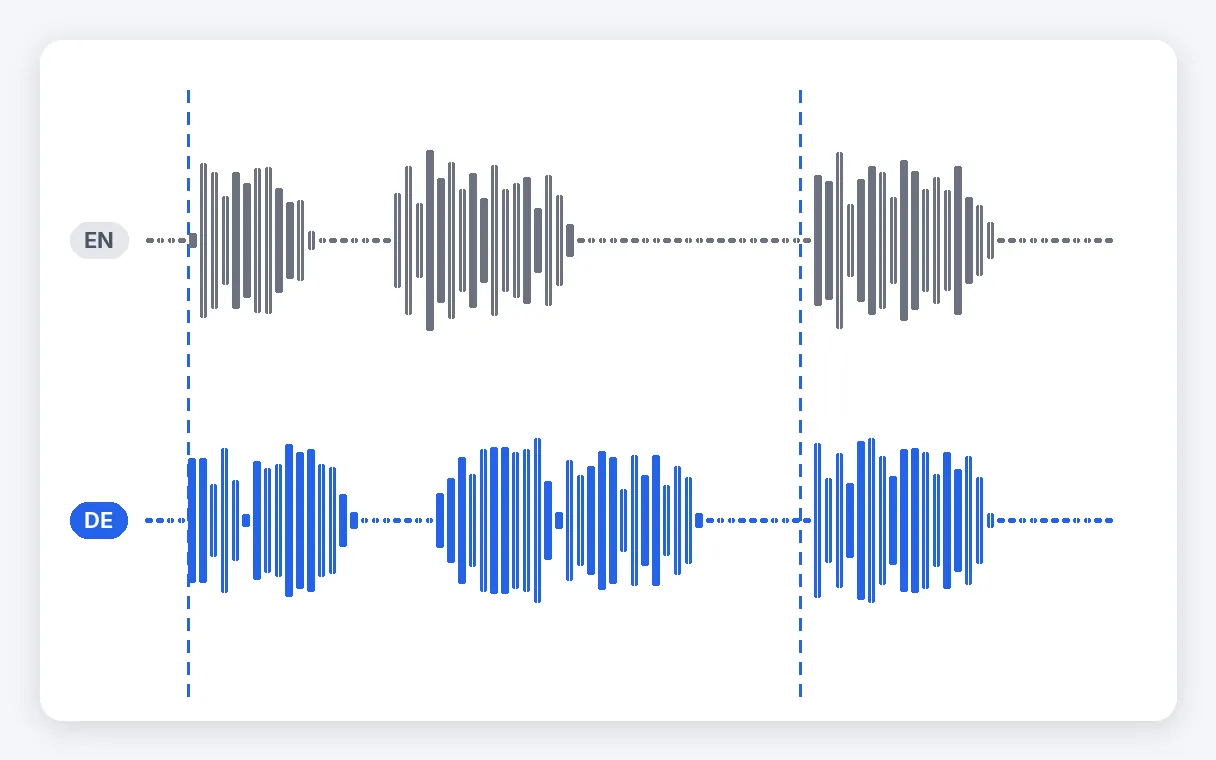
वीडियो के साथ चलती आवाज़
नैरेटर हर वाक्य ठीक उसी पल शुरू करता है जब ओरिजिनल स्पीकर ने किया था, इसलिए जो आप सुनते हैं वह जो देखते हैं उसके साथ मेल खाता है। जिस वाक्य को नई भाषा में ज़्यादा समय चाहिए, उसे कटने देने की जगह थोड़ा तेज़ पढ़ा जाता है, एक तय सीमा तक, और आख़िरी वाक्य हमेशा पूरा चलता है।
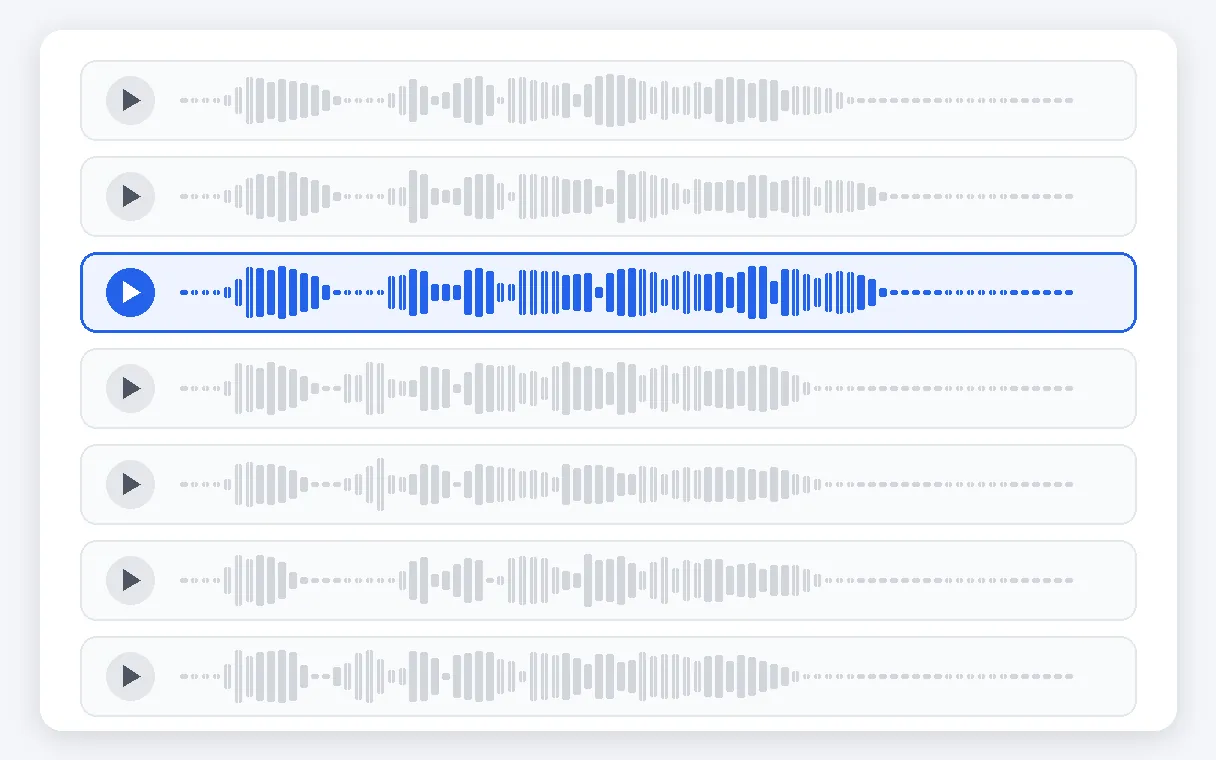
सात आवाज़ें, पहले सुनकर चुनें
सात नाम वाली आवाज़ों में से चुनिए: तीन महिला, तीन पुरुष और एक न्यूट्रल। आपकी चुनी भाषा में एक छोटा ऑडियो प्रीव्यू चलता है, इसलिए कुछ भी शुरू करने से पहले आप कान से तुलना कर सकते हैं। आवाज़ साफ़ और एकसमान रहती है, जो समझाने वाले वीडियो, लेक्चर, रिपोर्ट और हर उस वीडियो के लिए सही है जहाँ एक्टिंग से ज़्यादा मतलब मायने रखता है।
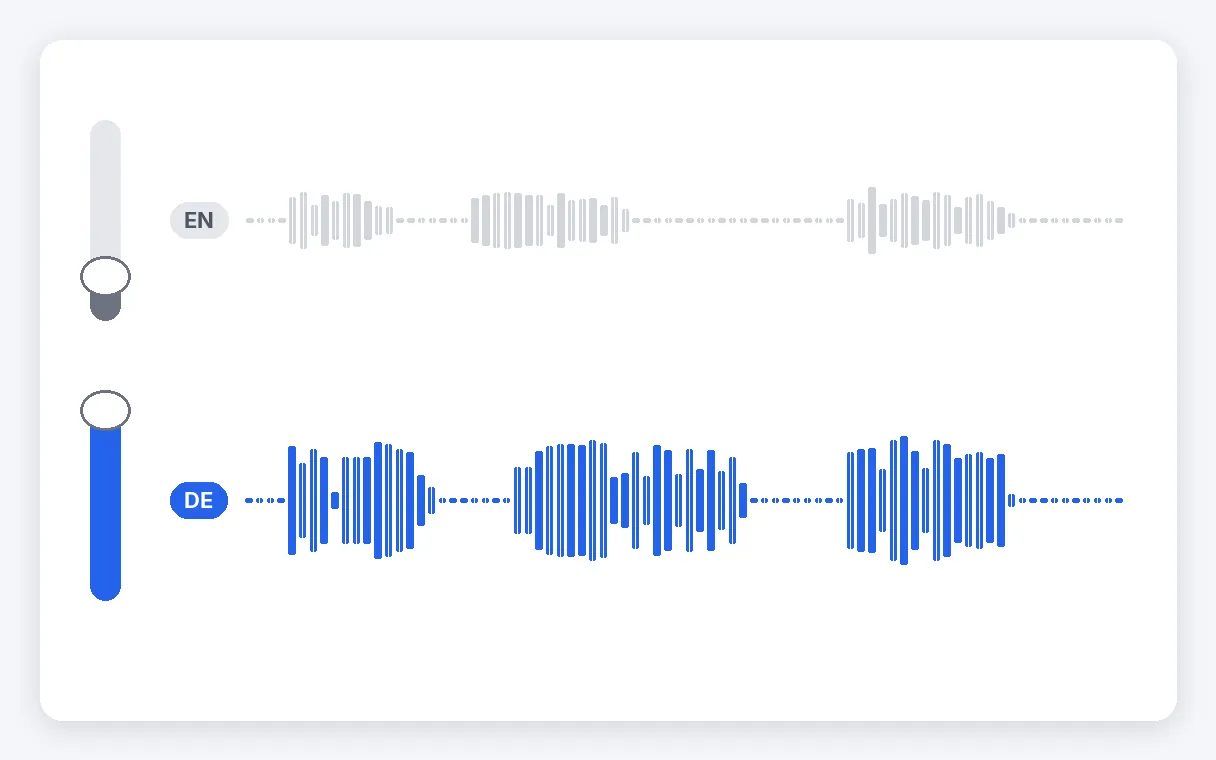
ओरिजिनल साउंड हल्का-सा बना रहता है
बैकग्राउंड ऑप्शन में पहली रिकॉर्डिंग अनुवाद के नीचे धीमी आवाज़ में चलती रहती है। डॉक्यूमेंट्री और रिपोर्ट्स में यही साउंड होता है: नैरेटर आगे रहता है, जबकि सीन का माहौल, म्यूज़िक या हल्की आवाज़ें सुनाई देती रहती हैं। जब सिर्फ़ नई आवाज़ वाला साफ़ ट्रैक चाहिए, तो इसे बंद कर दें।
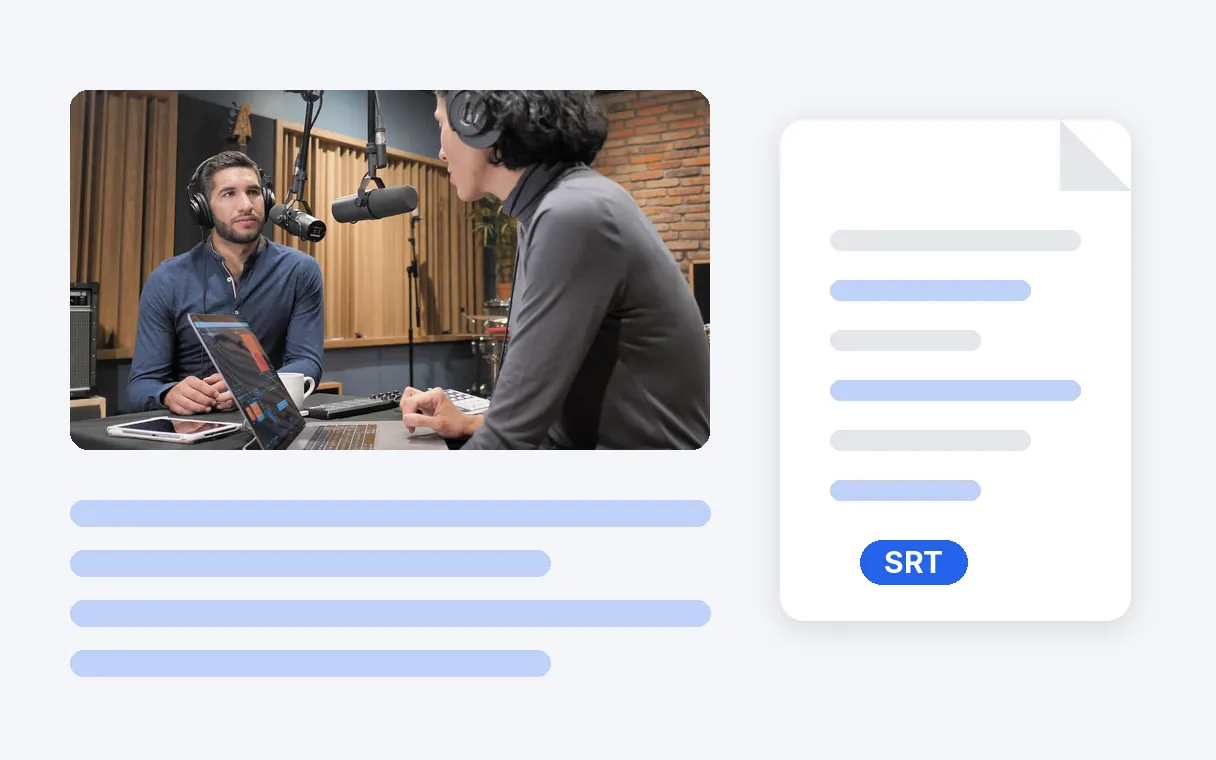
अनुवादित सबटाइटल भी मिलते हैं
वीडियो के साथ आपको एक SRT फ़ाइल मिलती है, जिसमें अनुवादित सबटाइटल होते हैं। वीडियो को नई आवाज़ के साथ पब्लिश करें, सिर्फ़ टेक्स्ट पोस्ट करें, या दोनों मिलाकर उन लोगों के लिए रखें जो साउंड बंद करके देखते हैं। बस टारगेट भाषा चुननी है; आपके वीडियो में बोली गई भाषा अपने आप पहचान ली जाती है।
वॉइस ओवर कब सबसे सही रहता है
दूसरी भाषा में रिकॉर्ड हुई स्पीच आसानी से समझें
लेक्चर, कॉन्फ़्रेंस की रिकॉर्डिंग या इंटरव्यू आपकी भाषा में आसानी से समझ आने लगता है। एक स्थिर आवाज़ मतलब समझाती है, कुछ-कुछ बूथ में बैठे इंटरप्रेटर की तरह। अगर वक्ता की मौजूदगी महसूस करानी हो, तो ओरिजिनल ऑडियो हल्की आवाज़ में नीचे रखें।
रिपोर्ट या डॉक्यूमेंट्री-स्टाइल क्लिप में नरेशन जोड़ें
रिपोर्ताज, नेचर फ़िल्म या सड़क पर लिए गए इंटरव्यू में वॉइस-ओवर लग जाता है: अनुवाद ऊपर से बोलता है, जबकि ओरिजनल का माहौल हल्का-सा सुनाई देता रहता है। वीडियो जस का तस रहता है, सिर्फ़ साउंड बदलता है।
विदेश में बैठे सहकर्मियों को ट्रेनिंग वीडियो भेजें
किसी एक भाषा में रिकॉर्ड की गई प्रक्रिया, ऑनबोर्डिंग सेशन या सॉफ़्टवेयर डेमो को दूसरी भाषा वाले साथी भी फ़ॉलो कर सकते हैं। आवाज़ स्क्रीन पर दिख रही चीज़ों के हिसाब से चलती है, और जो पढ़ना पसंद करते हैं उनके लिए सबटाइटल फ़ाइल भी मिलती है।
प्रोडक्ट वीडियो को दूसरे बाज़ार में समझने लायक बनाएँ
एक ही डेमो या प्रेजेंटेशन दूसरी भाषा बोलने वाले कस्टमर के लिए भी समझने लायक बन जाता है, दोबारा शूट किए बिना। मैसेज और रफ़्तार वही रहती है; सिर्फ़ आवाज़ और सबटाइटल फ़ाइल बदलती हैं।
रिश्तेदार भी समझ सकें आपका फ़ैमिली वीडियो
किसी भाषा में रिकॉर्ड किया गया वीडियो मैसेज, भाषण या छुट्टियों की याद दूसरी भाषा बोलने वाले रिश्तेदार भी समझ सकते हैं। साफ़ आवाज़ मतलब बताती है, और ओरिजनल साउंड हल्का-सा बैकग्राउंड में बना रह सकता है।
संबंधित टूल्स
वीडियो के लिए वॉइस ओवर ट्रांसलेशन: आपके सवाल
वॉइस-ओवर ट्रांसलेशन आखिर होता क्या है?
यह ऐसा अनुवाद है जो नीचे लिखे जाने की बजाय ओरिजिनल वीडियो के ऊपर बोला जाता है। एक नई आवाज़ अनुवादित भाषण बोलती है जबकि तस्वीर वैसी ही रहती है, जैसे डॉक्यूमेंट्री और कॉन्फ़्रेंस के इंटरप्रेटर काम करते हैं। इस पेज पर आवाज़ कैटलॉग की एक साफ़, स्थिर आवाज़ है जो मतलब पहुँचाती है, और आप चाहें तो नीचे ओरिजिनल आवाज़ हल्की-सी सुनाई देती रख सकते हैं।
अपलोड से डाउनलोड तक ट्रांसलेशन कैसे होता है?
वीडियो फ़ाइल अपलोड करें, जो भाषा सुननी है और सात में से एक आवाज़ चुनें, उसका प्रीव्यू चलाएँ, फिर शुरू करें। पेज पर Interpreter पहले से चुना हुआ खुलता है, और आपकी क्लिप में बोली गई भाषा अपने आप पहचान ली जाती है। नतीजा तैयार होने पर आप वीडियो और सबटाइटल फ़ाइल डाउनलोड कर सकते हैं। सब्सक्रिप्शन के बिना, पहले 15 सेकंड का मुफ़्त ट्रायल मिलता है।
क्या मैं किसी दूसरी भाषा में रिकॉर्ड हुई बातचीत को, ऊपर अंग्रेज़ी आवाज़ के साथ समझ सकता हूँ?
हाँ, रोज़ का यही इस्तेमाल है। जो भाषा सुननी है उसमें English चुनें और बाकी टूल पर छोड़ दें: यह पता लगाता है कि आपके वीडियो में कौन-सी भाषा बोली गई है, भाषण का अनुवाद करता है और उसे English में बोलता है। आपको English आवाज़ वाला वीडियो और English सबटाइटल फ़ाइल मिलती है। यही स्टेप किसी भी दूसरी भाषा के लिए लागू होते हैं, इस मोड में 33 भाषाएँ संभव हैं।
क्या ट्रांसलेट करने से पहले मुझे स्पीच खुद लिखनी होगी?
नहीं। जो टूल सिर्फ़ टाइप किया टेक्स्ट लेता है, उसमें आपको पहले भाषण लिखना पड़ेगा, फिर उसका अनुवाद करना होगा, फिर किसी से रिकॉर्ड करवाना होगा। यह पेज पूरी प्रक्रिया आपकी वीडियो फ़ाइल से ही कर देता है: यह बोले गए शब्दों को टेक्स्ट में बदलता है, अनुवाद करता है, आपकी चुनी आवाज़ में बोलता है और उसे वीडियो में वापस लगा देता है, फिर सबटाइटल फ़ाइल जोड़ता है। टूल्स के बीच कॉपी-पेस्ट की ज़रूरत नहीं।
क्या यह मुफ़्त है, चाहे वीडियो कितना भी लंबा हो?
नहीं। फ़्री ट्रायल आपके वीडियो के 15 सेकंड कवर करता है, जो सबसे ज़्यादा बोले गए हिस्से से लिए जाते हैं, और नतीजे पर Klipa का लोगो होता है। पूरा वीडियो बिना लोगो के ट्रांसलेट करने के लिए Pro सब्सक्रिप्शन (10 मिनट प्रति माह) या Studio (30 मिनट प्रति माह) लें, या वीडियो की लंबाई के हिसाब से एक बार का पेमेंट करें। मिनट दोनों मोड में साझा होते हैं।
मुझे नैरेटर मिलेगा या मेरे स्पीकर का क्लोन?
सात आवाज़ों के कैटलॉग में से चुना गया एक नैरेटर। इस मोड में आवाज़ साफ़ होती है और मतलब पहुँचाती है; यह वीडियो में दिख रहे व्यक्ति की टोन या भावनाओं की नकल नहीं करती। अगर आपको उनके ज़्यादा करीब कुछ चाहिए, भावनाओं के साथ, तो उसी स्क्रीन पर दिया गया दूसरा मोड इस्तेमाल करें। कोई भी मोड तस्वीर को नहीं छूता: सिर्फ़ आवाज़ बदलती है।
कौन-से नैरेटर उपलब्ध हैं, और क्या मैं उन्हें पहले सुन सकता हूँ?
नाम वाली सात आवाज़ें हैं: तीन महिला, तीन पुरुष और एक न्यूट्रल। हर आवाज़ आपकी चुनी हुई भाषा में एक छोटा प्रीव्यू सुनाती है, ताकि शुरू करने से पहले आप कानों से तुलना कर सकें। जब तक आप अनुवाद वाला बटन नहीं दबाते, कुछ शुरू नहीं होता। बोलने का अंदाज़ साफ़ और एकसमान रहता है, जो समझाने वाले वीडियो, लेक्चर और रिपोर्ट के लिए सही बैठता है।
वो क्लासिक डॉक्यूमेंट्री वाला इफ़ेक्ट कैसे पाऊँ?
बैकग्राउंड वाला ऑप्शन चुनें। इससे मूल रिकॉर्डिंग अनुवादित आवाज़ के नीचे धीमी आवाज़ में चलती रहती है, जैसे रिपोर्ट और डॉक्यूमेंट्री में होता है: आप अनुवाद सुनते रहते हैं और आसपास की आवाज़ें या म्यूज़िक भी हल्का-हल्का सुनाई देता है। इसके बिना वीडियो में सिर्फ़ नई आवाज़ रहती है। जो वाक्य लंबा हो जाता है, उसे काटा नहीं जाता, थोड़ा तेज़ पढ़ा जाता है।
क्या कोई लाइव वर्शन है जो बोलते समय ही ट्रांसलेट करे?
नहीं। यह पेज आपके अपलोड किए वीडियो फ़ाइल पर काम करता है, लाइव स्ट्रीम पर नहीं। बोली गई बातों को लिखा जाता है, अनुवाद होता है और वाक्य दर वाक्य आवाज़ दी जाती है: छोटी क्लिप कुछ ही मिनटों में आ जाती हैं, जबकि लंबे या बातचीत से भरे वीडियो में ज़्यादा समय लगता है। इसके बाद नतीजा डाउनलोड के लिए तैयार होता है।
अपने वीडियो पर अनुवादित आवाज़ लगाएँ
साफ़ वॉइस ओवर, चाहें तो ओरिजिनल आवाज़ धीमी रखें, सबटाइटल के साथ।
क्रेडिट कार्ड की ज़रूरत नहीं
एक वॉइस ओवर, और वीडियो पहुँचे दूर तक
किसी वीडियो को भाषा की दीवार पार कराने के लिए अक्सर एक वॉइस ओवर ही काफ़ी होता है: साफ़ आवाज़, चाहें तो हल्की सी बची हुई ओरिजिनल आवाज़, और साथ में एक सबटाइटल फ़ाइल। अगर आप चाहते हैं कि आवाज़ फ़िल्माए गए इंसान के क़रीब रहे और भावनाएँ जस की तस बनी रहें, तो Dubbing मोड का अपना अलग पेज है। और अगर आपके पास सबटाइटल पहले से हैं और बस दूसरी भाषा में चाहिए, तो सबटाइटल ट्रांसलेटर यही काम करता है।
