

ボイスオーバー翻訳:動画に重ねる、クリアな声
ボイスオーバーは、言語の壁を越えて動画を届けるための定番の方法。誰かが翻訳を声で読み上げるので、視聴者は文字を読まなくても内容がわかります。ドキュメンタリーやニュース番組、会議の同時通訳ブースでもおなじみです。ここでは、動画をアップロードして言語と声を選ぶだけ。元の音声が、聞き取りやすい翻訳音声に置き換わった動画が届きます。作業はすべてアップロードしたファイル上で完結します。音声の文字起こし、翻訳、音声化、動画への組み込みまで、ツール間のコピペは一切なしです。
意味がしっかり伝わるクリアな声
ページを開いた時点で選ばれているのは「通訳」モード。もちろん、もう一方のモードに切り替えることもできます。通訳ブースの通訳者のように、話の内容をターゲット言語で淡々と、安定した聞きやすい声で伝えます。選べる言語は33言語。話し手の感情や元の声の音色は、あえて再現しません。声は名前付きの7種類で、女性3、男性3、中性的な声が1。処理を始める前に、選んだ言語で短い試聴ができます。動画の言語を指定する必要はありません。自動で認識されます。
ボイスオーバーらしい演出もお好みで
バックグラウンドのオプションをオンにすると、元の音声がナレーションの下でかすかに聞こえたままになり、ルポやドキュメンタリーでおなじみの演出になります。翻訳音声が前に出て、現場の空気感やBGM、周囲のざわめきもちゃんと残ります。オフにすれば、翻訳音声だけの動画に。どちらの場合も、翻訳字幕のSRTファイルが動画と一緒に届くので、テキストだけを別に公開することもできます。
映像とズレないタイミング
翻訳された各文は、元の文が始まった瞬間に配置されるので、声が画面の内容としっかり結びつきます。文が割り当てられた間より長くなる場合は、途中で切らずに、ナレーションが上限の範囲内で少しだけ速く話します。最後の文は必ず最後まで再生。必要なときは、最後のフレームで映像が少しの間止まります。映像や顔には一切手を加えず、リップシンクもありません。
このページでできないこと
このモードは、画面に映る人の声のものまねはしません。聞こえる声はラインナップから選んだもので、本人の声のコピーではありません。元の話し手に近い声を感情ごと再現したいなら、同じ画面でもう一方のモードを選んでください。また、無制限に無料というわけでもありません。お試しでは、動画のうち最も話されている部分から15秒分を、Klipaのロゴ入りで処理します。ロゴなしで動画全体を処理するには、Proなら月10分、Studioなら月30分が使えます。または、動画の長さに応じて料金が決まる都度払いも選べます。サブスクの残り分数が足りないときは、冒頭部分が翻訳され、全編は都度払いで処理できます。対応フォーマットはMP4、MOV、AVI、MKV、WebMです。

ツールで作成される成果物
翻訳ボイスオーバーを入れる3ステップ
動画をアップロード
動画ファイルをページにドロップ。話されている言語を指定する必要はありません。次のステップに進む前に、ツールが自動で判別します。
言語と声を選ぼう
通訳はすでに選択済みです。聞きたい言語を選び、7種類の声から1つ選んでプレビューを再生しましょう。元の音をうっすら残したいときは、バックグラウンドのオプションにチェックを入れてください。
翻訳した動画をダウンロード
翻訳をスタートして、新しい声に差し替えた動画と、翻訳後の字幕ファイルをダウンロード。音声つき、テキストだけ、両方、好きな形で公開できる。
動画の翻訳にボイスオーバーを使う理由
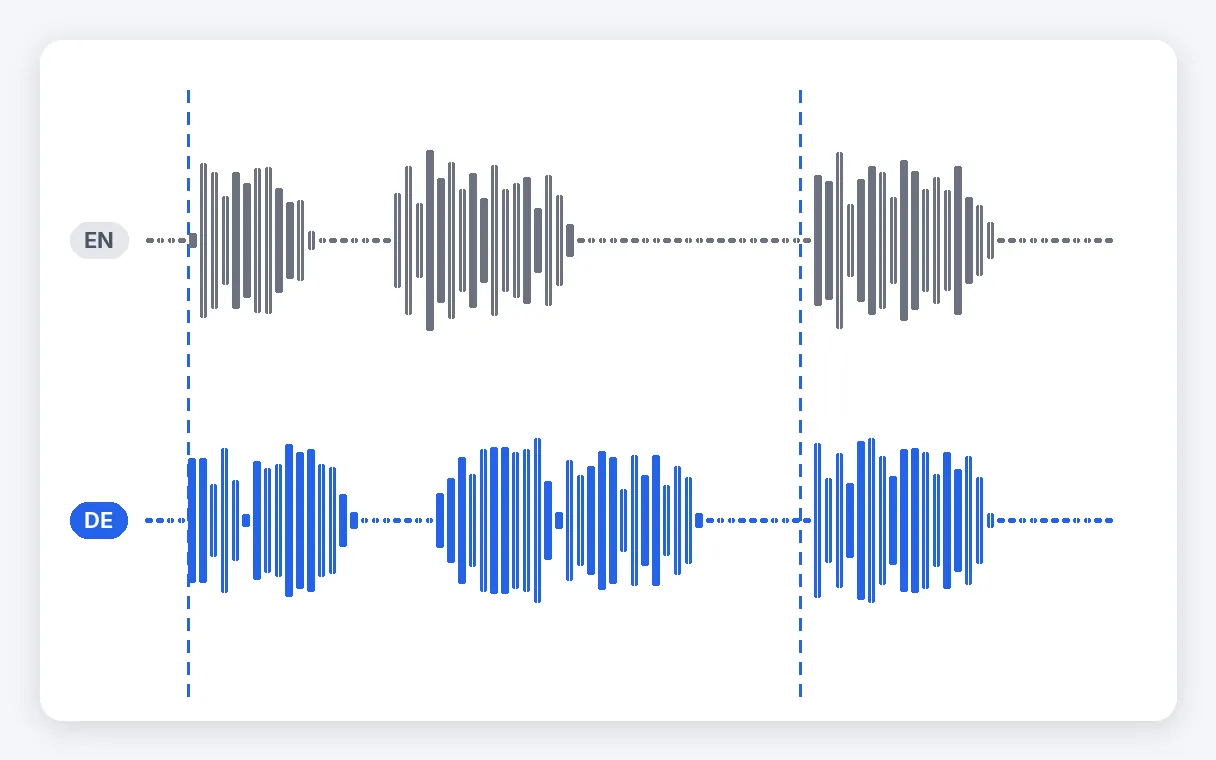
映像に合わせて話す声
ナレーターは元の話者と同じタイミングで各文を話し始めるから、聞こえる内容が映像とずれない。新しい言語で長くなる文は、上限を決めたうえで少し速めに読むから、途中で切れない。最後の文も必ず最後まで読み上げる。
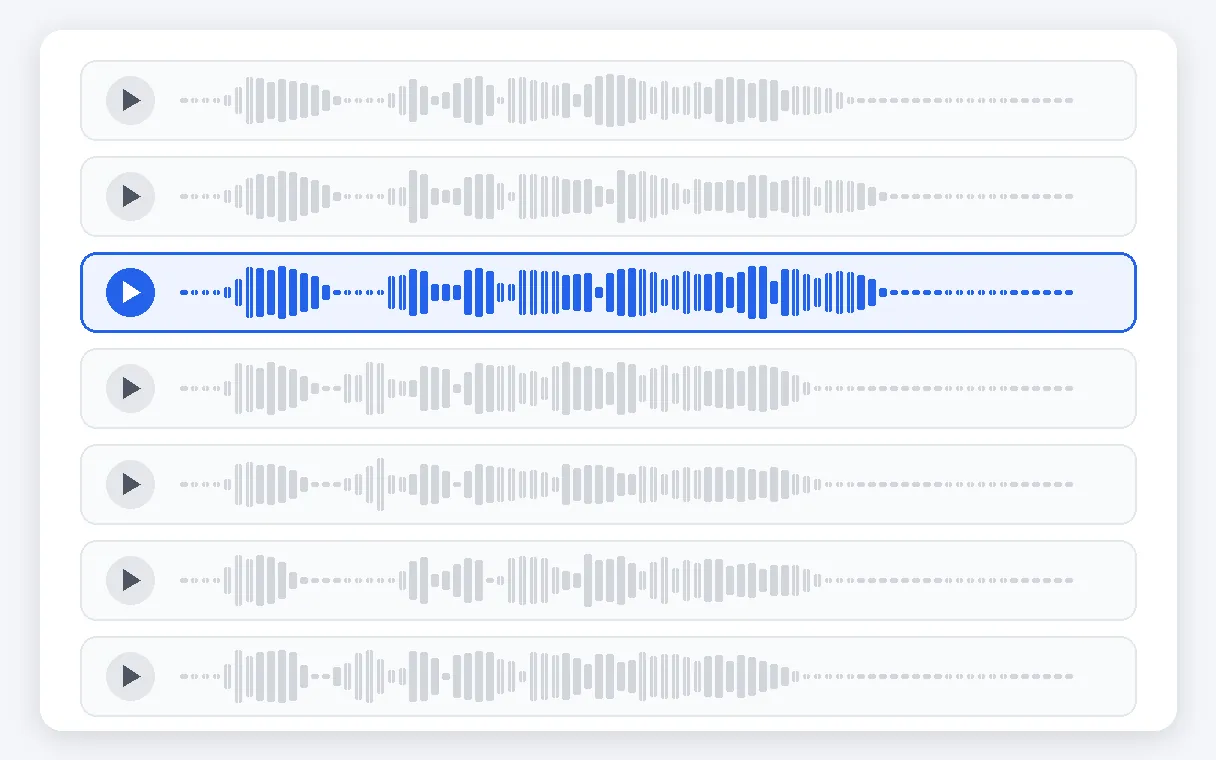
7種類の声を事前に試聴
名前のついた7種類のボイスから選べます。女性3つ、男性3つ、ニュートラル1つ。選んだ言語で短い音声プレビューが流れるので、生成する前に耳で聴き比べられます。話し方はクリアで安定していて、解説、講義、レポートなど、演技よりも内容が伝わることが大切な動画にぴったりです。
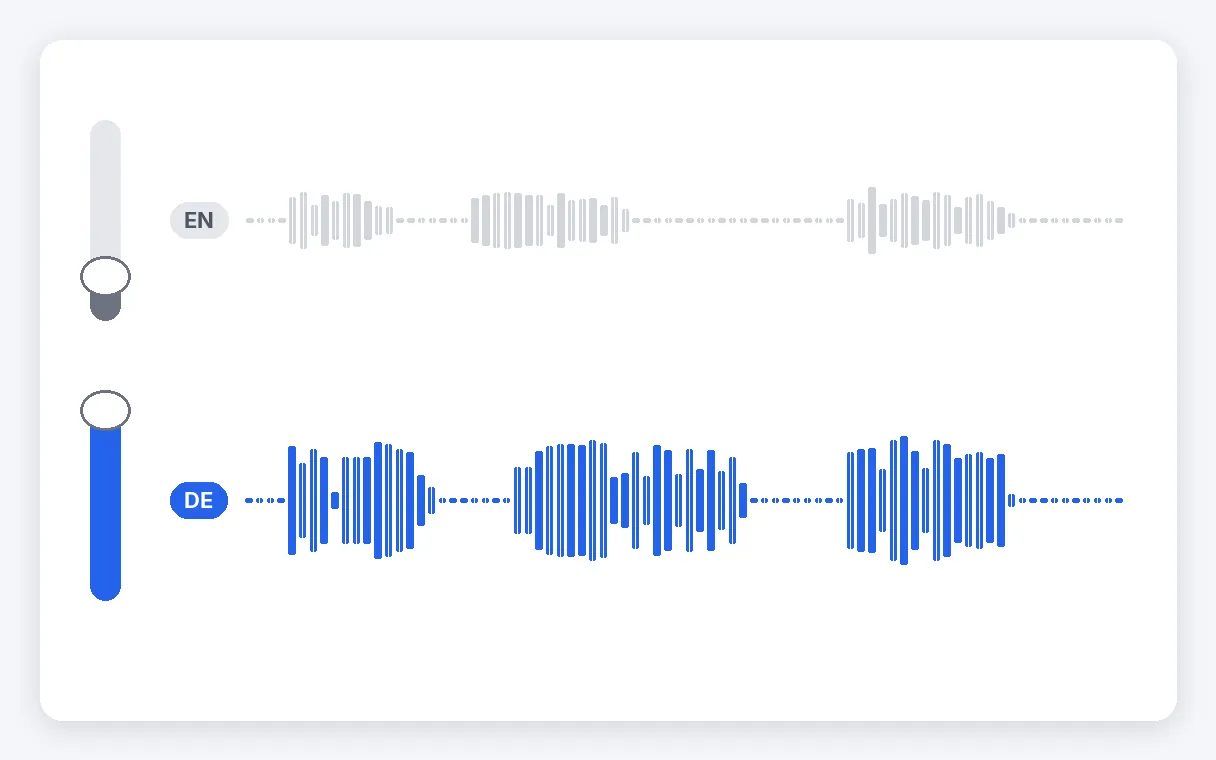
元の音をほんのり残せる
バックグラウンドオプションをオンにすると、元の音声を小さく流したまま翻訳音声を重ねられる。ドキュメンタリーやレポートでおなじみの音づくりで、主役はナレーター、でも現場の空気感や音楽、ざわめきはちゃんと残る。新しい声だけのクリーンなトラックにしたいときはオフにしてね。
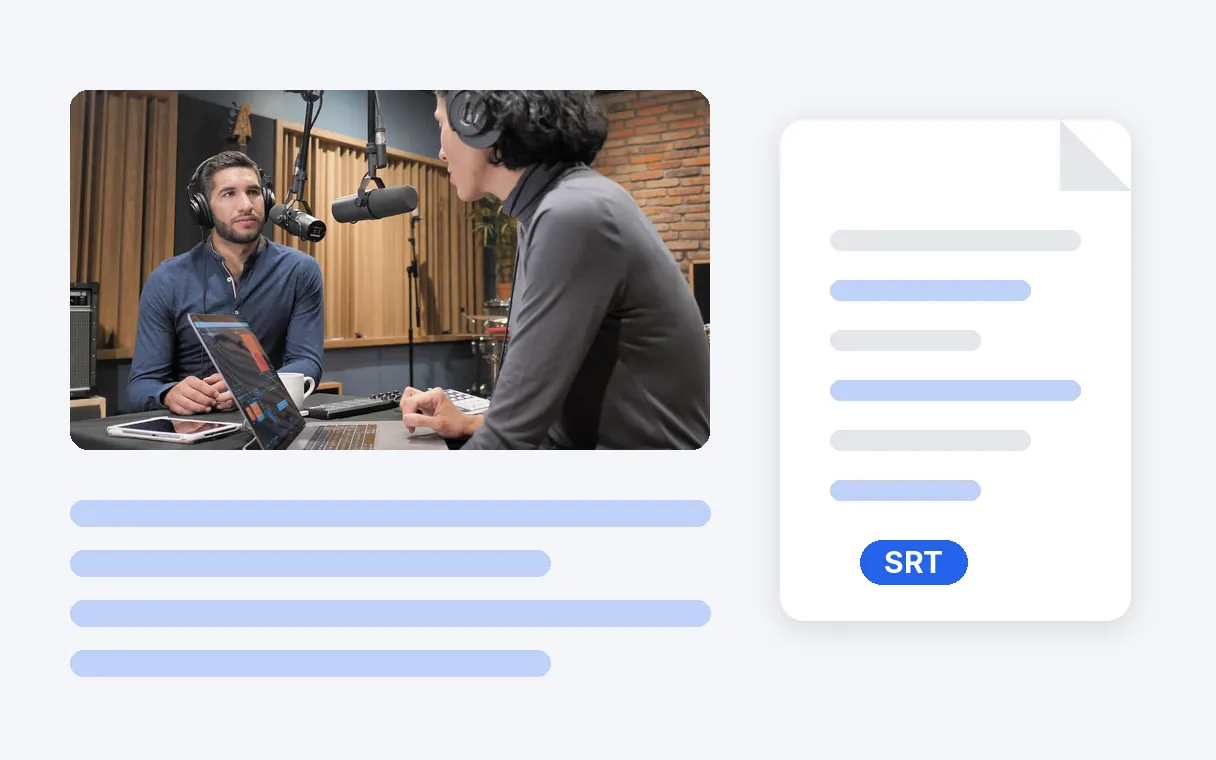
翻訳字幕もついてくる
動画と一緒に、翻訳した字幕入りのSRTファイルも受け取れる。新しい声の動画をそのまま公開しても、テキストだけ投稿しても、音を消して見る人向けに両方使ってもOK。選ぶのは翻訳先の言語だけ。動画で話している言語は自動で認識される。
ボイスオーバーが最適なとき
外国語で録画されたトークを理解する
講義、カンファレンスの録画、インタビューが、自分の言語で分かるようになる。ブースの通訳みたいに、安定した声が内容を伝えてくれるよ。話し手の存在感を残したいなら、元の音声を小さく下に流しておこう。
レポートやドキュメンタリー風の動画にナレーションを入れる
ルポ、自然ドキュメンタリー、街角インタビューにボイスオーバーを。翻訳の声を重ねながら、元の空気感もうっすら残せます。映像はそのまま、変わるのは音だけ。
研修動画を海外の同僚に共有する
ある言語で録画した手順説明、オンボーディング、ソフトのデモを、別の言語を話すチームメイトも視聴できます。声は画面の動きに合わせ、読みたい人向けの字幕ファイルも付きます。
商品動画を別の市場にも伝わるようにする
デモやプレゼンを撮り直さなくても、他の言語を話すお客様に伝わる動画に。内容もテンポもそのまま。変わるのは音声と字幕ファイルだけです。
家族の動画を親戚にも楽しんでもらう
ある言語で撮ったメッセージ動画やスピーチ、休日の思い出も、別の言語を話す家族に伝わります。クリアな声で内容を伝えつつ、元の音をうっすら背景に残すこともできます。
関連ツール
動画の翻訳ボイスオーバー:よくある質問
ボイスオーバー翻訳って、そもそも何?
元の動画に、文字の字幕ではなく翻訳した音声をかぶせる方法です。映像はそのままで、新しい声が翻訳したセリフを話します。ドキュメンタリーや会議の通訳と同じやり方です。このページでは、内容がしっかり伝わる安定したクリアなボイスを使い、元の音声をうっすら残すこともできます。
アップロードからダウンロードまで、翻訳はどう進む?
動画ファイルをアップロードして、聞きたい言語と7種類のボイスから1つを選び、プレビューを再生したらスタート。ページを開いた時点で「通訳」が選ばれていて、動画で話している言語は自動で判別されます。完成したら、動画と字幕ファイルをダウンロードできます。サブスクリプションなしの場合は、まず15秒の無料トライアルから始まります。
他の言語で録画されたトークを、英語の声を重ねて理解できる?
はい、よくある使い方です。聞きたい言語を英語にするだけで、あとはおまかせ。動画の話している言語を判別して、音声を翻訳し、英語で読み上げます。英語ボイスの動画と英語の字幕ファイルが手に入ります。ほかの言語も同じ手順で、このモードでは33言語に対応しています。
翻訳する前に、自分で話した内容を書き起こす必要はある?
いいえ。テキストしか受け付けないツールだと、まず話した内容を書き起こして、翻訳して、誰かに録音してもらう必要があります。このページなら動画ファイルから一気に完了。音声を文字起こしして翻訳し、選んだボイスで読み上げて動画に戻し、字幕ファイルも付けます。ツール間のコピペは不要です。
長さに関係なく無料で使える?
いいえ。無料お試しで翻訳されるのは、動画のうちいちばん話している部分の15秒だけで、結果にはKlipaのロゴが入るよ。ロゴなしで動画全体を翻訳するなら、Proサブスクリプション(月10分)かStudio(月30分)に加入するか、動画の長さに応じた都度払いを選んでね。分数は2つのモードで共通だよ。
ナレーターの声になる?それとも話者のクローン?
7種類のボイスの中から選んだナレーターです。このモードでは、内容がしっかり伝わるクリアな声になり、映っている人の声質や感情はコピーしません。もっと本人に近い声で感情も残したいなら、同じ画面にあるもう一方のモードを使ってください。どちらのモードも映像はそのままで、変わるのは音声だけです。
ナレーターは誰が使える?事前に試し聞きできる?
名前付きの声が7つあります。女性が3つ、男性が3つ、ニュートラルが1つです。選んだ言語で短いプレビューを聴けるので、耳で比べてから始められます。翻訳ボタンを押すまでは何も実行されません。話し方は明瞭で安定していて、解説や講義、レポートにぴったりです。
定番のドキュメンタリー風にするには?
バックグラウンドのオプションをオンにしてください。元の音声が翻訳音声の下で小さく流れるので、ニュースやドキュメンタリーのように、翻訳を聞きつつ環境音や音楽も感じられます。オフの場合、動画には新しい音声だけが入ります。長い文は、カットせずに少し速めに読み上げます。
話した内容をリアルタイムで翻訳するライブ版はある?
いいえ、ライブ配信には使えません。アップロードした動画ファイルが対象です。音声は文字起こし、翻訳、音声化の順に1文ずつ処理されます。短いクリップなら数分で完成。長い動画やセリフの多い動画はもう少しかかります。完成したらそのままダウンロードできます。
動画に翻訳した声をのせよう
くっきり聞き取りやすいボイスオーバー。元の音を小さく残すこともできます。字幕つき。
クレジットカード不要
