

Görüntünün geri kalanını bozmadan filigran kaldırın
Köşede eski bir logo, bir kameranın görüntüye bastığı tarih, yanlış anda eklenmiş bir yazı, kadrodan geçen bir yabancı: Klipa'da neyin kaybolacağını önizlemenin üzerine bir çerçeve çizerek gösterirsiniz ve alan, orada olması gerekenle doldurulur. Üstüne bulanıklık yok, renkli dikdörtgen yok: görüntünün geri kalanı olduğu gibi kalır.
Rahatsız edeni göstermenin iki yolu
Video boyunca aynı yerde kalan her şey için «Sabit alan» seçin: logo, filigran, görüntüye basılmış yazı, kamera tarihi, gömülü altyazı. Her öğe için bir çerçeve yeterlidir ve dörde kadar çizebilirsiniz; örneğin filigran bir köşeden diğerine atlıyorsa. Hareket eden bir kişi, araç veya nesne için «Hareketli nesne» seçin: çerçeveyi nesnenin net göründüğü anda yerleştirin, araç onu video boyunca kare kare takip eder. Gölgesi için ikinci bir çerçeve çizin. Çerçeveyi öğenin biraz dışına taşırın: logoyu çevresiyle birlikte tamamen kapatmak, fazla dar bir çerçeveden daha temiz bir geçiş verir.
Örtülen değil, yeniden kurulan bir alan
Bir şey hareket ettiğinde, sakladığı arka plan videonun başka bir yerinde, birkaç kare önce ya da sonra görünür. Oradan alınır ve kamera hareket etse bile mevcut kareye hizalanır. Hiçbir yerde görünmeyen kısım çevresinden tamamlanır. Sabit bir logoda her kare, alanın çevresindekilerle tamamlanır. Videonuz çözünürlüğünü, kare hızını ve sesini korur: yalnızca işaretlediğiniz alan değişir.
Önce sonuç, kurulacak bir şey yok
Her şey tarayıcınızda, bilgisayarda ya da telefonda, program kurmadan gerçekleşir. Herhangi bir karar vermeden önce sonucu kendi videonuzun ilk 8 saniyesinde, Klipa logosuyla görürsünüz. Ardından Pass videonun tamamını işler ve logosuz teslim eder; Pro plan bunu ilk yüklemeden itibaren yapar. Alan temizlendikten sonra yeni logonuzu logo ekleme aracıyla oraya yerleştirebilirsiniz.

Aracın ürettiği sonuç
Videodan logo veya nesne nasıl kaldırılır
Temizlenecek videoyu yükleyin
MP4, MOV, WebM, AVI veya MKV dosyanızı bilgisayardan ya da telefondan sayfaya sürükleyin. Önizleme hemen açılır ve çerçeveleriniz için hazırdır.
Kaybolması gerekeni işaretleyin
Logo, tarih veya yazı için «Sabit alan», kişi veya nesne için «Hareketli nesne» seçin. Net göründüğü bir anda etrafına bir çerçeve çizin.
Kontrol edin, videonuzu alın
Sonucu videonuzun ilk saniyelerinde izleyin. Ardından Pass veya Pro plan videonun tamamında siler ve aynı formatta logosuz teslim eder.
Neden Klipa ile silmeli
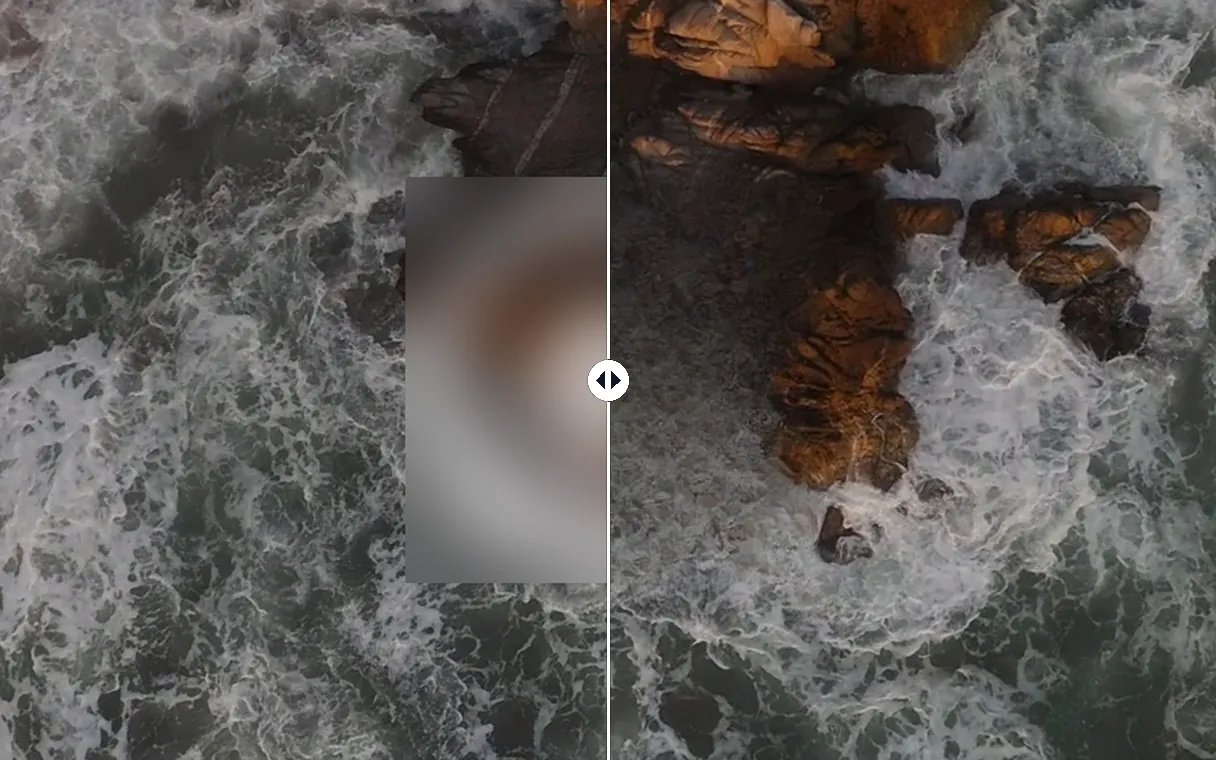
Doldurulur, asla bulanıklaştırılmaz
Bulanıklık ya da renkli yama gözü doğrudan o noktaya çekerken, burada alan çevresindeki dokuyla doldurulur: gökyüzü, duvar, yol, kumaş. Bakış logonun durduğu yerde takılmadan kayar ve çekim doğal görünümünü korur.
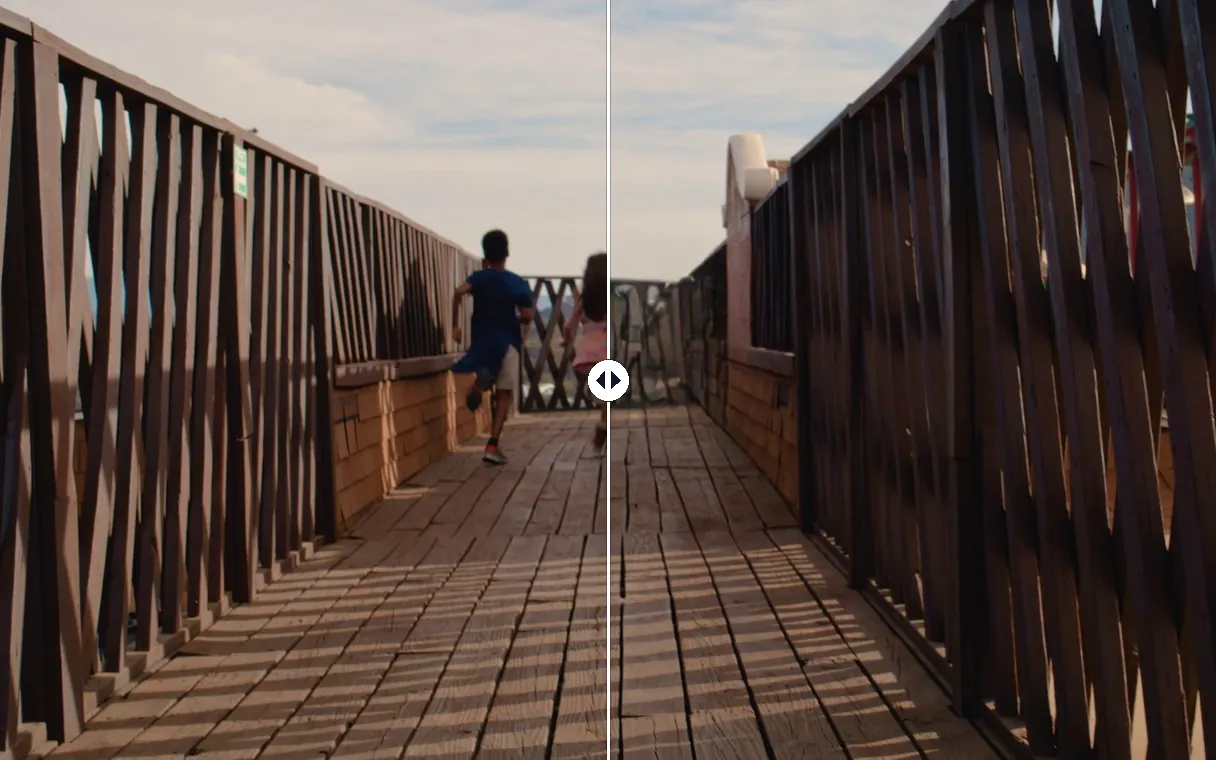
Hareket eden kendiliğinden takip edilir
Doğru anda tek bir çerçeve yeter: kişi veya nesne ileri ve geri kare kare takip edilir, sakladığı arka plan videonun diğer karelerinden geri getirilir. Kare kare hiçbir şey çizmezsiniz.
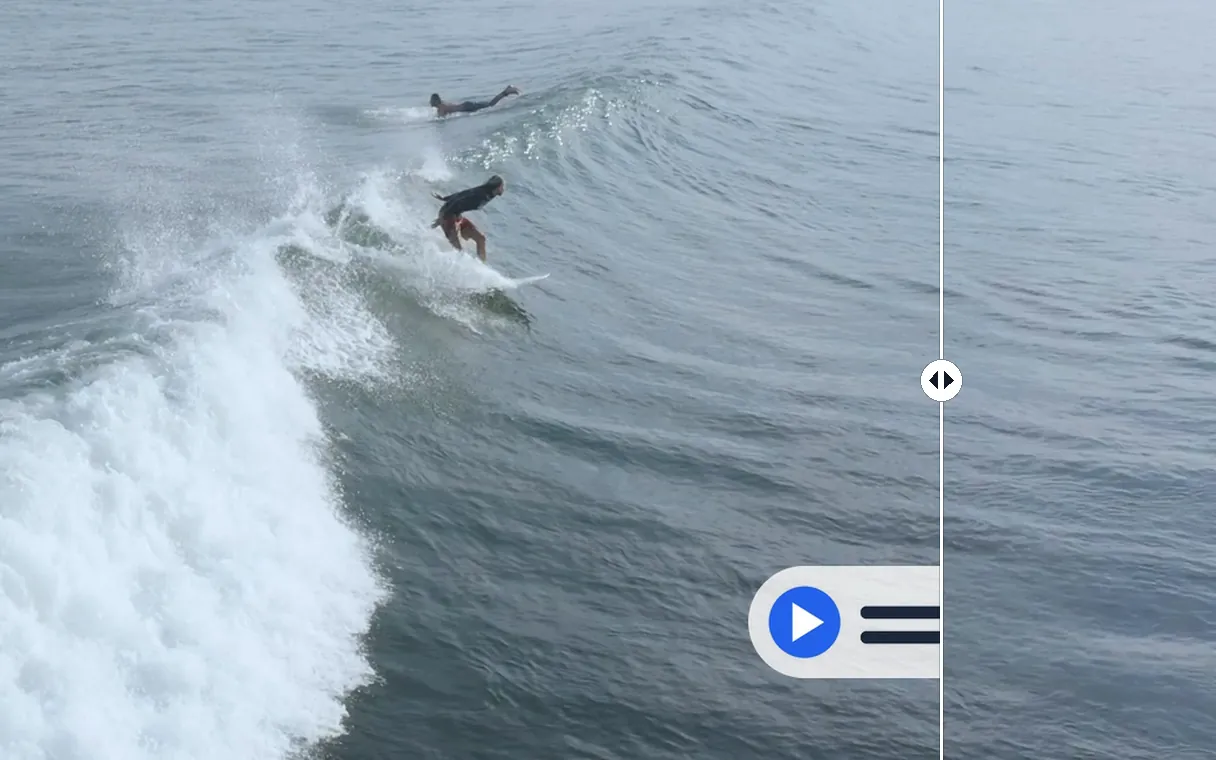
Videonun geri kalanı olduğu gibi kalır
Yalnızca işaretlediğiniz alan düzenlenir. Çözünürlük, kare hızı ve ses kaydı orijinal dosyanızınkiyle aynıdır; video MP4 olarak indirilir ve düzenlemeye, yayınlamaya ya da göndermeye hazırdır.
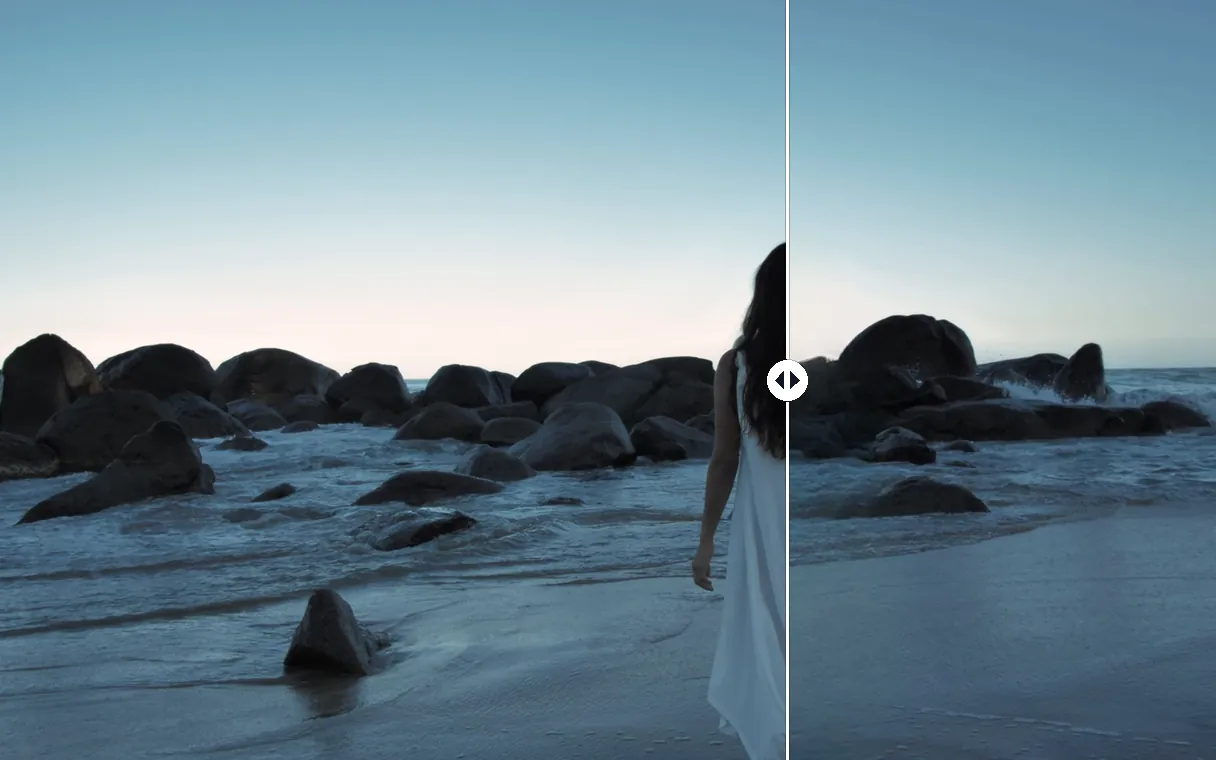
Ön plandaki bir figür bile
Ön planı tamamen kaplayan biri de silinebilir: kişinin üzerine tek bir çerçeve, ve sakladığı kum, su ve kayalar video boyunca kare kare çevresinden tamamlanır. Çekim, kayıt sırasında gözünüzün önündeki manzarayı geri kazanır.
İnsanlar neleri siliyor
Eski bir kanal veya marka logosu
Kurumsal kimliğiniz değişti ama eski videolarınızda hâlâ önceki logo var. Onu silin, yenisini aynı yere koyun ve her şeyi yeniden kurgulamadan tekrar yayınlayın.
Kameranın bastığı tarih
Video kameralar ve bazı fotoğraf makineleri tarihi ve saati görüntünün köşesine basar. Aile çekimlerinizi paylaşmadan ya da kurgulamadan önce onu kaldırın.
Yanlışlıkla gömülen yazı veya altyazı
Yazım hatalı bir başlık, yanlış dilde altyazı, güncelliğini yitirmiş bir telefon numarası: videonuzdaki gömülü yazıyı silin ve düzgünce yeniden yazın.
Kadrodan geçen biri
Biri yanlış anda çekiminize giriyor. Net göründüğü anda çerçeveye alın: takip edilip silinir ve arkasındaki sokak geri gelir.
Çekimde yolda duran bir şey
Yerde bir kablo, kadraja giren bir mikrofon, arka planda görünen bir tabela ya da marka: sahneyi yeniden çekmek yerine kendi görüntülerinizden silin.
İlgili Araçlar
Videodan filigran kaldırma: sık sorulan sorular
Videodan filigran ücretsiz nasıl kaldırılır?
Videonuzu yükleyin, filigranın etrafına bir çerçeve çizin ve başlatın: sonucu ilk 8 saniyede, Klipa logosuyla ücretsiz görürsünüz. Beğenirseniz Pass videonun tamamında siler ve logosuz teslim eder; Pro plan bunu ilk yüklemeden itibaren yapar.
Videodan logo bulanıklık olmadan kaldırılabilir mi?
Evet. Alan bulanıklaştırılmaz ya da yamayla kapatılmaz: kare kare çevresinden doldurulur. Hareketli bir nesnede, sakladığı arka plan videonun göründüğü diğer karelerinden bile alınır.
Bir kişiyi veya hareketli bir nesneyi nasıl silerim?
«Hareketli nesne» seçin, kişi veya nesne net göründüğünde videoyu duraklatın ve etrafına bir çerçeve çizin. Araç onu video boyunca takip eder ve kapladığı yeri doldurur. Gölgesini de silmek için ona ikinci bir çerçeve verin.
Bir program veya uygulama kurmam gerekiyor mu?
Hayır. Her şey tarayıcıda, bilgisayarda, tablette ya da telefonda çalışır: videoyu yüklersiniz, çerçeveyi parmağınızla veya fareyle çizersiniz ve silme bitince MP4 dosyasını indirirsiniz.
Aynı anda birkaç şeyi silebilir miyim?
Evet. Her öğe için bir çerçeve çizin, dörde kadar: bir köşede logo, diğerinde tarih, görüntünün altında bir yazı bandı. Tüm alanlar aynı işlemde, videonun tamamı boyunca silinir.
Eski video kamera çekimlerinden tarih nasıl kaldırılır?
«Sabit alan» seçin ve tarih ile saatin etrafına, rakamlardan biraz geniş bir çerçeve çizin. Kamera başka bilgiler de bastıysa her öğe için bir çerçeve ekleyin: dört alana kadar tek seferde silinir.
Videomun kalitesi değişir mi?
Yalnızca işaretlediğiniz alan düzenlenir. Video orijinal çözünürlüğünü, kare hızını ve sesini korur; size düzenlemeye ya da yayınlamaya hazır bir MP4 olarak geri döner.
Filigranım köşeden köşeye atlıyor: yine de silebilir miyim?
Göründüğü her yere bir çerçeve çizin, dörde kadar: tüm alanlar videonun tamamında silinir. Görüntünün bir köşesinden diğerine atlayan bir filigranla böyle başa çıkılır.
Hangi video formatlarını yükleyebilirim?
Telefonların, kameraların ve kurgu programlarının yaygın formatları: MP4, MOV, WebM, AVI ve MKV, ayrıca 3GP, FLV ve WMV. Temizlenen video MP4 olarak geri gelir.
Silinen logonun yerine kendi logomu koyabilir miyim?
Evet. Alan temizlendikten sonra, yeni aldığınız videoyla logo ekleme aracını açın, yeni logonuzu istediğiniz yere koyun ve boyutunu ile saydamlığını ayarlayın.
Videonuzda rahatsız edeni silin
Önizlemede çizilen tek bir çerçeve, bulanıklık olmadan doldurulan bir alan ve ödemeden önce gözünüzün önünde sonuç.
Kredi kartı gerekmez
Baştan başlamadan temiz bir video
Bir videoyu düzeltmek artık sahneyi yeniden çekmek ya da görüntünün bir köşesini kapatmak demek değil. Önizlemede çizilen tek bir çerçeve bir logoyu, tarihi, gömülü bir yazıyı ya da yoldan geçen birini silmeye yeter ve alan arka planına bulanıklık olmadan kavuşur. Ardından konunuzun arkasındaki tüm arka planı arka plan kaldırıcıyla değiştirebilir ya da soluk bir görüntüyü video iyileştiriciyle canlandırabilirsiniz. Her araç, az önce aldığınız videodan başlar.
