

Effacer un filigrane sans abîmer le reste de l'image
Un ancien logo dans un coin, la date incrustée par un caméscope, un texte gravé au mauvais moment, un passant qui traverse le plan : sur Klipa, vous désignez ce qui doit disparaître d'un simple cadre tracé sur l'aperçu, et la zone est remplie avec ce qui devrait s'y trouver. Pas de flou posé par-dessus, pas de rectangle de couleur : le reste de l'image ne bouge pas.
Deux façons de désigner ce qui gêne
Choisissez « Zone fixe » pour tout ce qui reste au même endroit pendant la vidéo : logo, filigrane, texte incrusté, date d'appareil photo, sous-titre gravé. Un cadre suffit par élément, et vous pouvez en tracer jusqu'à quatre, par exemple quand un filigrane passe d'un coin à l'autre. Choisissez « Objet qui bouge » pour une personne, un véhicule ou un objet qui se déplace : posez le cadre à l'instant où il se voit bien, et l'outil le suit image par image dans toute la vidéo. Son ombre se désigne d'un second cadre. Laissez le cadre déborder un peu autour de l'élément : couvrir le logo en entier, avec son contour, donne un raccord plus discret qu'un cadre trop serré.
Une zone remplie, pas maquillée
Pour un objet qui bouge, le décor qu'il cachait apparaît forcément ailleurs dans la vidéo, quelques images avant ou après : c'est là qu'il est repris, puis recalé sur l'image en cours, même quand la caméra se déplace. Ce qui n'est visible nulle part est complété d'après les alentours. Pour un logo fixe, chaque image est complétée d'après ce qui entoure la zone. Votre vidéo garde sa définition, sa cadence et son son : seule la zone désignée change.
Le résultat d'abord, sans rien installer
Tout se passe dans le navigateur, sur ordinateur comme sur téléphone, sans logiciel à installer. Vous regardez le résultat sur les 8 premières secondes de votre propre vidéo, avec le logo Klipa, avant de décider quoi que ce soit. Le Pass efface ensuite la vidéo entière et la livre sans logo ; l'abonnement Pro le fait dès le premier envoi. Une fois la zone nettoyée, vous pouvez y poser votre nouveau logo avec l'outil d'ajout de logo.

Ce que l'outil produit
Comment effacer un logo ou un objet d'une vidéo
Déposez la vidéo à nettoyer
Glissez votre fichier MP4, MOV, WebM, AVI ou MKV dans la page, depuis un ordinateur ou un téléphone. L'aperçu s'affiche aussitôt, prêt à recevoir vos cadres.
Désignez ce qui doit disparaître
Choisissez « Zone fixe » pour un logo, une date ou un texte, ou « Objet qui bouge » pour une personne ou un objet. Tracez un cadre autour, à l'instant où il se voit bien.
Vérifiez, puis récupérez la vidéo
Regardez le résultat sur les premières secondes de votre vidéo. Le Pass ou l'abonnement Pro efface ensuite la vidéo entière et vous la livre sans logo, au même format.
Pourquoi effacer avec Klipa
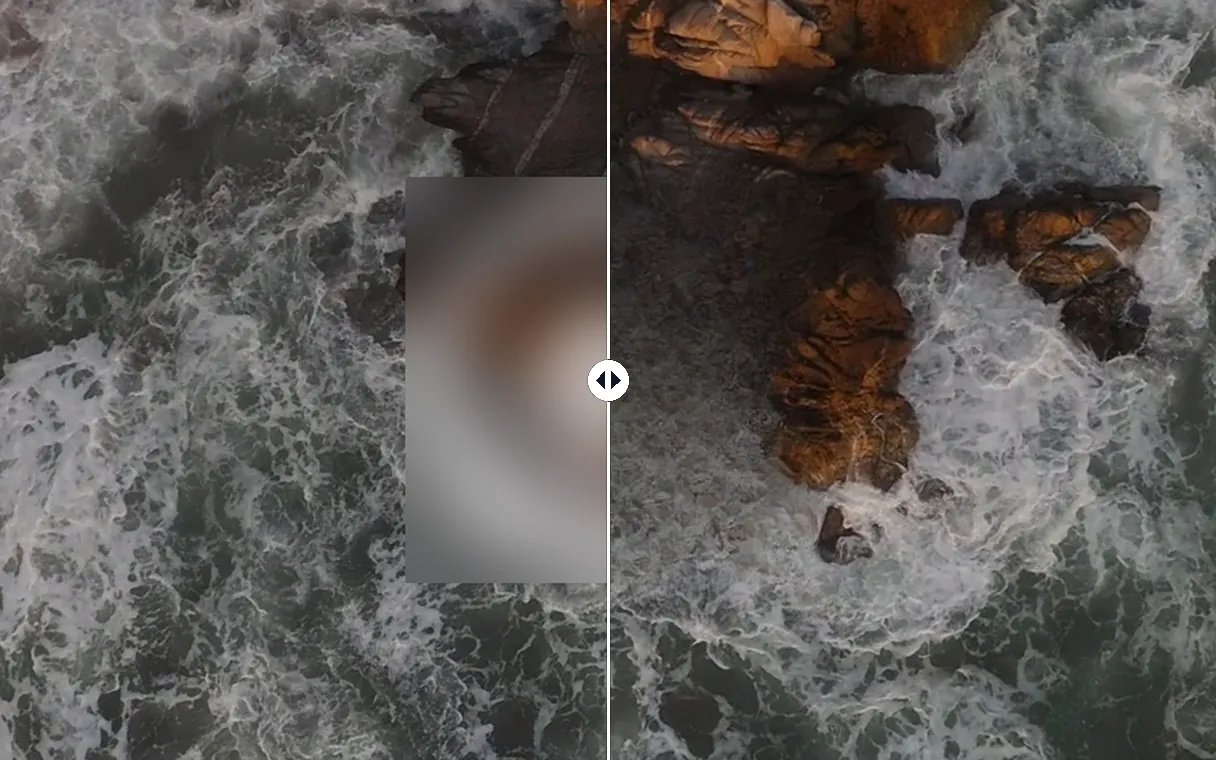
Une zone remplie, jamais floutée
Là où d'autres posent un flou ou un aplat qui attire l'œil, la zone est remplie avec la matière qui l'entoure : ciel, mur, route, tissu. Le regard glisse sur l'endroit où se trouvait le logo au lieu de s'y arrêter, et le plan garde son allure naturelle.
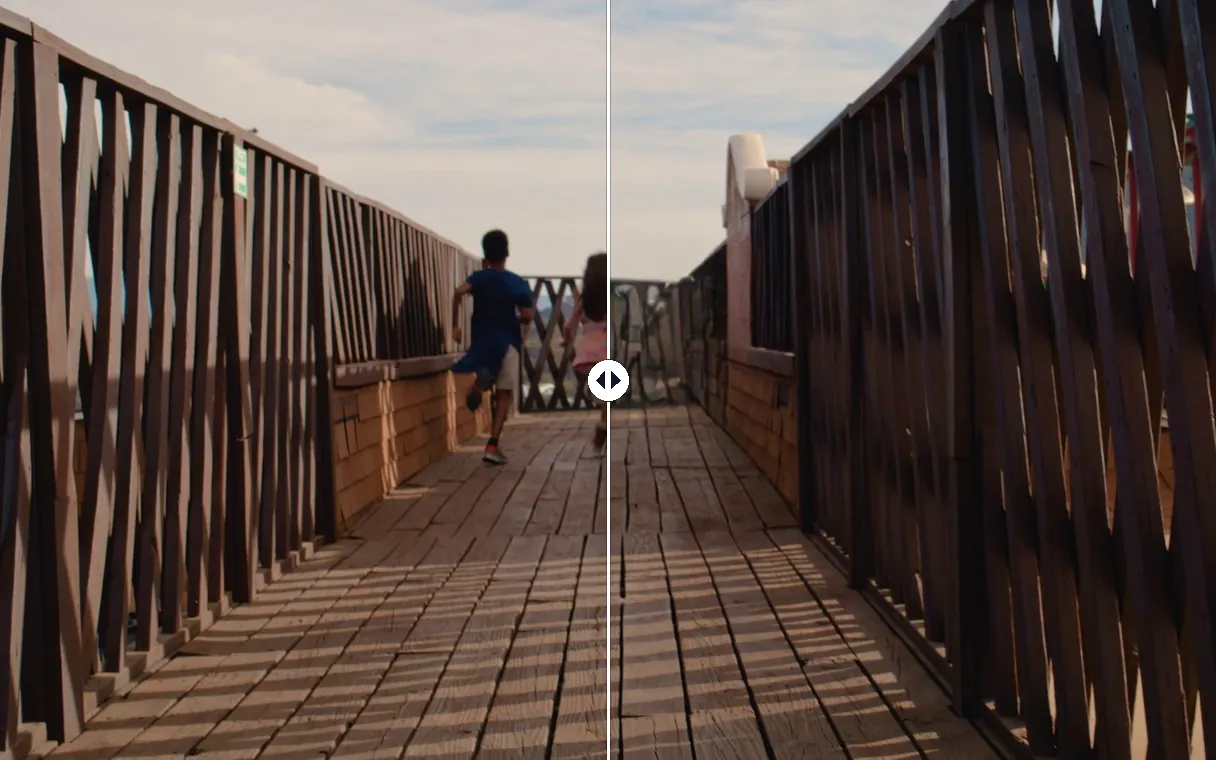
Ce qui bouge est suivi tout seul
Un seul cadre posé au bon moment suffit : la personne ou l'objet est suivi d'image en image, en avant comme en arrière, et le décor qu'il masquait est repris dans les autres images de la vidéo. Vous ne dessinez rien image par image.
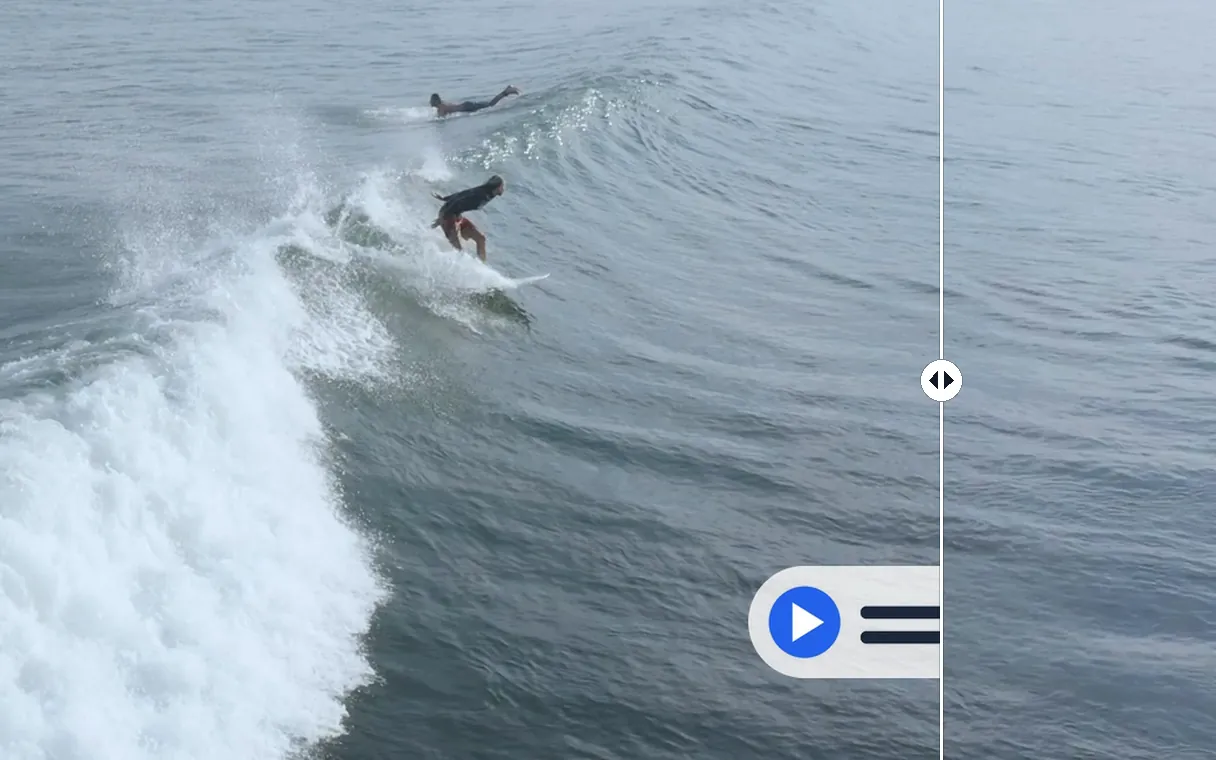
Le reste de la vidéo reste intact
Seule la zone désignée est retouchée. La définition, la cadence et la bande-son sont celles de votre fichier d'origine, et la vidéo se télécharge en MP4, prête à être montée, publiée ou envoyée.
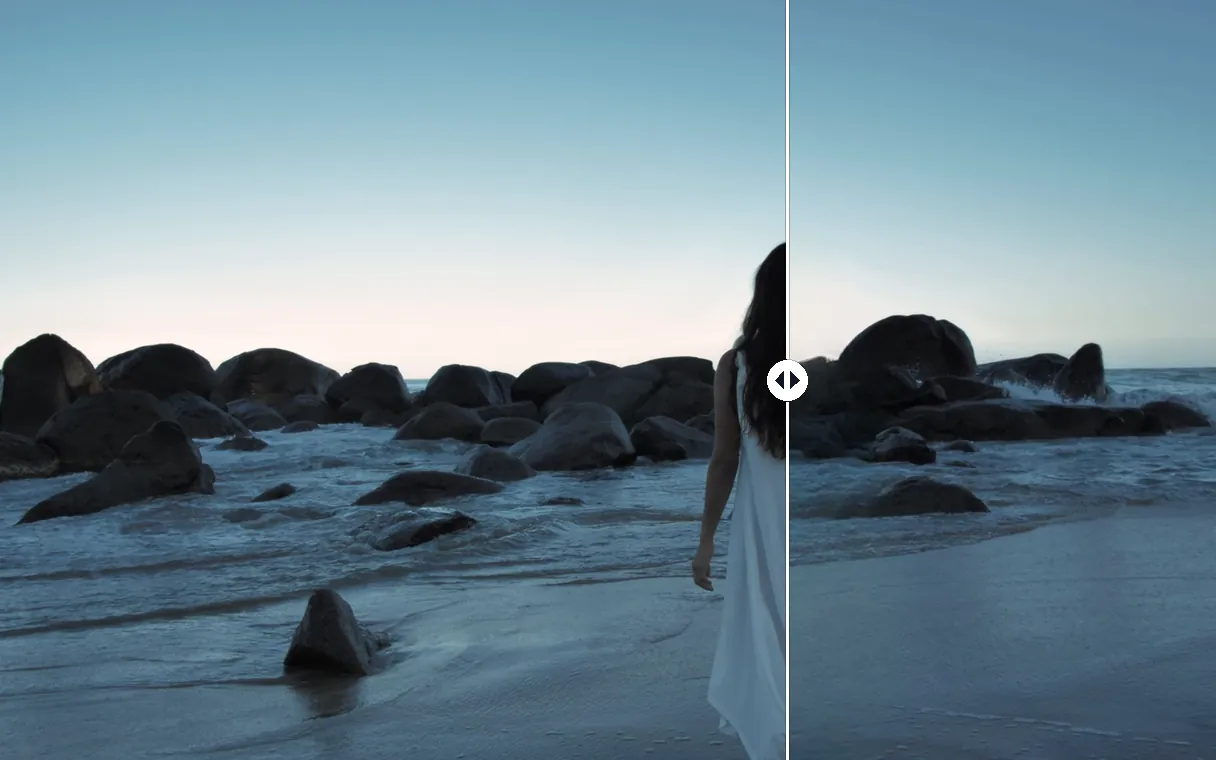
Même une silhouette au premier plan
Une personne qui occupe tout le premier plan s'efface aussi : un cadre posé sur elle, et le sable, l'eau et les rochers qu'elle masquait sont complétés d'après les alentours, image après image, sur toute la durée de la vidéo. Le plan retrouve le décor que vous aviez sous les yeux au tournage.
Ce que nos utilisateurs effacent
Un ancien logo de chaîne ou de marque
Votre identité a changé mais vos anciennes vidéos portent encore l'ancien logo. Effacez-le, puis posez le nouveau au même endroit pour republier sans tout remonter.
La date incrustée par l'appareil
Les caméscopes et certains appareils photo gravent la date et l'heure dans un coin de l'image. Retirez-la de vos films de famille avant de les partager ou de les monter.
Un texte ou un sous-titre gravé par erreur
Un titre mal orthographié, un sous-titre dans la mauvaise langue, un numéro de téléphone périmé : effacez le texte incrusté de votre vidéo et réécrivez-le proprement.
Un passant qui traverse le plan
Une silhouette entre dans votre prise au mauvais moment. Encadrez-la quand elle se voit bien : elle est suivie et retirée, et la rue derrière elle réapparaît.
Un objet qui gêne au tournage
Un câble au sol, un micro qui dépasse, un panneau ou une marque visible dans le décor : effacez-le de vos propres images au lieu de retourner la scène.
Outils complémentaires
Questions fréquentes sur l'effacement de filigrane
Que puis-je voir gratuitement avant de payer l'effacement ?
Déposez votre vidéo, tracez un cadre autour du filigrane et lancez : le résultat se regarde gratuitement sur les 8 premières secondes, avec le logo Klipa. Si l'effacement vous convient, le Pass efface la vidéo entière et la livre sans logo ; l'abonnement Pro le fait dès le premier envoi.
Peut-on retirer un logo d'une vidéo sans flou ?
Oui. La zone n'est ni floutée ni recouverte d'un aplat : elle est remplie avec ce qui l'entoure, image par image. Pour un objet qui bouge, le décor qu'il masquait est même repris dans les autres images de la vidéo, là où il est visible.
Comment effacer une personne ou un objet qui bouge ?
Choisissez « Objet qui bouge », mettez la vidéo à l'instant où la personne ou l'objet se voit bien, puis tracez un cadre autour. L'outil le suit dans toute la vidéo et remplit l'endroit qu'il occupait. Donnez un second cadre à son ombre pour l'effacer aussi.
Faut-il installer un logiciel ou une application ?
Non. Tout se fait dans le navigateur, sur ordinateur, tablette ou téléphone : vous déposez la vidéo, vous tracez le cadre du bout du doigt ou à la souris, et vous récupérez le fichier MP4 une fois l'effacement terminé.
Un logo et une date dans deux coins : tout part en une fois ?
Oui. Tracez un cadre par élément, jusqu'à quatre : un logo dans un coin, une date dans l'autre, un texte en bas de l'image. Toutes les zones sont effacées dans le même traitement, sur toute la durée de la vidéo.
Comment effacer la date d'un ancien film de caméscope ?
Choisissez « Zone fixe » et tracez un cadre autour de la date et de l'heure, en débordant légèrement sur les chiffres. Si l'appareil a gravé d'autres indications, ajoutez un cadre par élément : jusqu'à quatre zones s'effacent en une seule fois.
L'effacement abîme-t-il la netteté ou le son du film ?
Seule la zone désignée est retouchée. La vidéo garde sa définition, sa cadence et son son d'origine, et elle vous est rendue en MP4, prête à être montée ou publiée.
Que faire si le filigrane change de place pendant la vidéo ?
Tracez un cadre à chaque endroit où il apparaît, jusqu'à quatre : les zones sont toutes effacées sur l'ensemble de la vidéo. C'est la méthode pour un filigrane qui passe d'un coin à l'autre de l'image.
Mon fichier vient d'un caméscope ou d'un logiciel de montage : est-il accepté ?
Les formats courants des téléphones, des appareils photo et des logiciels de montage : MP4, MOV, WebM, AVI et MKV, ainsi que 3GP, FLV et WMV. La vidéo nettoyée vous est rendue en MP4.
Puis-je remplacer le logo effacé par le mien ?
Oui. Une fois la zone nettoyée, ouvrez l'outil d'ajout de logo avec la vidéo obtenue, posez votre nouveau logo où vous voulez et réglez sa taille et sa transparence.
Effacez ce qui gêne dans votre vidéo
Un cadre tracé sur l'aperçu, une zone remplie sans flou, et le résultat sous vos yeux avant de payer.
Aucune carte de crédit requise
Une vidéo propre, sans tout refaire
Retoucher une vidéo n'oblige plus à retourner la scène ni à masquer un coin de l'image. Un cadre tracé sur l'aperçu suffit pour effacer un logo, une date, un texte incrusté ou un passant, et la zone retrouve son décor sans flou. Après l'effacement, vous pouvez changer complètement le fond derrière votre sujet avec la suppression d'arrière-plan, ou redonner de l'éclat à une image terne grâce à l'amélioration vidéo. Chaque outil part de la vidéo que vous venez d'obtenir.
