

Quitar una marca de agua sin estropear el resto de la imagen
Un logo antiguo en una esquina, la fecha que grabó una videocámara, un texto añadido en mal momento, un desconocido que cruza el plano: en Klipa señalas lo que debe desaparecer dibujando un recuadro sobre la vista previa, y la zona se rellena con lo que debería haber. Nada de desenfoque encima ni de rectángulo de color: el resto de la imagen queda exactamente igual.
Dos maneras de señalar lo que molesta
Elige «Zona fija» para todo lo que permanece en el mismo sitio durante el vídeo: un logo, una marca de agua, un texto incrustado, la fecha de una cámara, unos subtítulos grabados. Basta un recuadro por elemento, y puedes dibujar hasta cuatro, por ejemplo cuando una marca de agua salta de una esquina a otra. Elige «Objeto en movimiento» para una persona, un vehículo o un objeto que se desplaza: coloca el recuadro en el momento en que se ve bien, y la herramienta lo sigue fotograma a fotograma durante todo el vídeo. Su sombra lleva un segundo recuadro. Deja que el recuadro sobresalga un poco: cubrir el logo entero, contorno incluido, da un empalme más limpio que un recuadro demasiado ajustado.
Una zona reconstruida, no tapada
Cuando algo se mueve, el decorado que ocultaba aparece en otra parte del vídeo, unos fotogramas antes o después. De ahí se toma, y luego se alinea con el fotograma actual, incluso cuando la cámara se mueve. Lo que no se ve nunca se completa a partir de su entorno. Para un logo fijo, cada fotograma se completa con lo que rodea la zona. Tu vídeo conserva su resolución, su frecuencia de imagen y su sonido: solo cambia la zona que marcaste.
Primero el resultado, sin instalar nada
Todo ocurre en tu navegador, en un ordenador o en un móvil, sin programas que instalar. Ves el resultado en los primeros 8 segundos de tu propio vídeo, con el logo de Klipa, antes de decidir nada. Después, el Pass procesa el vídeo completo y te lo entrega sin el logo; un plan Pro lo hace desde tu primer envío. Una vez limpia la zona, puedes colocar ahí tu nuevo logo con la herramienta para añadir un logo.

Lo que produce la herramienta
Cómo quitar un logo o un objeto de un vídeo
Sube el vídeo que quieres limpiar
Arrastra tu archivo MP4, MOV, WebM, AVI o MKV a la página desde un ordenador o un móvil. La vista previa aparece al instante, lista para tus recuadros.
Marca lo que debe desaparecer
Elige «Zona fija» para un logo, una fecha o un texto, u «Objeto en movimiento» para una persona o un objeto. Dibuja un recuadro a su alrededor en un momento en que se vea bien.
Revísalo y consigue tu vídeo
Mira el resultado en los primeros segundos de tu vídeo. Después, el Pass o un plan Pro borra el vídeo completo y te lo entrega sin el logo, en el mismo formato.
Por qué borrar con Klipa
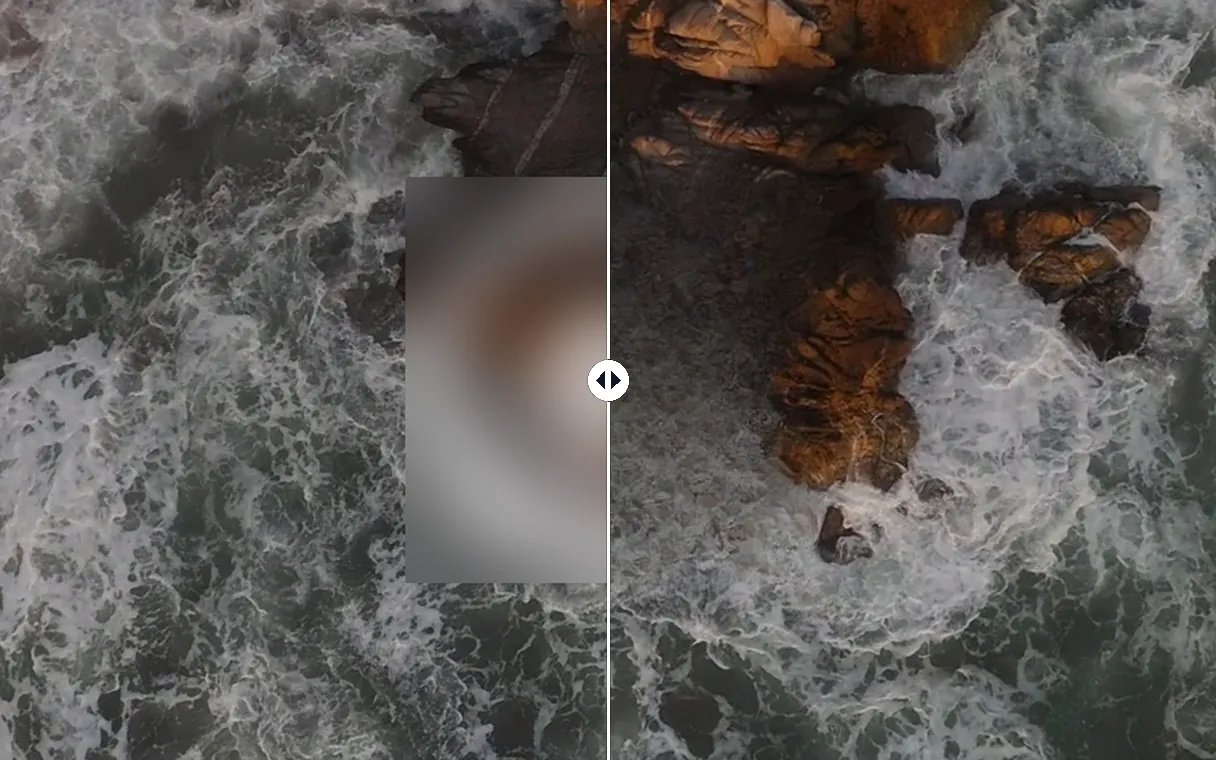
Rellenada, nunca desenfocada
Donde un desenfoque o un parche de color atraen la mirada justo hacia ese punto, aquí la zona se rellena con la textura que la rodea: cielo, pared, carretera, tela. La mirada pasa por donde estaba el logo sin detenerse, y el plano conserva su aspecto natural.
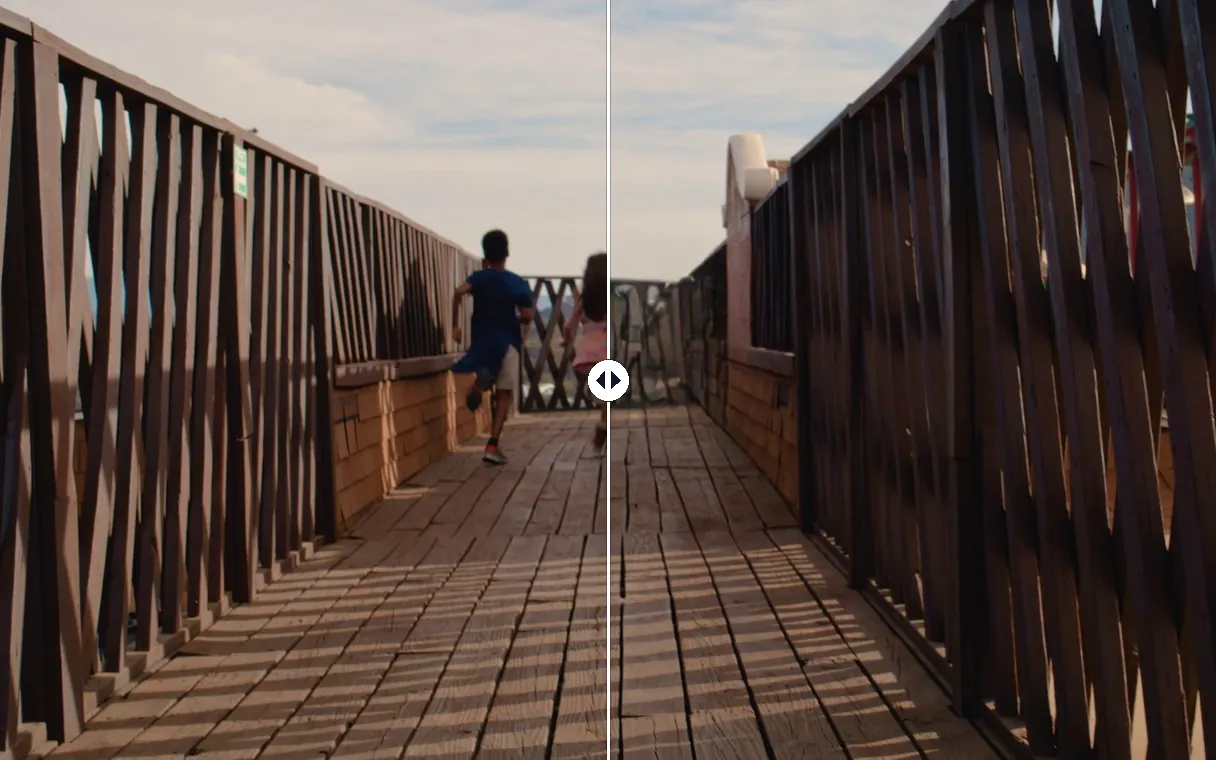
Lo que se mueve se sigue solo
Basta un recuadro en el momento justo: la persona o el objeto se sigue fotograma a fotograma, hacia delante y hacia atrás, y el decorado que ocultaba se recupera de otros fotogramas del vídeo. Nunca tienes que dibujar fotograma a fotograma.
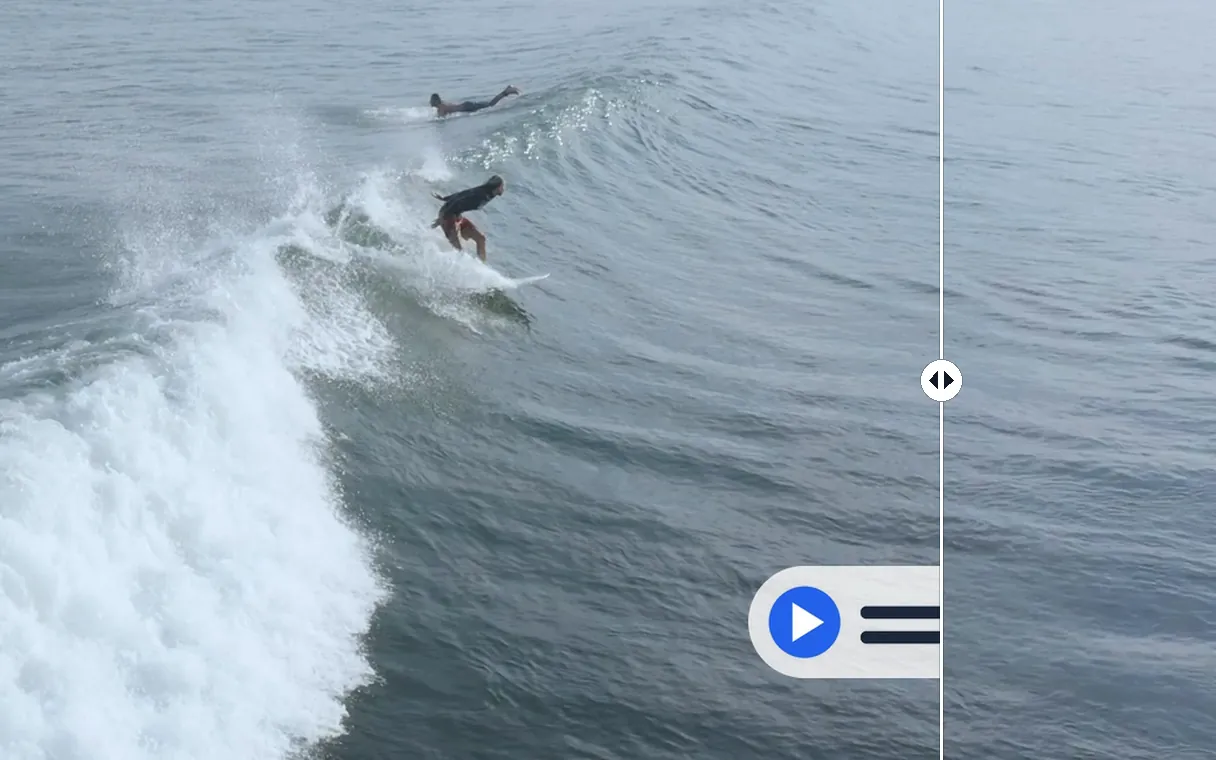
El resto del vídeo queda intacto
Solo se retoca la zona que marcaste. La resolución, la frecuencia de imagen y la banda sonora son las de tu archivo original, y el vídeo se descarga en MP4, listo para editar, publicar o enviar.
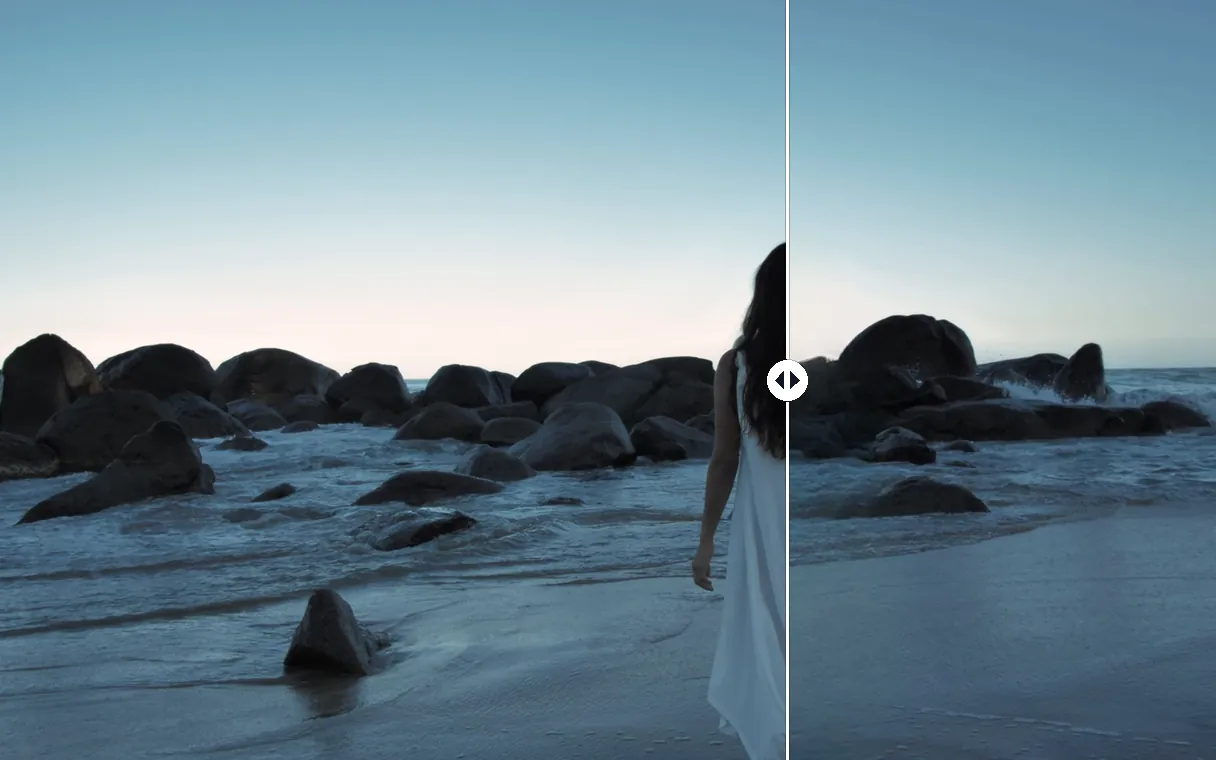
Incluso una figura en primer plano
También se puede borrar a alguien que ocupa todo el primer plano: un recuadro sobre esa persona, y la arena, el agua y las rocas que tapaba se completan a partir de su entorno, fotograma tras fotograma, durante todo el vídeo. El plano recupera el paisaje que tenías delante al grabar.
Lo que la gente borra
Un logo antiguo de canal o de marca
Tu imagen de marca cambió, pero tus vídeos antiguos siguen llevando el logo anterior. Bórralo, coloca el nuevo en el mismo sitio y vuelve a publicar sin rehacer el montaje.
La fecha grabada por la cámara
Las videocámaras y algunas cámaras graban la fecha y la hora en una esquina de la imagen. Quítala de tus vídeos familiares antes de compartirlos o montarlos.
Un texto o unos subtítulos grabados por error
Un título mal escrito, subtítulos en el idioma equivocado, un número de teléfono caducado: borra el texto incrustado de tu vídeo y vuelve a escribirlo bien.
Un transeúnte que cruza el plano
Alguien entra en tu toma en mal momento. Enmárcalo cuando se vea bien: se le sigue y se le borra, y la calle que había detrás vuelve a aparecer.
Algo que estorba en el rodaje
Un cable en el suelo, un micrófono que asoma en el encuadre, un cartel o una marca visible al fondo: bórralo de tus propias imágenes en vez de volver a grabar la escena.
Herramientas relacionadas
Quitar marcas de agua de vídeos: preguntas frecuentes
¿Cómo quitar una marca de agua de un vídeo gratis?
Sube tu vídeo, dibuja un recuadro alrededor de la marca de agua y empieza: ves el resultado gratis en los primeros 8 segundos, con el logo de Klipa. Si te convence, el Pass borra el vídeo completo y te lo entrega sin el logo; un plan Pro lo hace desde tu primer envío.
¿Se puede quitar un logo de un vídeo sin desenfoque?
Sí. La zona no se desenfoca ni se cubre con un parche: se rellena a partir de su entorno, fotograma a fotograma. Para un objeto en movimiento, el decorado que ocultaba incluso se toma de otros fotogramas del vídeo en los que se ve.
¿Cómo borro a una persona o un objeto en movimiento?
Elige «Objeto en movimiento», pausa el vídeo cuando la persona o el objeto se vea bien y dibuja un recuadro a su alrededor. La herramienta lo sigue durante todo el vídeo y rellena el espacio que ocupaba. Dale un segundo recuadro a su sombra para borrarla también.
¿Hay que instalar un programa o una aplicación?
No. Todo funciona en el navegador, en un ordenador, una tableta o un móvil: subes el vídeo, dibujas el recuadro con el dedo o con el ratón y descargas el archivo MP4 cuando termina el borrado.
¿Puedo borrar varias cosas a la vez?
Sí. Dibuja un recuadro por elemento, hasta cuatro: un logo en una esquina, una fecha en otra, un rótulo en la parte inferior de la imagen. Todas las zonas se borran en el mismo proceso, a lo largo de todo el vídeo.
¿Cómo quito la fecha de una grabación antigua de videocámara?
Elige «Zona fija» y dibuja un recuadro alrededor de la fecha y la hora, un poco más ancho que las cifras. Si la cámara grabó otros datos, añade un recuadro por elemento: hasta cuatro zonas se borran de una sola vez.
¿Cambiará la calidad de mi vídeo?
Solo se retoca la zona que marcaste. El vídeo conserva su resolución, su frecuencia de imagen y su sonido originales, y lo recibes en MP4, listo para editar o publicar.
Mi marca de agua salta de una esquina a otra: ¿puedo borrarla?
Dibuja un recuadro en cada lugar donde aparece, hasta cuatro: todas las zonas se borran a lo largo de todo el vídeo. Así se trata una marca de agua que salta de una esquina de la imagen a otra.
¿Qué formatos de vídeo puedo subir?
Los formatos habituales de móviles, cámaras y programas de edición: MP4, MOV, WebM, AVI y MKV, además de 3GP, FLV y WMV. El vídeo limpio se te devuelve en MP4.
¿Puedo sustituir el logo borrado por el mío?
Sí. Una vez limpia la zona, abre la herramienta para añadir un logo con el vídeo que acabas de obtener, coloca tu nuevo logo donde quieras y ajusta su tamaño y su transparencia.
Borra lo que estorba en tu vídeo
Un recuadro sobre la vista previa, una zona rellenada sin desenfoque y el resultado ante tus ojos antes de pagar.
No se requiere tarjeta de crédito
Un vídeo limpio sin empezar de cero
Arreglar un vídeo ya no obliga a repetir la escena ni a tapar una esquina de la imagen. Basta un recuadro sobre la vista previa para borrar un logo, una fecha, un texto incrustado o a un transeúnte, y la zona recupera su decorado sin desenfoque. Después puedes cambiar todo el fondo detrás de tu sujeto con la eliminación de fondo, o devolver la vida a una imagen apagada con la mejora de vídeo. Cada herramienta parte del vídeo que acabas de obtener.
