

बाकी तस्वीर बिगाड़े बिना वॉटरमार्क हटाएँ
कोने में पुराना लोगो, कैमकॉर्डर की छापी हुई तारीख, गलत वक्त पर जोड़ा गया टेक्स्ट, शॉट से गुज़रता कोई अजनबी: Klipa पर आप प्रीव्यू पर फ्रेम बनाकर बताते हैं कि क्या गायब होना है, और वह हिस्सा उस चीज़ से भर जाता है जो वहाँ होनी चाहिए। ऊपर से कोई ब्लर नहीं, कोई रंगीन आयत नहीं: बाकी तस्वीर बिल्कुल वैसी ही रहती है।
खटकने वाली चीज़ बताने के दो तरीके
पूरे वीडियो में एक ही जगह रहने वाली हर चीज़ के लिए «स्थिर हिस्सा» चुनें: लोगो, वॉटरमार्क, छपा हुआ टेक्स्ट, कैमरे की तारीख, जड़े हुए सबटाइटल। हर चीज़ के लिए एक फ्रेम काफ़ी है, और आप चार तक बना सकते हैं, जैसे जब वॉटरमार्क एक कोने से दूसरे कोने में कूदता है। चलती हुई किसी व्यक्ति, गाड़ी या चीज़ के लिए «चलती चीज़» चुनें: फ्रेम उस पल रखें जब वह साफ़ दिखे, और टूल उसे पूरे वीडियो में फ्रेम-दर-फ्रेम ट्रैक करता है। उसकी परछाईं के लिए दूसरा फ्रेम बनाएँ। फ्रेम को चीज़ से थोड़ा बाहर तक जाने दें: किनारे समेत पूरा लोगो ढकने से जोड़ बहुत तंग फ्रेम की तुलना में ज़्यादा साफ़ आता है।
ढका नहीं, दोबारा बनाया गया हिस्सा
जब कोई चीज़ चलती है, तो उसके पीछे छिपा नज़ारा वीडियो में कहीं और दिखता है, कुछ फ्रेम पहले या बाद में। वहीं से उसे लिया जाता है और मौजूदा फ्रेम से मिलाया जाता है, चाहे कैमरा खुद हिल रहा हो। जो कभी नहीं दिखता, उसे आसपास के हिस्से से पूरा किया जाता है। स्थिर लोगो के लिए हर फ्रेम हिस्से के आसपास की चीज़ों से पूरा होता है। आपका वीडियो अपना रिज़ॉल्यूशन, फ्रेम रेट और आवाज़ बनाए रखता है: सिर्फ़ आपका चिह्नित हिस्सा बदलता है।
पहले नतीजा, कुछ इंस्टॉल नहीं करना
सब कुछ ब्राउज़र में होता है, कंप्यूटर या फ़ोन पर, बिना कोई सॉफ़्टवेयर इंस्टॉल किए। कोई भी फ़ैसला करने से पहले आप अपने ही वीडियो के पहले 8 सेकंड पर नतीजा देखते हैं, Klipa लोगो के साथ। फिर Pass पूरा वीडियो प्रोसेस करके बिना लोगो के देता है; Pro प्लान पहले अपलोड से ही ऐसा करता है। हिस्सा साफ़ होने के बाद आप वहाँ अपना नया लोगो लोगो जोड़ने वाले टूल से लगा सकते हैं।

टूल क्या तैयार करता है
वीडियो से लोगो या कोई चीज़ कैसे हटाएँ
साफ़ करने वाला वीडियो अपलोड करें
अपनी MP4, MOV, WebM, AVI या MKV फ़ाइल कंप्यूटर या फ़ोन से पेज पर खींचकर छोड़ें। प्रीव्यू तुरंत दिखता है, आपके फ्रेम के लिए तैयार।
बताएँ कि क्या गायब होना है
लोगो, तारीख या टेक्स्ट के लिए «स्थिर हिस्सा» चुनें, या व्यक्ति या चीज़ के लिए «चलती चीज़»। उस पल उसके चारों ओर फ्रेम बनाएँ जब वह साफ़ दिखे।
जाँचें, फिर अपना वीडियो लें
वीडियो के पहले कुछ सेकंड पर नतीजा देखें। फिर Pass या Pro प्लान पूरे वीडियो में मिटाकर उसे बिना लोगो के, उसी फ़ॉर्मैट में देता है।
Klipa से क्यों मिटाएँ
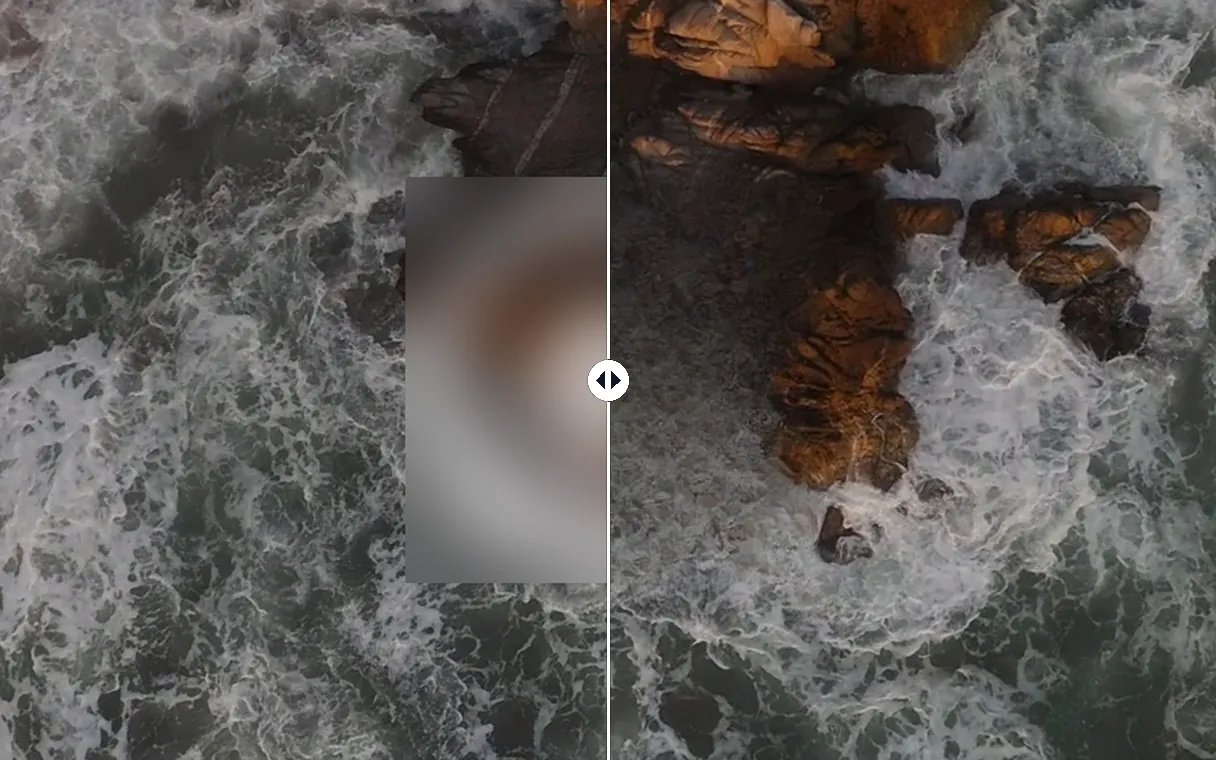
भरा हुआ, कभी ब्लर नहीं
जहाँ ब्लर या रंगीन पैच नज़र को सीधे उसी जगह खींच लेता है, यहाँ वह हिस्सा आसपास की बनावट से भरता है: आसमान, दीवार, सड़क, कपड़ा। नज़र लोगो वाली जगह पर रुके बिना आगे बढ़ जाती है, और शॉट का स्वाभाविक रूप बना रहता है।
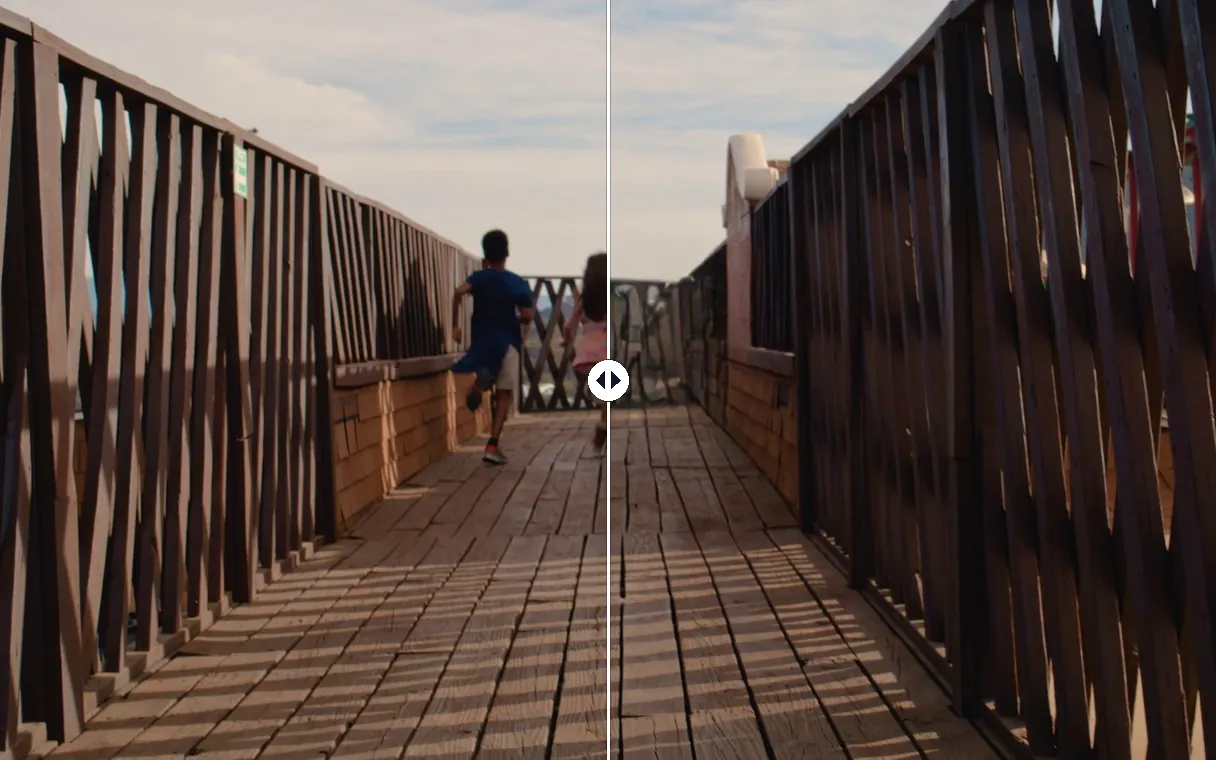
चलती चीज़ें अपने आप ट्रैक होती हैं
सही पल पर एक फ्रेम काफ़ी है: व्यक्ति या चीज़ फ्रेम-दर-फ्रेम, आगे और पीछे दोनों ओर ट्रैक होती है, और उसके पीछे छिपा नज़ारा वीडियो के दूसरे फ्रेम से वापस लाया जाता है। आपको कभी फ्रेम-दर-फ्रेम कुछ नहीं बनाना पड़ता।
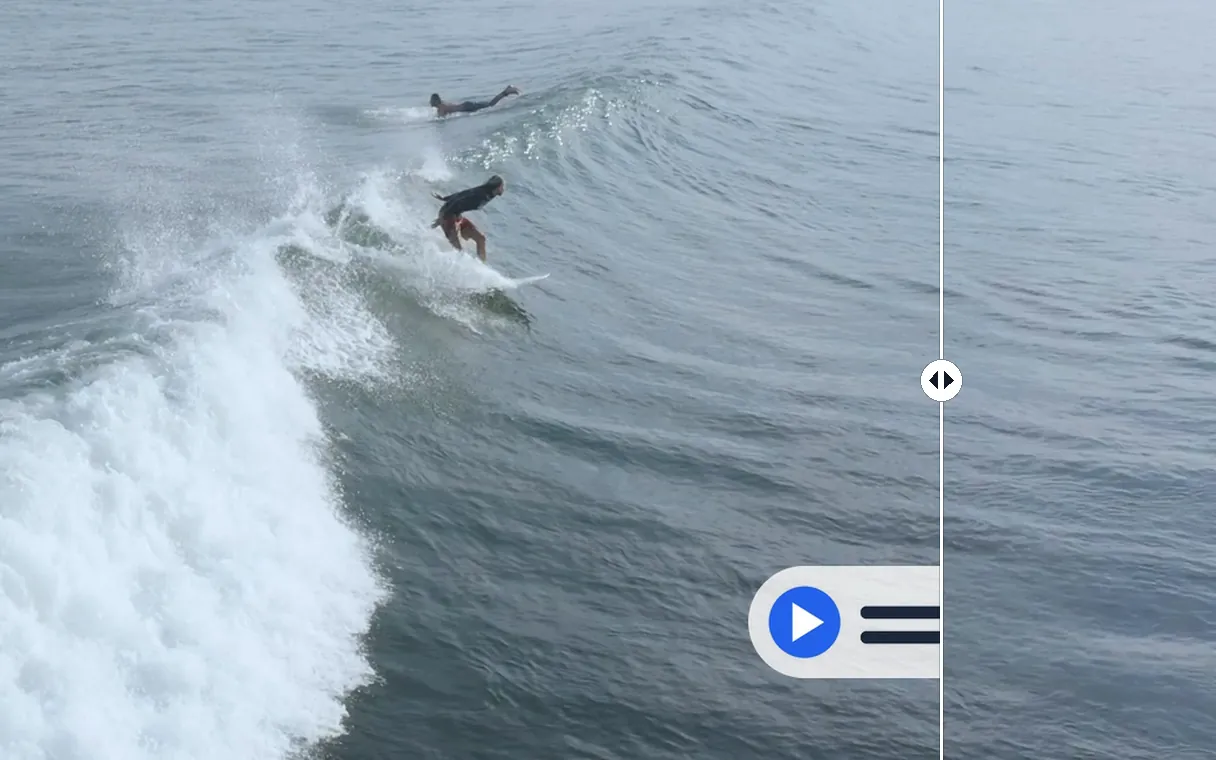
बाकी वीडियो जस का तस रहता है
सिर्फ़ आपका चिह्नित हिस्सा बदला जाता है। रिज़ॉल्यूशन, फ्रेम रेट और साउंडट्रैक आपकी मूल फ़ाइल वाले ही रहते हैं, और वीडियो MP4 में डाउनलोड होता है, एडिट, पब्लिश या भेजने के लिए तैयार।
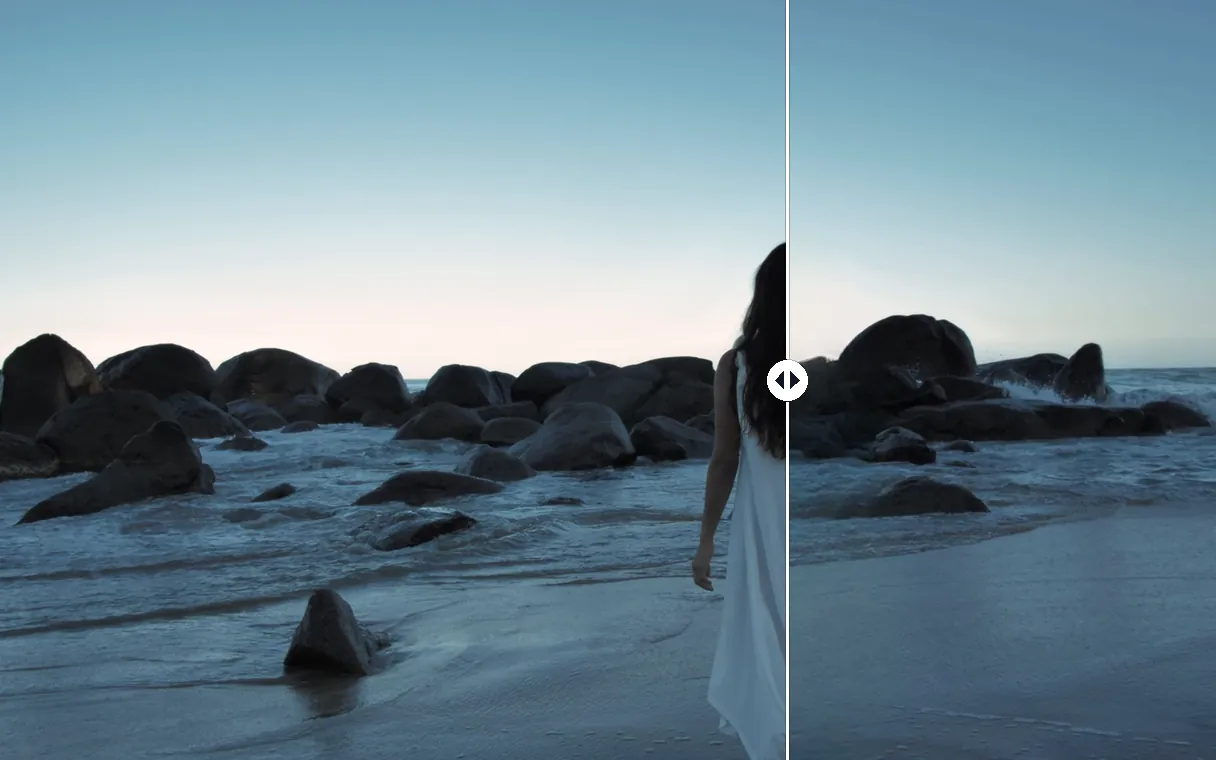
सामने खड़ा व्यक्ति भी
पूरे अग्रभाग को घेरने वाला व्यक्ति भी मिटाया जा सकता है: उस पर एक फ्रेम, और उसके पीछे छिपी रेत, पानी और चट्टानें आसपास से पूरी की जाती हैं, फ्रेम-दर-फ्रेम, पूरे वीडियो में। शॉट को वही नज़ारा वापस मिलता है जो शूटिंग के वक्त आपकी आँखों के सामने था।
लोग क्या मिटाते हैं
चैनल या ब्रांड का पुराना लोगो
आपकी ब्रांडिंग बदल गई, पर पुराने वीडियो पर अब भी पिछला लोगो है। उसे मिटाइए, नया उसी जगह लगाइए और सब कुछ दोबारा एडिट किए बिना फिर से पब्लिश कीजिए।
कैमरे की छापी तारीख
कैमकॉर्डर और कुछ कैमरे तस्वीर के कोने में तारीख और समय छाप देते हैं। अपने पारिवारिक वीडियो शेयर या एडिट करने से पहले उसे हटा दें।
गलती से जड़ा टेक्स्ट या सबटाइटल
गलत वर्तनी वाला शीर्षक, गलत भाषा के सबटाइटल, पुराना फ़ोन नंबर: वीडियो में छपा टेक्स्ट मिटाइए और उसे दोबारा सही लिखिए।
शॉट से गुज़रता राहगीर
कोई गलत पल पर आपके टेक में आ जाता है। जब वह साफ़ दिखे तब उसे फ्रेम में लें: वह ट्रैक होकर हट जाता है, और उसके पीछे की गली वापस आ जाती है।
शूट पर बीच में आई कोई चीज़
ज़मीन पर पड़ा केबल, फ्रेम में झाँकता माइक, पीछे दिखता कोई बोर्ड या ब्रांड: सीन दोबारा शूट करने के बजाय उसे अपनी फ़ुटेज से मिटा दें।
संबंधित टूल्स
वीडियो से वॉटरमार्क हटाना: आम सवाल
वीडियो से वॉटरमार्क मुफ़्त में कैसे हटाएँ?
अपना वीडियो अपलोड करें, वॉटरमार्क के चारों ओर फ्रेम बनाएँ और शुरू करें: पहले 8 सेकंड पर नतीजा मुफ़्त में दिखता है, Klipa लोगो के साथ। पसंद आए तो Pass पूरे वीडियो में मिटाकर उसे बिना लोगो के देता है; Pro प्लान पहले अपलोड से ही ऐसा करता है।
क्या वीडियो से लोगो बिना ब्लर के हटाया जा सकता है?
हाँ। वह हिस्सा न ब्लर होता है न किसी पैच से ढका जाता है: वह फ्रेम-दर-फ्रेम आसपास से भरता है। चलती चीज़ के मामले में तो छिपा हुआ नज़ारा वीडियो के उन दूसरे फ्रेम से लिया जाता है जहाँ वह दिखता है।
किसी व्यक्ति या चलती चीज़ को कैसे मिटाएँ?
«चलती चीज़» चुनें, जब व्यक्ति या चीज़ साफ़ दिखे तब वीडियो रोकें, फिर उसके चारों ओर फ्रेम बनाएँ। टूल उसे पूरे वीडियो में ट्रैक करता है और उसकी जगह भर देता है। उसकी परछाईं को भी मिटाने के लिए उसे दूसरा फ्रेम दें।
क्या कोई सॉफ़्टवेयर या ऐप इंस्टॉल करना होगा?
नहीं। सब कुछ ब्राउज़र में चलता है, कंप्यूटर, टैबलेट या फ़ोन पर: आप वीडियो अपलोड करते हैं, उँगली या माउस से फ्रेम बनाते हैं, और मिटाना पूरा होने पर MP4 फ़ाइल डाउनलोड करते हैं।
क्या मैं एक साथ कई चीज़ें मिटा सकता हूँ?
हाँ। हर चीज़ के लिए एक फ्रेम बनाएँ, चार तक: एक कोने में लोगो, दूसरे में तारीख, तस्वीर के नीचे कोई टेक्स्ट पट्टी। सारे हिस्से एक ही प्रोसेस में, पूरे वीडियो की लंबाई में मिटते हैं।
पुराने कैमकॉर्डर फ़ुटेज से तारीख कैसे हटाएँ?
«स्थिर हिस्सा» चुनें और तारीख और समय के चारों ओर अंकों से थोड़ा चौड़ा फ्रेम बनाएँ। अगर कैमरे ने और जानकारी भी छापी है, तो हर चीज़ के लिए एक फ्रेम जोड़ें: चार हिस्से तक एक बार में मिट जाते हैं।
क्या मेरे वीडियो की क्वालिटी बदलेगी?
सिर्फ़ आपका चिह्नित हिस्सा बदला जाता है। वीडियो अपना मूल रिज़ॉल्यूशन, फ्रेम रेट और आवाज़ बनाए रखता है, और आपको MP4 में वापस मिलता है, एडिट या पब्लिश के लिए तैयार।
मेरा वॉटरमार्क कोनों के बीच कूदता है: क्या फिर भी मिट सकता है?
जहाँ-जहाँ वह दिखता है, हर जगह एक फ्रेम बनाएँ, चार तक: सारे हिस्से पूरे वीडियो में मिट जाते हैं। तस्वीर के एक कोने से दूसरे कोने में कूदने वाले वॉटरमार्क से ऐसे ही निपटा जाता है।
मैं कौन से वीडियो फ़ॉर्मैट अपलोड कर सकता हूँ?
फ़ोन, कैमरा और एडिटिंग सॉफ़्टवेयर के आम फ़ॉर्मैट: MP4, MOV, WebM, AVI और MKV, साथ ही 3GP, FLV और WMV। साफ़ किया गया वीडियो MP4 में वापस आता है।
क्या मिटाए गए लोगो की जगह अपना लोगो लगा सकता हूँ?
हाँ। हिस्सा साफ़ होने के बाद, अभी मिले वीडियो के साथ लोगो जोड़ने वाला टूल खोलें, अपना नया लोगो जहाँ चाहें लगाएँ और उसका आकार और पारदर्शिता सेट करें।
अपने वीडियो में खटकने वाली चीज़ मिटाएँ
प्रीव्यू पर बना एक फ्रेम, बिना ब्लर के भरा हिस्सा, और भुगतान से पहले आँखों के सामने नतीजा।
क्रेडिट कार्ड की ज़रूरत नहीं
शुरू से किए बिना साफ़ वीडियो
वीडियो ठीक करने के लिए अब सीन दोबारा शूट करना या तस्वीर का कोना ढकना ज़रूरी नहीं। प्रीव्यू पर एक फ्रेम लोगो, तारीख, छपा टेक्स्ट या राहगीर मिटाने के लिए काफ़ी है, और वह हिस्सा बिना ब्लर के अपना नज़ारा वापस पा लेता है। इसके बाद आप अपने विषय के पीछे का पूरा बैकग्राउंड बैकग्राउंड हटाने वाले टूल से बदल सकते हैं, या फीकी तस्वीर में वीडियो एन्हांसर से जान डाल सकते हैं। हर टूल उसी वीडियो से शुरू होता है जो आपको अभी मिला है।
