

Een watermerk verwijderen zonder de rest van het beeld te beschadigen
Een oud logo in een hoek, de datum die een camcorder in het beeld brandde, een tekst op het verkeerde moment, een onbekende die door je shot loopt: op Klipa wijs je met een kader op het voorbeeld aan wat moet verdwijnen, en het gebied wordt opgevuld met wat er hoort te staan. Geen vervaging erover, geen gekleurde rechthoek: de rest van het beeld blijft precies zoals het was.
Twee manieren om aan te wijzen wat stoort
Kies „Vast gebied” voor alles wat de hele video op dezelfde plek blijft: een logo, een watermerk, ingebrande tekst, de datum van een camera, vaste ondertitels. Eén kader per element is genoeg, en je kunt er tot vier tekenen, bijvoorbeeld als een watermerk van de ene hoek naar de andere springt. Kies „Bewegend object” voor een persoon, een voertuig of een voorwerp dat zich verplaatst: zet het kader op het moment dat het goed zichtbaar is, en de tool volgt het beeld voor beeld door de hele video. De schaduw krijgt een tweede kader. Laat het kader iets buiten het element vallen: het hele logo met rand bedekken geeft een nettere overgang dan een te krap kader.
Een gebied opnieuw opgebouwd, niet afgedekt
Als iets beweegt, verschijnt het decor dat het verborg ergens anders in de video, een paar beelden eerder of later. Daar wordt het vandaan gehaald en vervolgens op het huidige beeld uitgelijnd, ook als de camera zelf beweegt. Wat nergens zichtbaar is, wordt aangevuld vanuit de omgeving. Bij een vast logo wordt elk beeld aangevuld met wat rond het gebied ligt. Je video behoudt resolutie, beeldsnelheid en geluid: alleen het gemarkeerde gebied verandert.
Eerst het resultaat, niets te installeren
Alles gebeurt in je browser, op een computer of telefoon, zonder software te installeren. Je bekijkt het resultaat op de eerste 8 seconden van je eigen video, met het Klipa-logo, voordat je iets beslist. De Pass verwerkt daarna de hele video en levert hem zonder logo; een Pro-abonnement doet dat al vanaf je eerste upload. Zodra het gebied schoon is, kun je er je nieuwe logo plaatsen met de tool om een logo toe te voegen.

Wat de tool oplevert
Zo verwijder je een logo of object uit een video
Upload de video die schoon moet
Sleep je MP4-, MOV-, WebM-, AVI- of MKV-bestand naar de pagina, vanaf een computer of telefoon. Het voorbeeld verschijnt meteen, klaar voor je kaders.
Markeer wat moet verdwijnen
Kies „Vast gebied” voor een logo, een datum of een tekst, of „Bewegend object” voor een persoon of voorwerp. Teken er een kader omheen op een moment dat het goed zichtbaar is.
Controleer en ontvang je video
Bekijk het resultaat op de eerste seconden van je video. De Pass of een Pro-abonnement wist daarna de hele video en levert hem zonder logo, in hetzelfde formaat.
Waarom wissen met Klipa
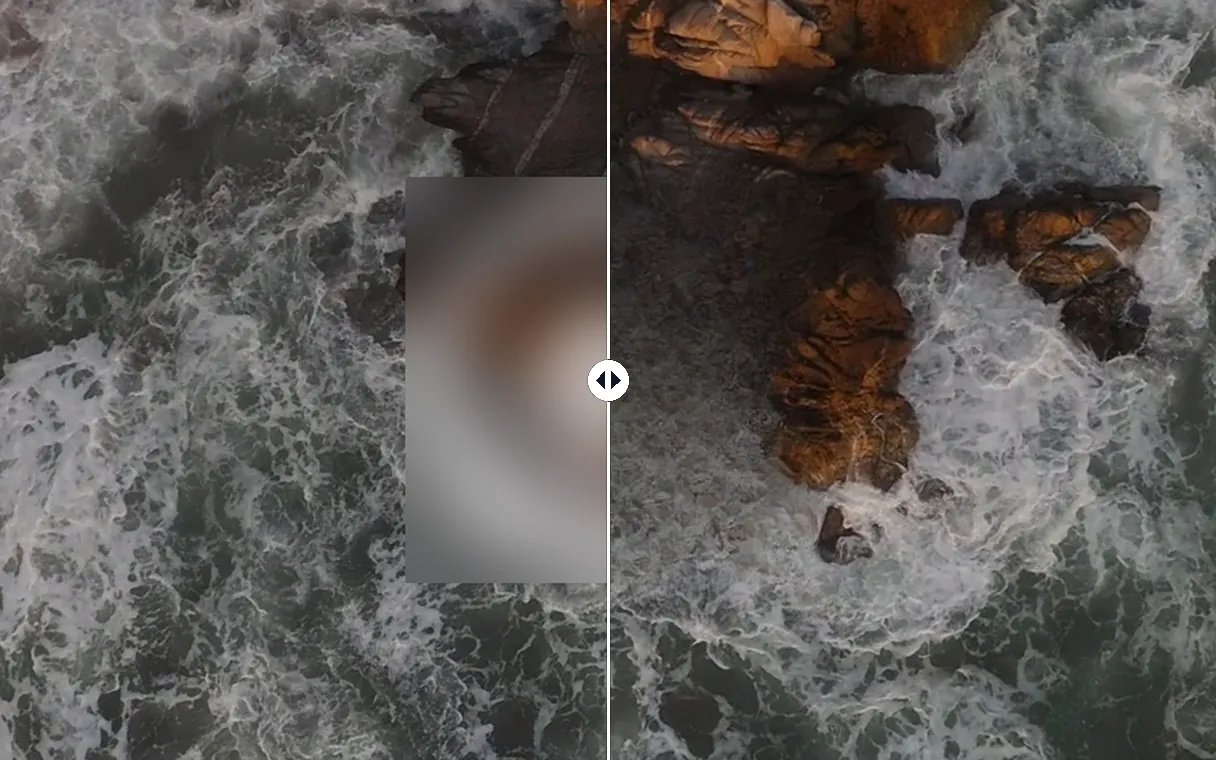
Opgevuld, nooit vervaagd
Waar een vervaging of een gekleurd vlak de blik juist naar die plek trekt, wordt het gebied hier opgevuld met de structuur eromheen: lucht, muur, weg, stof. Het oog glijdt over de plek waar het logo stond in plaats van erop te blijven hangen, en het shot houdt zijn natuurlijke uitstraling.
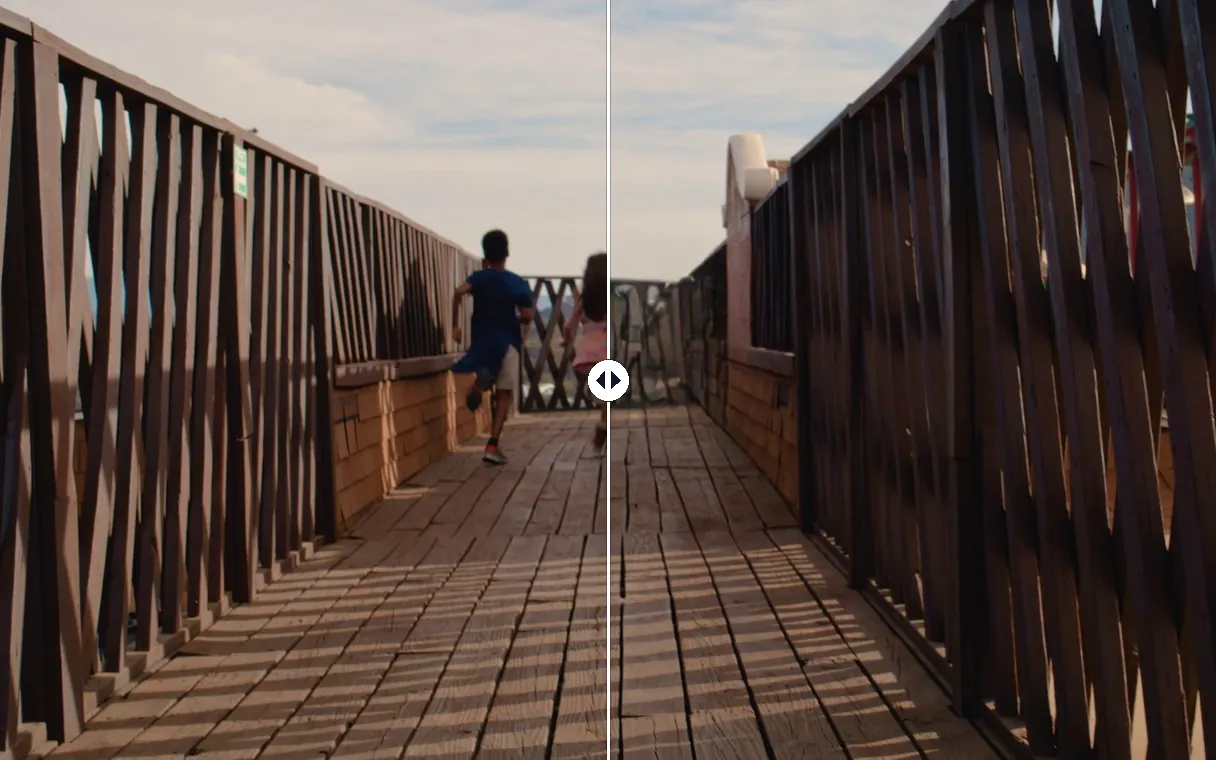
Wat beweegt, wordt vanzelf gevolgd
Eén kader op het juiste moment is genoeg: de persoon of het object wordt beeld voor beeld gevolgd, vooruit en achteruit, en het verborgen decor wordt uit andere beelden van de video teruggehaald. Je tekent nooit iets beeld voor beeld.
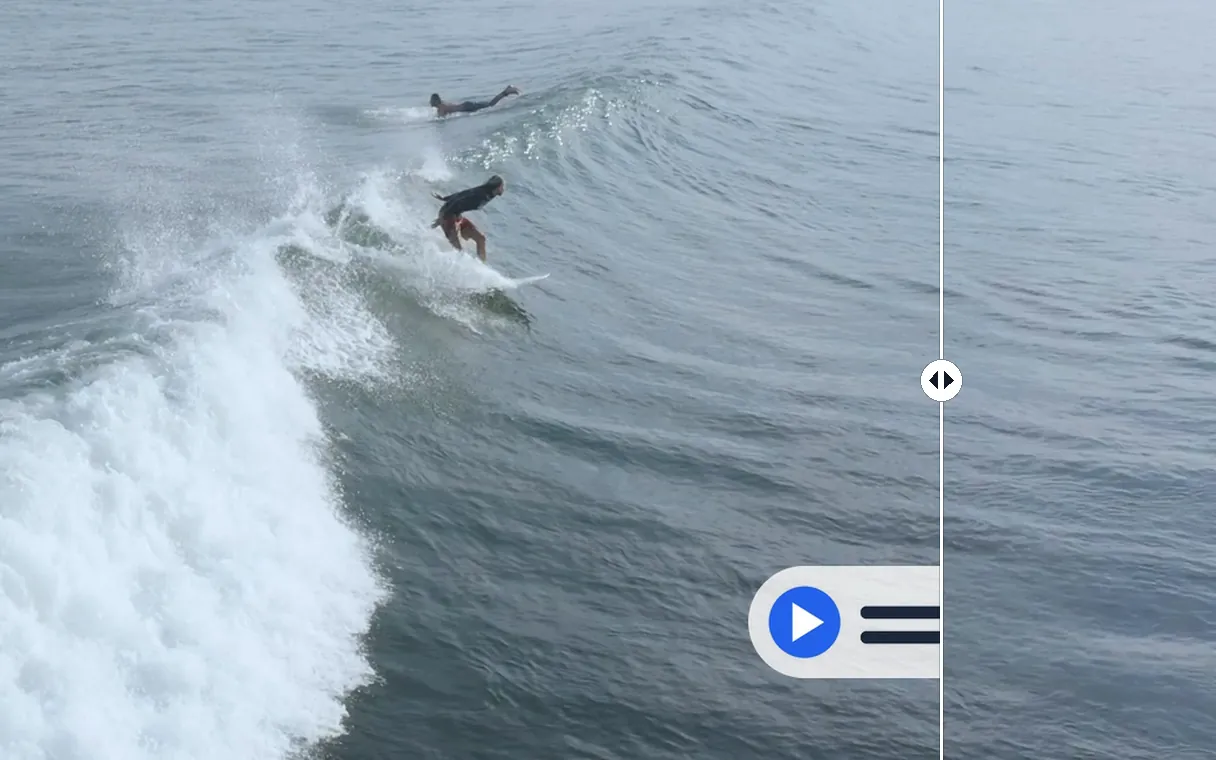
De rest van je video blijft onaangeroerd
Alleen het gemarkeerde gebied wordt bewerkt. Resolutie, beeldsnelheid en soundtrack zijn die van je originele bestand, en de video wordt gedownload als MP4, klaar om te monteren, publiceren of versturen.
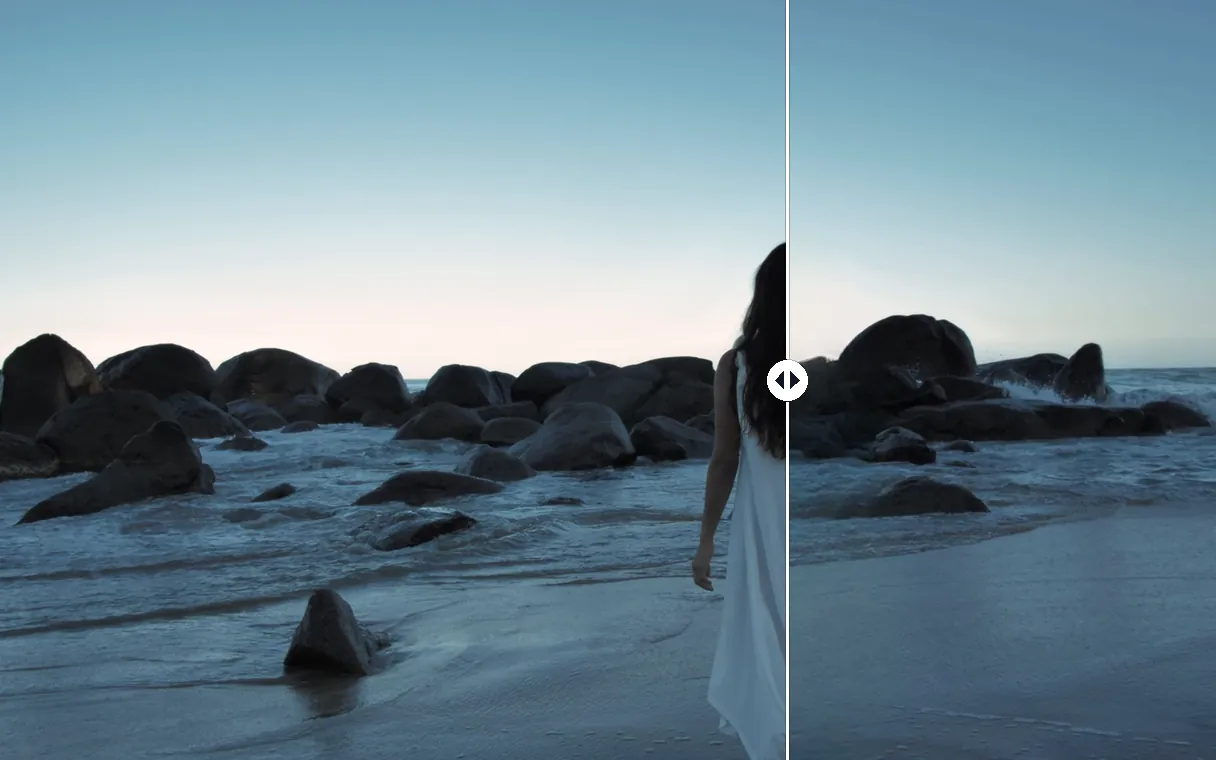
Zelfs een figuur op de voorgrond
Ook iemand die de hele voorgrond vult, kan worden gewist: één kader om die persoon, en het zand, het water en de rotsen erachter worden aangevuld vanuit de omgeving, beeld na beeld, over de hele lengte van de video. Het shot krijgt het landschap terug dat je tijdens het filmen voor je had.
Wat mensen wissen
Een oud kanaal- of merklogo
Je huisstijl is veranderd, maar je oudere video's dragen nog het vorige logo. Wis het, zet het nieuwe op dezelfde plek en publiceer opnieuw zonder alles opnieuw te monteren.
Een datumstempel van de camera
Camcorders en sommige camera's branden datum en tijd in een hoek van het beeld. Haal hem uit je familiebeelden voordat je ze deelt of monteert.
Per ongeluk ingebrande tekst of ondertitels
Een titel met een spelfout, ondertitels in de verkeerde taal, een verouderd telefoonnummer: wis de ingebrande tekst uit je video en schrijf hem opnieuw, netjes.
Een voorbijganger die door je shot loopt
Iemand loopt op het verkeerde moment je opname in. Omkader die persoon zolang die goed zichtbaar is: hij wordt gevolgd en gewist, en de straat erachter komt terug.
Iets wat in de weg staat op de set
Een kabel op de grond, een microfoon die in beeld steekt, een bord of een merk op de achtergrond: wis het uit je eigen beelden in plaats van de scène opnieuw op te nemen.
Gerelateerde tools
Watermerk uit video verwijderen: veelgestelde vragen
Hoe verwijder ik gratis een watermerk uit een video?
Upload je video, teken een kader rond het watermerk en start: je ziet het resultaat gratis op de eerste 8 seconden, met het Klipa-logo. Bevalt het, dan wist de Pass de hele video en levert hem zonder logo; een Pro-abonnement doet dat al vanaf je eerste upload.
Kan ik een logo zonder vervaging uit een video halen?
Ja. Het gebied wordt niet vervaagd en niet afgedekt met een vlak: het wordt beeld voor beeld opgevuld vanuit de omgeving. Bij een bewegend object wordt het verborgen decor zelfs gehaald uit andere beelden van de video waarin het zichtbaar is.
Hoe wis ik een persoon of een bewegend object?
Kies „Bewegend object”, pauzeer de video als de persoon of het object goed zichtbaar is en teken er een kader omheen. De tool volgt het door de hele video en vult de plek die het innam. Geef de schaduw een tweede kader om die ook te wissen.
Moet ik software of een app installeren?
Nee. Alles werkt in de browser, op een computer, tablet of telefoon: je uploadt de video, tekent het kader met je vinger of muis en downloadt het MP4-bestand zodra het wissen klaar is.
Kan ik meerdere dingen tegelijk wissen?
Ja. Teken één kader per element, tot vier: een logo in de ene hoek, een datum in de andere, een titelbalk onderaan het beeld. Alle gebieden worden in dezelfde ronde gewist, over de hele lengte van de video.
Hoe haal ik de datum uit oude camcorderbeelden?
Kies „Vast gebied” en teken een kader rond datum en tijd, iets breder dan de cijfers. Heeft de camera andere gegevens ingebrand, voeg dan een kader per element toe: tot vier gebieden worden in één keer gewist.
Verandert de kwaliteit van mijn video?
Alleen het gemarkeerde gebied wordt bewerkt. De video behoudt zijn oorspronkelijke resolutie, beeldsnelheid en geluid, en je krijgt hem terug als MP4, klaar om te monteren of te publiceren.
Mijn watermerk springt tussen de hoeken: kan ik het toch wissen?
Teken een kader op elke plek waar het verschijnt, tot vier: alle gebieden worden over de hele video gewist. Zo pak je een watermerk aan dat van de ene hoek van het beeld naar de andere springt.
Welke videoformaten kan ik uploaden?
De gangbare formaten van telefoons, camera's en montageprogramma's: MP4, MOV, WebM, AVI en MKV, plus 3GP, FLV en WMV. De opgeschoonde video komt terug als MP4.
Kan ik het gewiste logo vervangen door mijn eigen logo?
Ja. Zodra het gebied schoon is, open je de tool om een logo toe te voegen met de video die je net kreeg, plaats je je nieuwe logo waar je wilt en stel je de grootte en transparantie in.
Wis wat stoort in je video
Eén kader op het voorbeeld, een gebied zonder vervaging opgevuld en het resultaat voor je ogen voordat je betaalt.
Geen creditcard vereist
Een schone video zonder opnieuw te beginnen
Een video repareren betekent niet langer de scène opnieuw opnemen of een hoek van het beeld afdekken. Eén kader op het voorbeeld volstaat om een logo, een datumstempel, ingebrande tekst of een voorbijganger te wissen, en het gebied krijgt zijn decor terug zonder vervaging. Daarna kun je de hele achtergrond achter je onderwerp vervangen met de achtergrondverwijderaar, of een dof beeld nieuw leven geven met de videoverbeteraar. Elke tool begint bij de video die je net kreeg.
