

Usuń znak wodny, nie psując reszty obrazu
Stare logo w rogu, data wypalona przez kamerę, napis dodany w złym momencie, obcy człowiek przechodzący przez kadr: w Klipa wskazujesz, co ma zniknąć, rysując ramkę na podglądzie, a obszar wypełnia się tym, co powinno tam być. Żadnego rozmycia na wierzchu, żadnego kolorowego prostokąta: reszta obrazu zostaje dokładnie taka, jaka była.
Dwa sposoby, by wskazać, co przeszkadza
Wybierz „Stały obszar” dla wszystkiego, co przez cały film jest w tym samym miejscu: logo, znaku wodnego, wypalonego tekstu, daty z aparatu, wtopionych napisów. Wystarczy jedna ramka na element, a możesz narysować do czterech, na przykład gdy znak wodny przeskakuje z jednego rogu do drugiego. Wybierz „Ruchomy obiekt” dla osoby, pojazdu lub przedmiotu, który się przemieszcza: postaw ramkę w chwili, gdy dobrze go widać, a narzędzie śledzi go klatka po klatce przez cały film. Jego cień dostaje drugą ramkę. Niech ramka wystaje trochę poza element: zakrycie całego logo razem z obrysem daje czystsze przejście niż zbyt ciasna ramka.
Obszar odbudowany, a nie zakryty
Gdy coś się porusza, tło, które zasłaniało, pojawia się gdzie indziej w filmie, kilka klatek wcześniej lub później. Właśnie stamtąd jest brane, a potem dopasowywane do bieżącej klatki, nawet gdy kamera się porusza. To, czego nigdy nie widać, jest uzupełniane na podstawie otoczenia. Przy stałym logo każda klatka jest uzupełniana tym, co otacza obszar. Twój film zachowuje rozdzielczość, liczbę klatek i dźwięk: zmienia się tylko zaznaczony obszar.
Najpierw efekt, nic do instalowania
Wszystko dzieje się w przeglądarce, na komputerze lub telefonie, bez instalowania programów. Oglądasz efekt na pierwszych 8 sekundach własnego filmu, z logo Klipa, zanim cokolwiek zdecydujesz. Pass przetwarza potem cały film i dostarcza go bez logo; plan Pro robi to już od pierwszego wgrania. Gdy obszar jest czysty, możesz umieścić tam swoje nowe logo za pomocą narzędzia do dodawania logo.

Co tworzy to narzędzie
Jak usunąć logo lub obiekt z filmu
Wgraj film do oczyszczenia
Przeciągnij plik MP4, MOV, WebM, AVI lub MKV na stronę z komputera albo telefonu. Podgląd pojawia się od razu, gotowy na twoje ramki.
Zaznacz, co ma zniknąć
Wybierz „Stały obszar” dla logo, daty lub tekstu albo „Ruchomy obiekt” dla osoby lub przedmiotu. Narysuj wokół niego ramkę w chwili, gdy dobrze go widać.
Sprawdź i odbierz film
Obejrzyj efekt na pierwszych sekundach filmu. Pass albo plan Pro usuwa potem obszar w całym filmie i dostarcza go bez logo, w tym samym formacie.
Dlaczego usuwać z Klipa
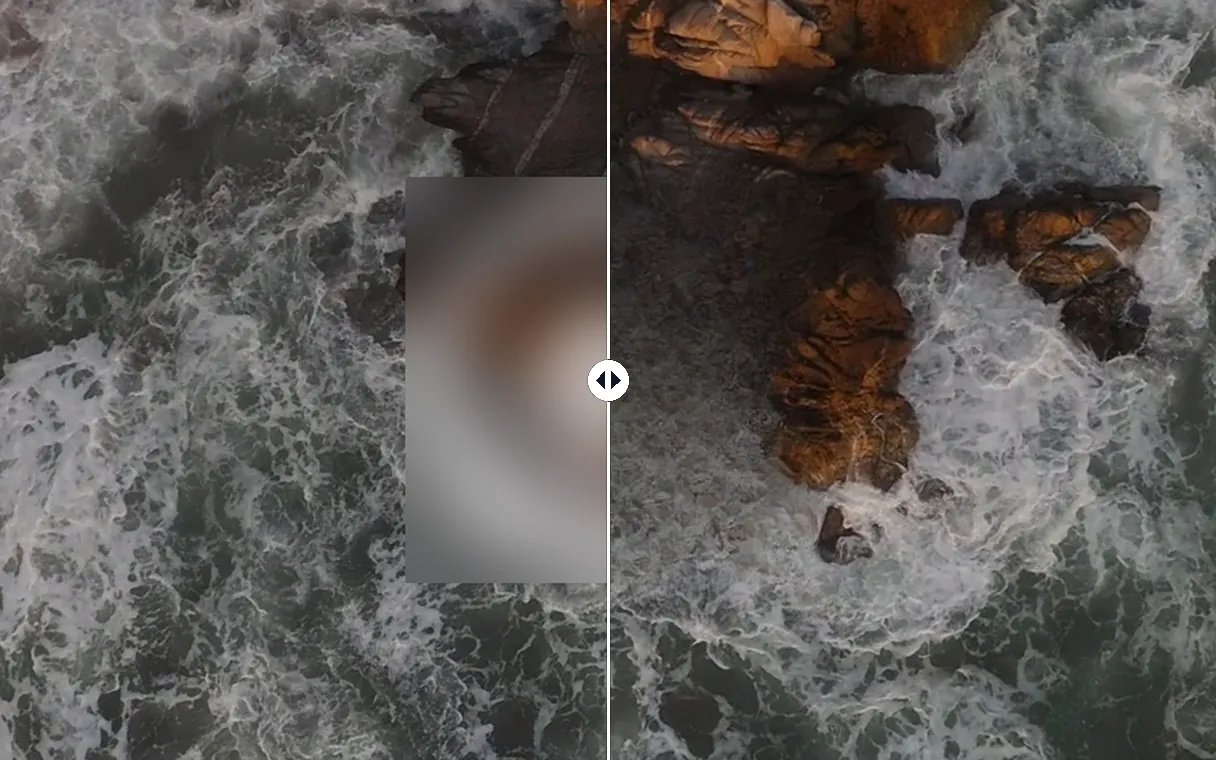
Wypełnione, nigdy rozmyte
Tam, gdzie rozmycie albo kolorowa łatka przyciągają wzrok prosto w to miejsce, tutaj obszar wypełnia się fakturą z otoczenia: niebem, ścianą, drogą, tkaniną. Wzrok prześlizguje się po miejscu, gdzie było logo, zamiast się na nim zatrzymać, a ujęcie zachowuje naturalny wygląd.
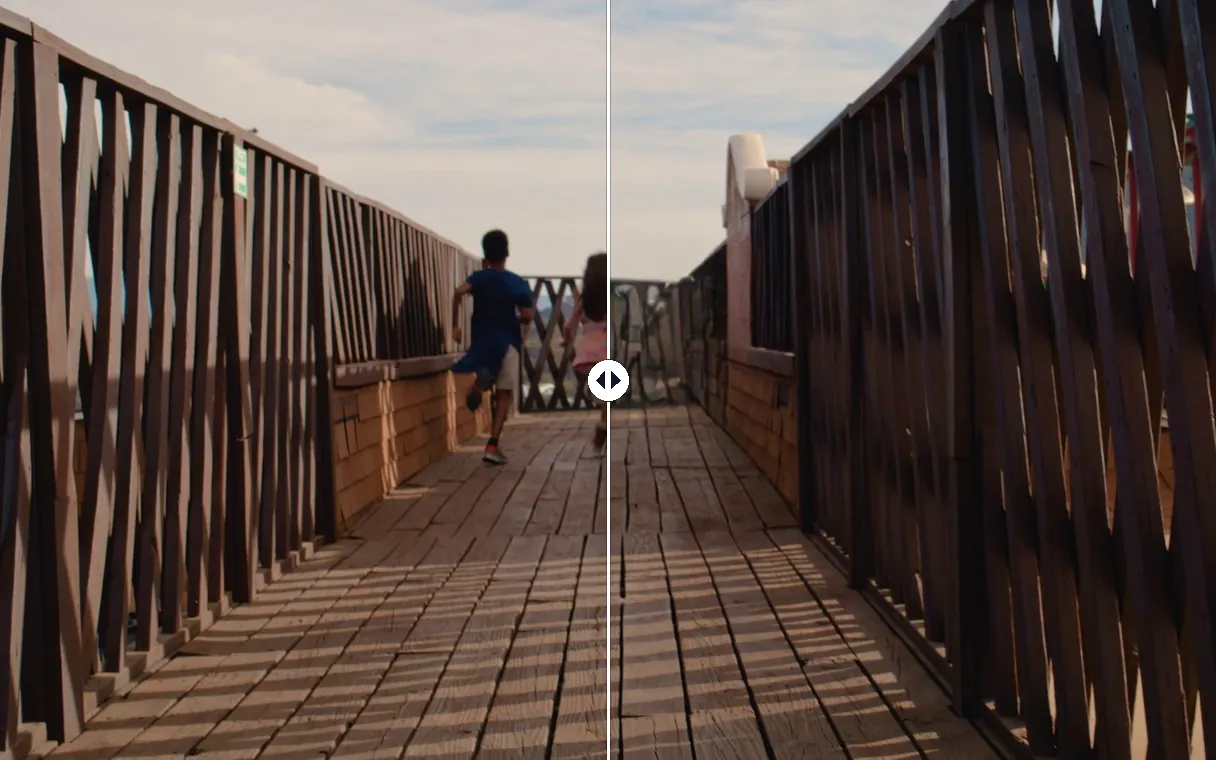
To, co się rusza, śledzone jest samo
Wystarczy jedna ramka we właściwej chwili: osoba lub obiekt jest śledzony klatka po klatce, do przodu i do tyłu, a zasłonięte tło odzyskiwane jest z innych klatek filmu. Nigdy nie rysujesz niczego klatka po klatce.
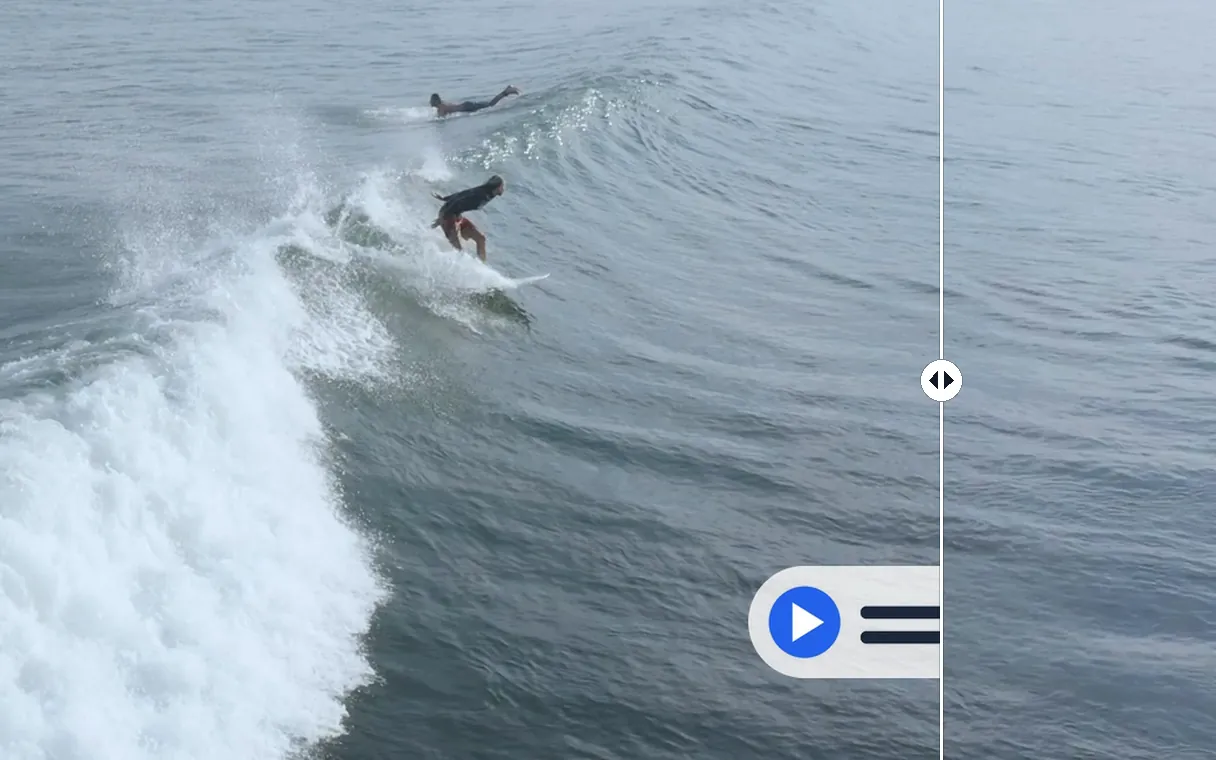
Reszta filmu zostaje nietknięta
Poprawiany jest tylko zaznaczony obszar. Rozdzielczość, liczba klatek i ścieżka dźwiękowa są takie jak w oryginalnym pliku, a film pobierasz jako MP4, gotowy do montażu, publikacji lub wysłania.
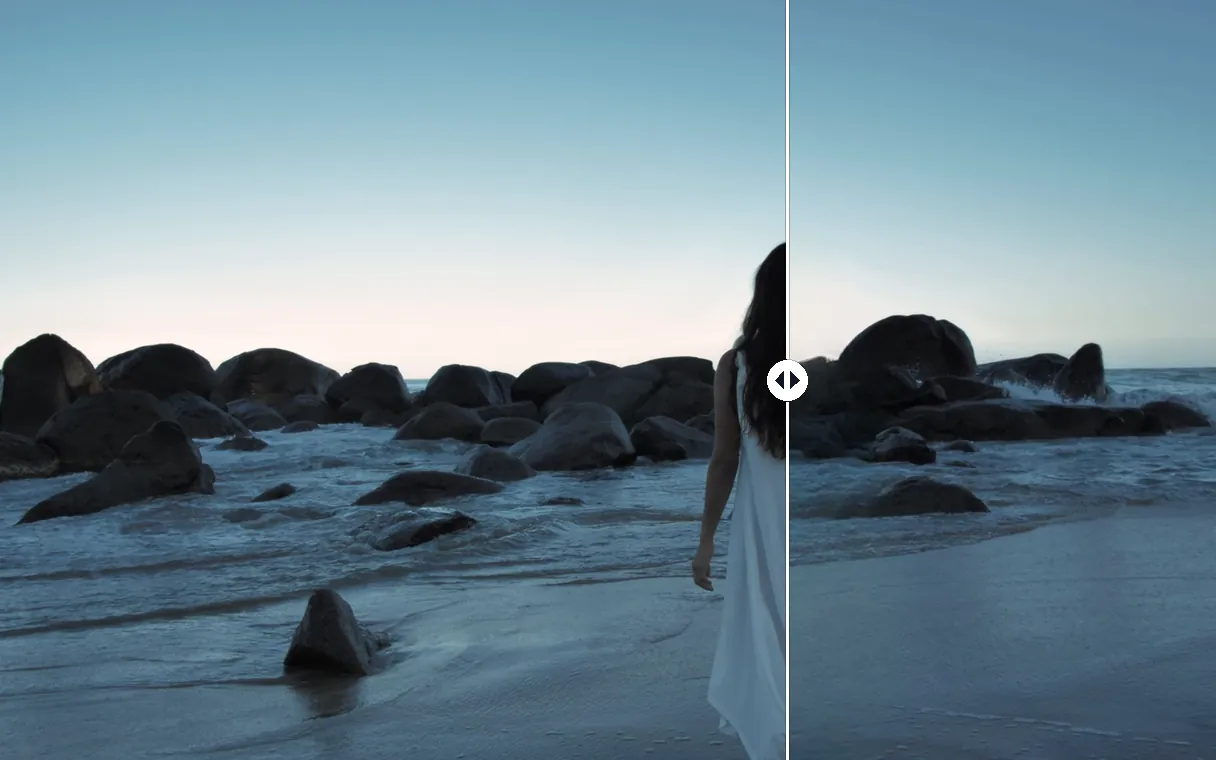
Nawet postać na pierwszym planie
Usunąć da się też kogoś, kto wypełnia cały pierwszy plan: jedna ramka na tę osobę, a piasek, woda i skały, które zasłaniała, są uzupełniane z otoczenia, klatka po klatce, przez cały film. Ujęcie odzyskuje krajobraz, który miałeś przed oczami podczas nagrywania.
Co usuwają użytkownicy
Stare logo kanału lub marki
Twój wizerunek się zmienił, ale starsze filmy wciąż mają poprzednie logo. Usuń je, wstaw nowe w to samo miejsce i opublikuj ponownie bez przerabiania całego montażu.
Data wypalona przez aparat
Kamery i niektóre aparaty wypalają datę i godzinę w rogu obrazu. Usuń ją z rodzinnych nagrań, zanim je udostępnisz albo zmontujesz.
Tekst lub napisy wtopione przez pomyłkę
Tytuł z literówką, napisy w złym języku, nieaktualny numer telefonu: usuń wtopiony tekst z filmu i napisz go jeszcze raz, porządnie.
Przechodzień w kadrze
Ktoś wchodzi w ujęcie w złym momencie. Obramuj go, gdy dobrze go widać: zostaje wyśledzony i usunięty, a ulica za nim wraca.
Coś, co przeszkadza na planie
Kabel na podłodze, mikrofon wystający w kadr, szyld albo marka widoczna w tle: usuń to z własnych nagrań, zamiast kręcić scenę od nowa.
Powiązane narzędzia
Usuwanie znaku wodnego z filmów: częste pytania
Jak za darmo usunąć znak wodny z filmu?
Wgraj film, narysuj ramkę wokół znaku wodnego i uruchom: efekt widzisz za darmo na pierwszych 8 sekundach, z logo Klipa. Jeśli ci odpowiada, Pass usuwa znak w całym filmie i dostarcza go bez logo; plan Pro robi to już od pierwszego wgrania.
Czy da się usunąć logo z filmu bez rozmycia?
Tak. Obszar nie jest rozmywany ani zakrywany łatką: wypełnia się go na podstawie otoczenia, klatka po klatce. Przy ruchomym obiekcie zasłonięte tło jest wręcz brane z innych klatek filmu, w których je widać.
Jak usunąć osobę albo ruchomy obiekt?
Wybierz „Ruchomy obiekt”, zatrzymaj film, gdy osobę lub obiekt dobrze widać, i narysuj wokół ramkę. Narzędzie śledzi go przez cały film i wypełnia miejsce, które zajmował. Daj cieniowi drugą ramkę, żeby usunąć i jego.
Czy trzeba instalować program albo aplikację?
Nie. Wszystko działa w przeglądarce, na komputerze, tablecie lub telefonie: wgrywasz film, rysujesz ramkę palcem albo myszą i pobierasz plik MP4, gdy usuwanie się skończy.
Czy mogę usunąć kilka rzeczy naraz?
Tak. Narysuj jedną ramkę na element, do czterech: logo w jednym rogu, datę w drugim, belkę z napisem na dole obrazu. Wszystkie obszary są usuwane w tym samym przebiegu, przez cały film.
Jak usunąć datę ze starych nagrań z kamery?
Wybierz „Stały obszar” i narysuj ramkę wokół daty i godziny, nieco szerszą niż cyfry. Jeśli kamera wypaliła inne informacje, dodaj ramkę na każdy element: do czterech obszarów usuwa się za jednym razem.
Czy jakość mojego filmu się zmieni?
Poprawiany jest tylko zaznaczony obszar. Film zachowuje oryginalną rozdzielczość, liczbę klatek i dźwięk, a dostajesz go z powrotem jako MP4, gotowy do montażu lub publikacji.
Mój znak wodny skacze między rogami: czy da się go usunąć?
Narysuj ramkę w każdym miejscu, gdzie się pojawia, do czterech: wszystkie obszary są usuwane w całym filmie. Tak radzisz sobie ze znakiem wodnym, który przeskakuje z jednego rogu obrazu do drugiego.
Jakie formaty filmów mogę wgrać?
Popularne formaty z telefonów, aparatów i programów do montażu: MP4, MOV, WebM, AVI i MKV, a także 3GP, FLV i WMV. Oczyszczony film wraca jako MP4.
Czy mogę zastąpić usunięte logo własnym?
Tak. Gdy obszar jest czysty, otwórz narzędzie do dodawania logo z właśnie otrzymanym filmem, umieść nowe logo, gdzie chcesz, i ustaw jego rozmiar oraz przezroczystość.
Usuń to, co przeszkadza w twoim filmie
Jedna ramka na podglądzie, obszar wypełniony bez rozmycia i efekt przed oczami, zanim zapłacisz.
Bez karty kredytowej
Czysty film bez zaczynania od nowa
Poprawienie filmu nie oznacza już kręcenia sceny od nowa ani zakrywania rogu obrazu. Jedna ramka na podglądzie wystarczy, by usunąć logo, datę, wtopiony tekst albo przechodnia, a obszar odzyskuje swoje tło bez rozmycia. Potem możesz wymienić całe tło za swoim tematem dzięki usuwaniu tła albo tchnąć życie w matowy obraz za pomocą poprawy jakości wideo. Każde narzędzie zaczyna od filmu, który właśnie otrzymałeś.
