

Xóa hình mờ mà không làm hỏng phần còn lại của hình ảnh
Một logo cũ ở góc, ngày tháng do máy quay in vào hình, một dòng chữ thêm sai lúc, một người lạ đi ngang khung hình: trên Klipa, bạn chỉ ra thứ cần biến mất bằng cách vẽ một khung trên bản xem trước, và vùng đó được lấp bằng những gì lẽ ra ở đó. Không có lớp mờ phủ lên, không có hình chữ nhật màu: phần còn lại của hình ảnh giữ nguyên như cũ.
Hai cách chỉ ra thứ gây vướng
Chọn «Vùng cố định» cho mọi thứ nằm yên một chỗ suốt video: logo, hình mờ, chữ in sẵn, ngày tháng của máy ảnh, phụ đề gắn cứng. Mỗi phần tử chỉ cần một khung, và bạn có thể vẽ tối đa bốn khung, ví dụ khi hình mờ nhảy từ góc này sang góc khác. Chọn «Vật thể chuyển động» cho một người, một chiếc xe hay một đồ vật đang di chuyển: đặt khung vào lúc nó hiện rõ, công cụ sẽ theo dõi nó từng khung hình suốt cả video. Bóng của nó được một khung thứ hai. Hãy để khung rộng hơn phần tử một chút: che trọn logo cả đường viền cho chỗ nối gọn hơn một khung quá sát.
Một vùng được dựng lại, không bị che đi
Khi một thứ di chuyển, phần cảnh nó che khuất sẽ xuất hiện ở chỗ khác trong video, vài khung hình trước hoặc sau. Phần cảnh được lấy từ đó, rồi căn khớp với khung hình hiện tại, kể cả khi máy quay đang di chuyển. Những gì không bao giờ lộ ra được bổ sung dựa trên xung quanh. Với logo cố định, mỗi khung hình được bổ sung từ những gì bao quanh vùng đó. Video giữ nguyên độ phân giải, tốc độ khung hình và âm thanh: chỉ vùng bạn đánh dấu thay đổi.
Xem kết quả trước, không cần cài đặt gì
Mọi thứ diễn ra trong trình duyệt, trên máy tính hay điện thoại, không cần cài phần mềm. Bạn xem kết quả trên 8 giây đầu của chính video mình, có logo Klipa, trước khi quyết định bất cứ điều gì. Sau đó, Pass xử lý toàn bộ video và trả lại không có logo; gói Pro làm việc này ngay từ lần tải lên đầu tiên. Khi vùng đã sạch, bạn có thể đặt logo mới vào đó bằng công cụ thêm logo.

Công cụ này tạo ra những gì
Cách xóa logo hoặc vật thể khỏi video
Tải lên video cần làm sạch
Kéo tệp MP4, MOV, WebM, AVI hoặc MKV vào trang từ máy tính hay điện thoại. Bản xem trước hiện ra ngay, sẵn sàng cho các khung của bạn.
Đánh dấu thứ cần biến mất
Chọn «Vùng cố định» cho logo, ngày tháng hay chữ, hoặc «Vật thể chuyển động» cho người hay đồ vật. Vẽ một khung quanh nó vào lúc nó hiện rõ.
Kiểm tra rồi nhận video
Xem kết quả trên những giây đầu của video. Sau đó Pass hoặc gói Pro xóa trên toàn bộ video và trả lại không có logo, cùng định dạng.
Vì sao nên xóa bằng Klipa
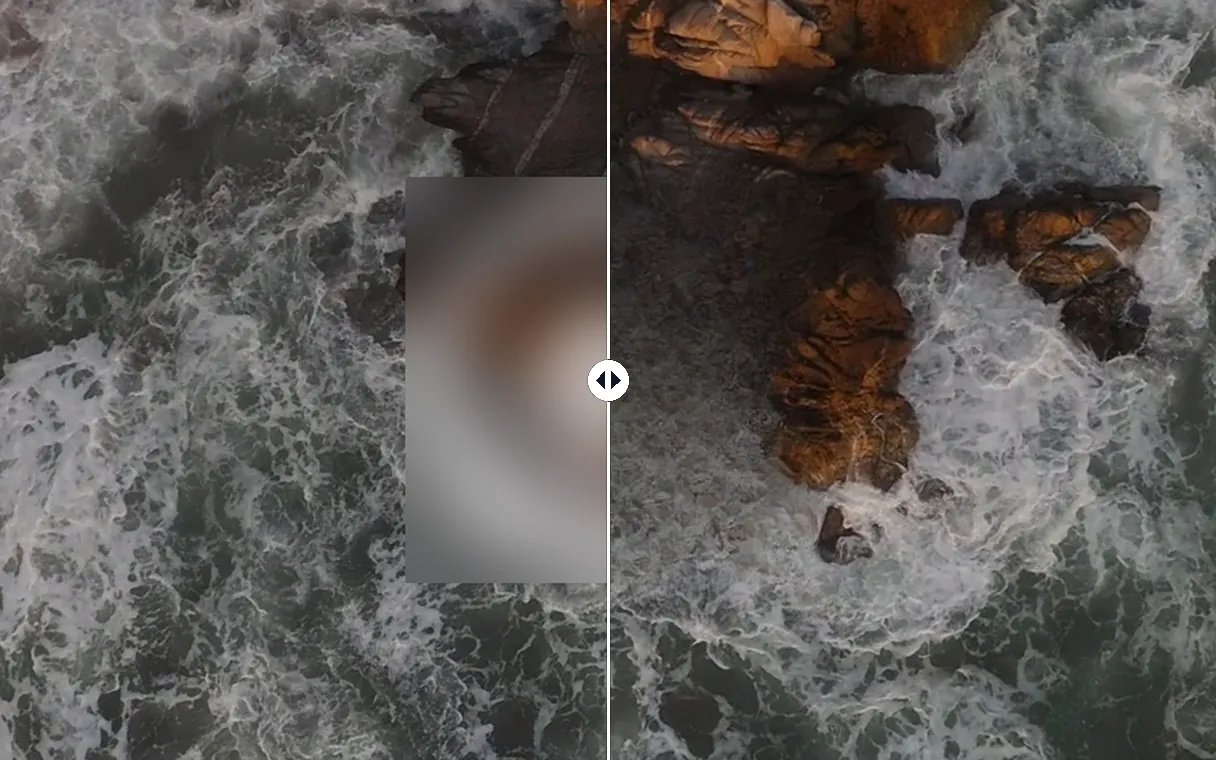
Được lấp đầy, không bao giờ bị làm mờ
Khi lớp mờ hay miếng vá màu kéo ánh mắt thẳng vào chỗ đó, thì ở đây vùng được lấp bằng chất liệu xung quanh: bầu trời, bức tường, mặt đường, vải. Ánh nhìn lướt qua chỗ từng có logo thay vì dừng lại, và cảnh quay giữ được vẻ tự nhiên.
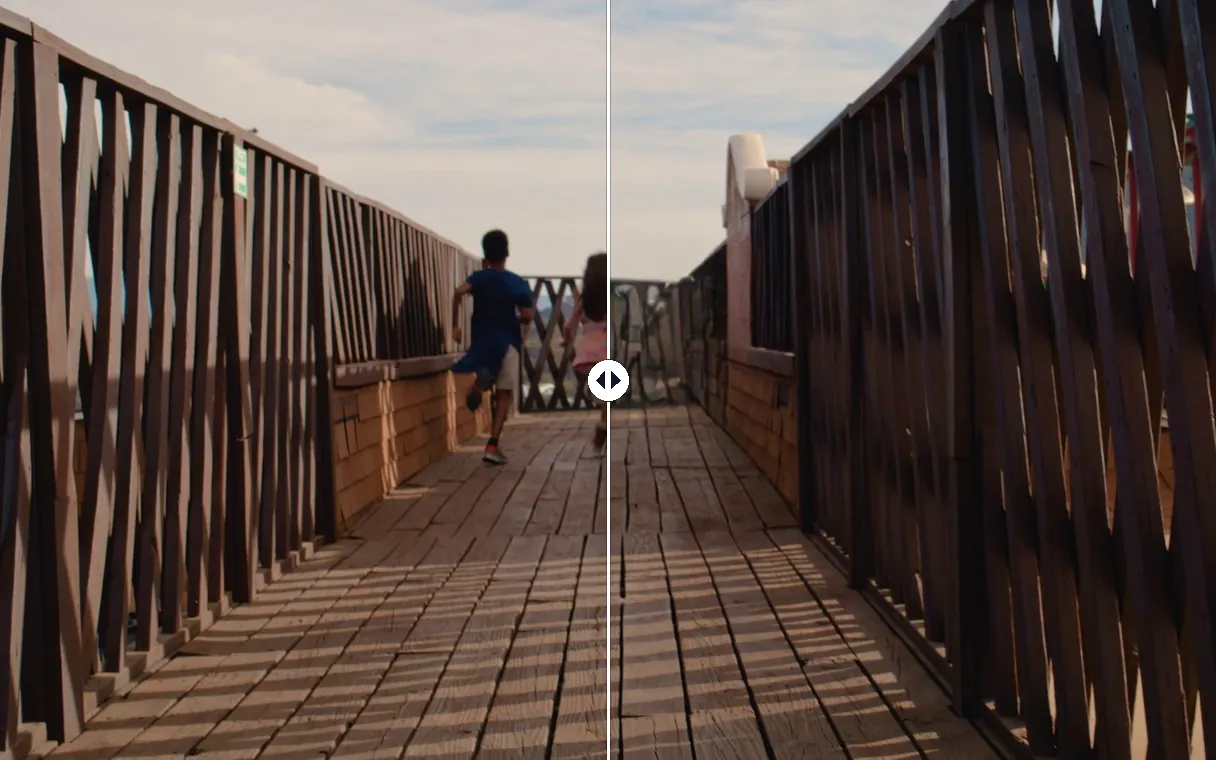
Thứ chuyển động được tự động theo dõi
Chỉ cần một khung đúng lúc: người hay vật được theo dõi từng khung hình, cả tiến lẫn lùi, và phần cảnh bị che được lấy lại từ những khung hình khác của video. Bạn không bao giờ phải vẽ từng khung hình.
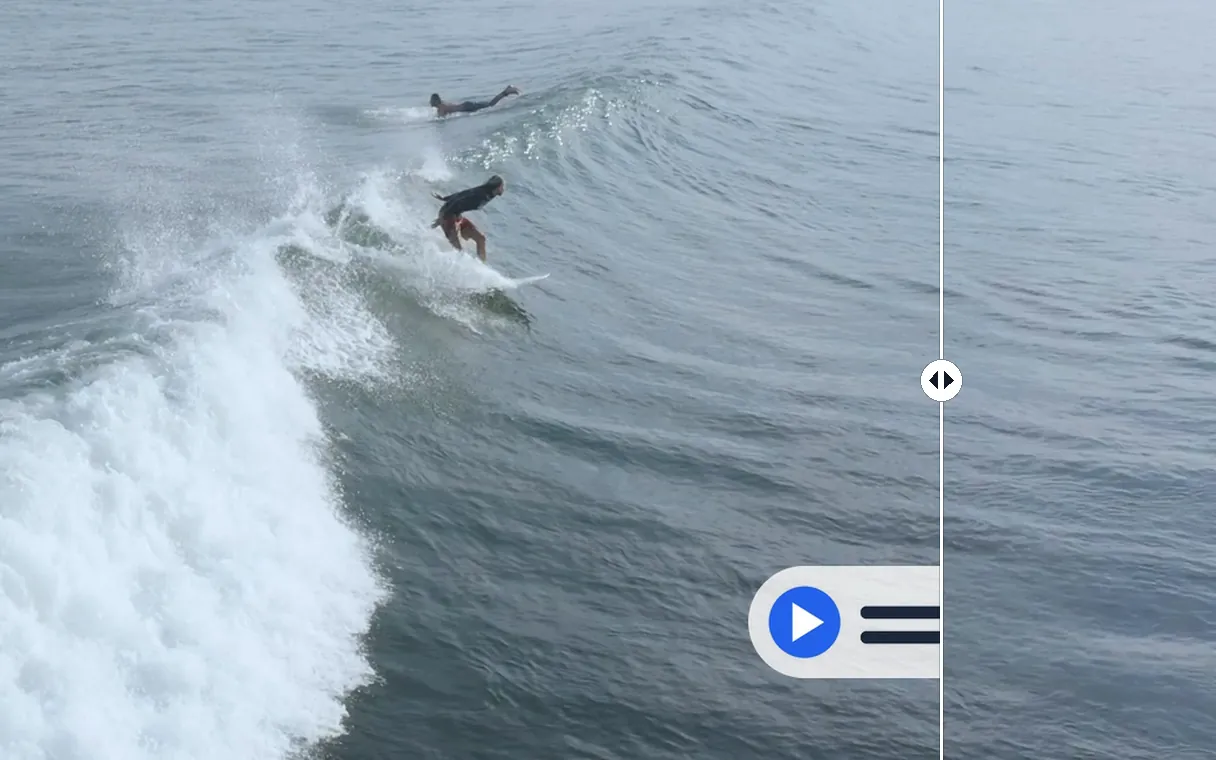
Phần còn lại của video giữ nguyên
Chỉ vùng bạn đánh dấu được chỉnh sửa. Độ phân giải, tốc độ khung hình và âm thanh giống tệp gốc, và video được tải xuống dạng MP4, sẵn sàng để dựng, đăng hoặc gửi đi.
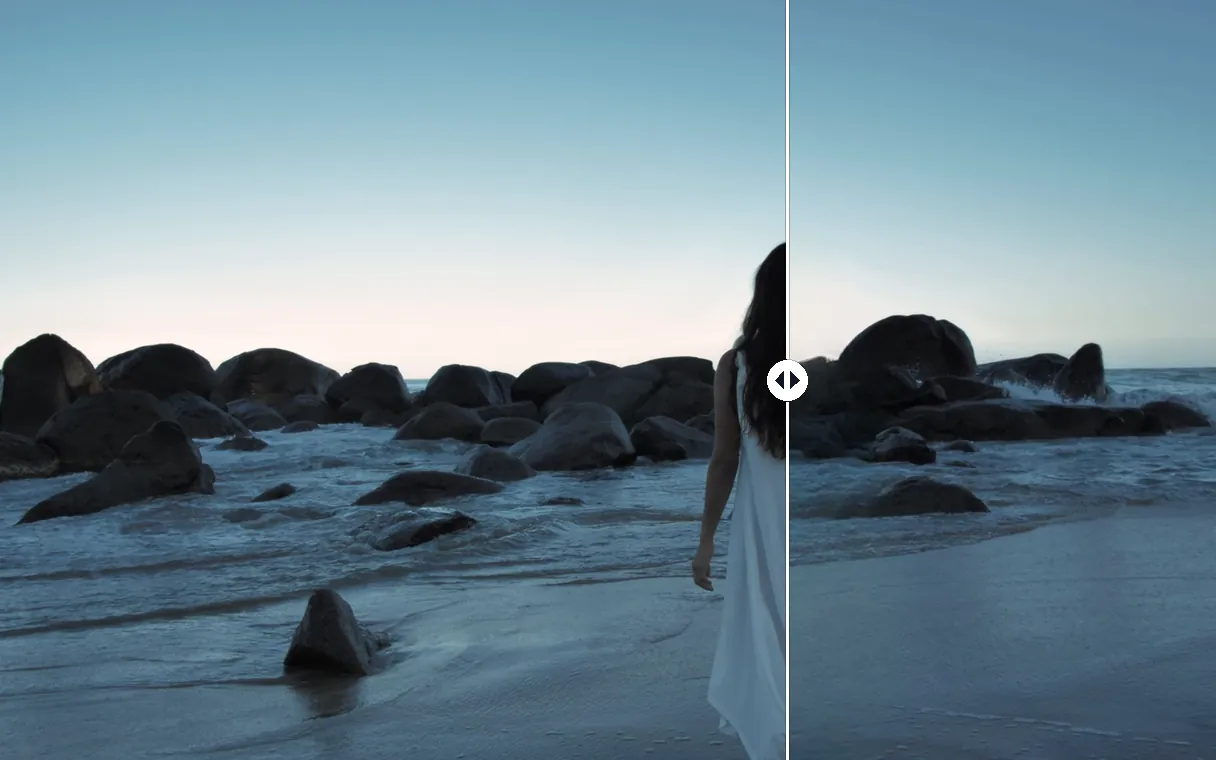
Ngay cả một người ở tiền cảnh
Một người chiếm trọn tiền cảnh cũng có thể bị xóa: một khung đặt lên người đó, và cát, nước, đá mà họ che khuất được bổ sung dựa trên xung quanh, từng khung hình, suốt cả video. Cảnh quay lấy lại khung cảnh bạn đã thấy lúc quay.
Mọi người thường xóa gì
Logo cũ của kênh hay thương hiệu
Nhận diện thương hiệu đã đổi nhưng các video cũ vẫn mang logo trước. Hãy xóa nó, đặt logo mới vào cùng chỗ và đăng lại mà không phải dựng lại toàn bộ.
Ngày tháng do máy ảnh in vào
Máy quay và một số máy ảnh in ngày giờ vào góc hình. Hãy xóa nó khỏi các thước phim gia đình trước khi chia sẻ hoặc dựng phim.
Chữ hoặc phụ đề gắn nhầm
Một tiêu đề sai chính tả, phụ đề sai ngôn ngữ, số điện thoại đã cũ: xóa phần chữ in sẵn khỏi video và viết lại cho đúng.
Người qua đường lọt vào cảnh quay
Ai đó bước vào cảnh quay không đúng lúc. Hãy đóng khung họ khi họ hiện rõ: họ được theo dõi và xóa đi, con phố phía sau hiện ra trở lại.
Vật gây vướng khi quay
Một sợi dây dưới sàn, chiếc micro lấn vào khung hình, một tấm biển hay thương hiệu ở hậu cảnh: xóa nó khỏi chính cảnh quay của bạn thay vì quay lại cảnh đó.
Công cụ liên quan
Xóa hình mờ khỏi video: câu hỏi thường gặp
Làm sao xóa hình mờ khỏi video miễn phí?
Tải video lên, vẽ một khung quanh hình mờ và bắt đầu: bạn xem kết quả miễn phí trên 8 giây đầu, có logo Klipa. Nếu ưng ý, Pass xóa trên toàn bộ video và trả lại không có logo; gói Pro làm việc này ngay từ lần tải lên đầu tiên.
Có thể xóa logo khỏi video mà không làm mờ không?
Có. Vùng đó không bị làm mờ hay che bằng miếng vá: nó được lấp dựa trên xung quanh, từng khung hình. Với vật thể chuyển động, phần cảnh bị che thậm chí được lấy từ những khung hình khác của video nơi nó lộ ra.
Làm sao xóa một người hoặc vật thể đang chuyển động?
Chọn «Vật thể chuyển động», tạm dừng video khi người hay vật hiện rõ, rồi vẽ một khung quanh nó. Công cụ theo dõi nó suốt video và lấp chỗ nó từng chiếm. Cho bóng của nó một khung thứ hai để xóa luôn bóng.
Có cần cài phần mềm hay ứng dụng không?
Không. Mọi thứ chạy trong trình duyệt, trên máy tính, máy tính bảng hay điện thoại: bạn tải video lên, vẽ khung bằng ngón tay hoặc chuột, và tải tệp MP4 về khi việc xóa hoàn tất.
Tôi có thể xóa nhiều thứ cùng lúc không?
Có. Vẽ một khung cho mỗi phần tử, tối đa bốn: logo ở một góc, ngày tháng ở góc khác, một dải chữ ở cuối hình. Tất cả các vùng được xóa trong cùng một lượt xử lý, suốt chiều dài video.
Làm sao xóa ngày tháng trên thước phim máy quay cũ?
Chọn «Vùng cố định» và vẽ một khung quanh ngày giờ, rộng hơn các chữ số một chút. Nếu máy quay in thêm thông tin khác, hãy thêm một khung cho mỗi phần tử: tối đa bốn vùng được xóa trong một lần.
Chất lượng video của tôi có thay đổi không?
Chỉ vùng bạn đánh dấu được chỉnh sửa. Video giữ nguyên độ phân giải, tốc độ khung hình và âm thanh gốc, và được trả lại cho bạn dạng MP4, sẵn sàng để dựng hoặc đăng.
Hình mờ của tôi nhảy giữa các góc: vẫn xóa được chứ?
Vẽ một khung ở mỗi chỗ nó xuất hiện, tối đa bốn: mọi vùng đều được xóa trên toàn bộ video. Đó là cách xử lý hình mờ nhảy từ góc này sang góc khác của hình.
Tôi có thể tải lên những định dạng video nào?
Các định dạng phổ biến của điện thoại, máy ảnh và phần mềm dựng phim: MP4, MOV, WebM, AVI và MKV, cùng 3GP, FLV và WMV. Video đã làm sạch được trả lại dạng MP4.
Tôi có thể thay logo đã xóa bằng logo của mình không?
Có. Khi vùng đã sạch, hãy mở công cụ thêm logo với video bạn vừa nhận, đặt logo mới ở nơi bạn muốn và chỉnh kích thước cùng độ trong suốt.
Xóa thứ gây vướng trong video của bạn
Một khung vẽ trên bản xem trước, một vùng được lấp không làm mờ, và kết quả ngay trước mắt trước khi bạn trả tiền.
Không cần thẻ tín dụng
Một video sạch mà không phải làm lại từ đầu
Sửa một video không còn đồng nghĩa với quay lại cảnh hay che đi một góc hình. Một khung vẽ trên bản xem trước là đủ để xóa logo, ngày tháng, chữ in sẵn hay người qua đường, và vùng đó lấy lại khung cảnh mà không bị làm mờ. Sau đó, bạn có thể thay toàn bộ phông nền phía sau chủ thể bằng công cụ xóa phông nền, hoặc làm sống lại hình ảnh nhợt nhạt bằng công cụ cải thiện video. Mỗi công cụ bắt đầu từ video bạn vừa nhận.
