

画像のほかの部分を損なわずに透かしを消す
隅に残った古いロゴ、ビデオカメラが焼き込んだ日付、余計なタイミングで入れた文字、ショットを横切る見知らぬ人。Klipaでは、プレビューに枠を描いて消したいものを指定するだけで、その範囲が本来あるべき景色で埋まる。上からぼかしをかけることも、色付きの四角で隠すこともない。画像のほかの部分はそのまま残る。
邪魔なものを指定する2つの方法
動画の間ずっと同じ場所にあるものには「固定エリア」を選ぶ。ロゴ、透かし、焼き込まれた文字、カメラの日付、焼き付けられた字幕などだ。1つの要素につき枠は1つで足り、たとえば透かしが隅から隅へ移動する場合には最大4つまで描ける。動く人や車、物には「動く物体」を選ぶ。はっきり見えている瞬間に枠を置けば、ツールが動画全体を通して1コマずつ追いかける。影には2つ目の枠を使う。枠は要素より少し大きめに。輪郭も含めてロゴ全体を覆うほうが、ぎりぎりの枠よりもつなぎ目がきれいになる。
隠すのではなく、作り直す
何かが動けば、それが隠していた景色は動画の別の場所、数コマ前か後に現れる。そこから取り出し、カメラ自体が動いていても今のコマに合わせて配置する。一度も見えない部分は周囲から補う。固定のロゴなら、各コマを範囲の周りにあるもので補う。動画の解像度、フレームレート、音声はそのまま。変わるのは指定した範囲だけだ。
まず結果を見る。インストールは不要
すべてブラウザ上で、パソコンでもスマートフォンでも動き、ソフトのインストールはいらない。何かを決める前に、自分の動画の最初の8秒で、Klipaのロゴ入りの結果を確認できる。そのあとPassで動画全体を処理し、ロゴなしで受け取れる。Proプランなら最初のアップロードから同じように使える。範囲がきれいになったら、ロゴ追加ツールで新しいロゴをそこに置くこともできる。

ツールで作成される成果物
動画からロゴや物体を消す方法
きれいにしたい動画をアップロード
MP4、MOV、WebM、AVI、MKVのファイルを、パソコンやスマートフォンからページにドラッグする。プレビューがすぐに表示され、枠を描ける状態になる。
消したいものを指定する
ロゴ、日付、文字なら「固定エリア」、人や物なら「動く物体」を選ぶ。はっきり見えている瞬間に、その周りを枠で囲む。
確認して動画を受け取る
動画の最初の数秒で結果を確認する。そのあとPassかProプランで動画全体を消去し、同じ形式でロゴなしで受け取れる。
Klipaで消す理由
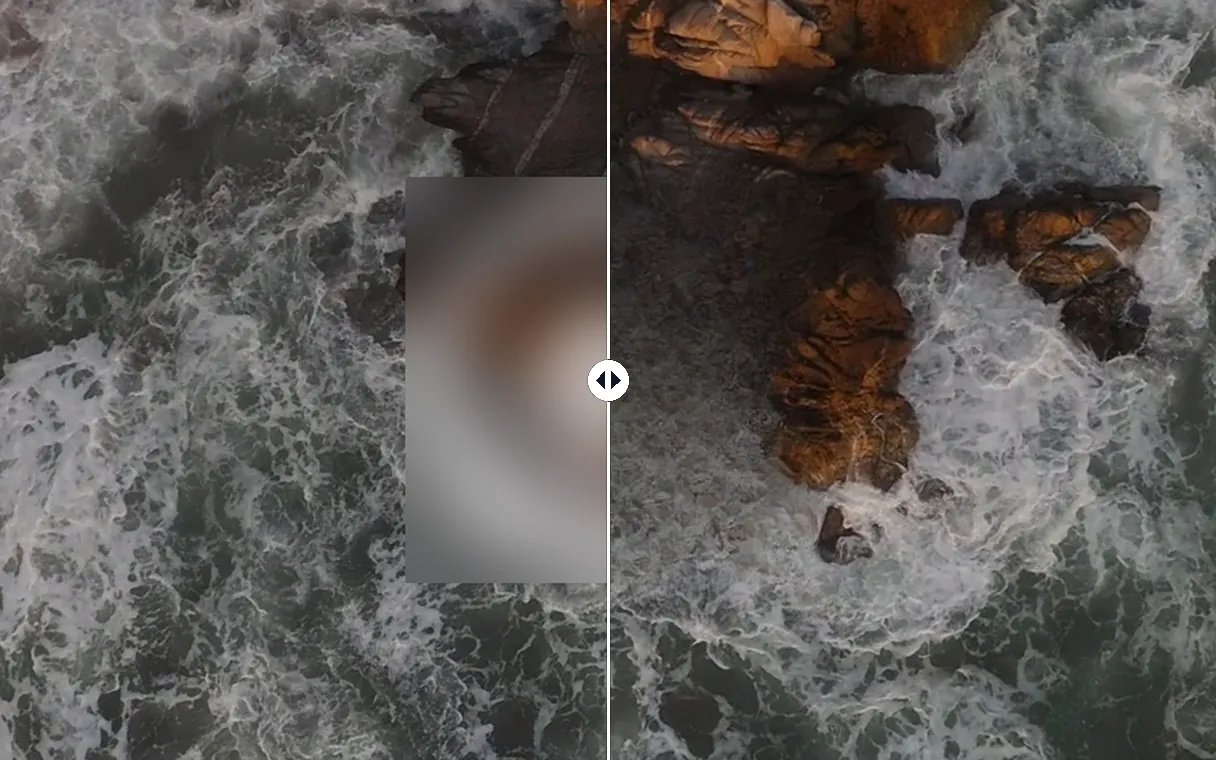
ぼかさず、埋める
ぼかしや色付きのパッチは、かえってその場所に視線を集めてしまう。ここでは範囲を周りの質感、つまり空、壁、道路、布で埋める。ロゴがあった場所で目が止まらずに流れ、映像は自然な見た目を保つ。
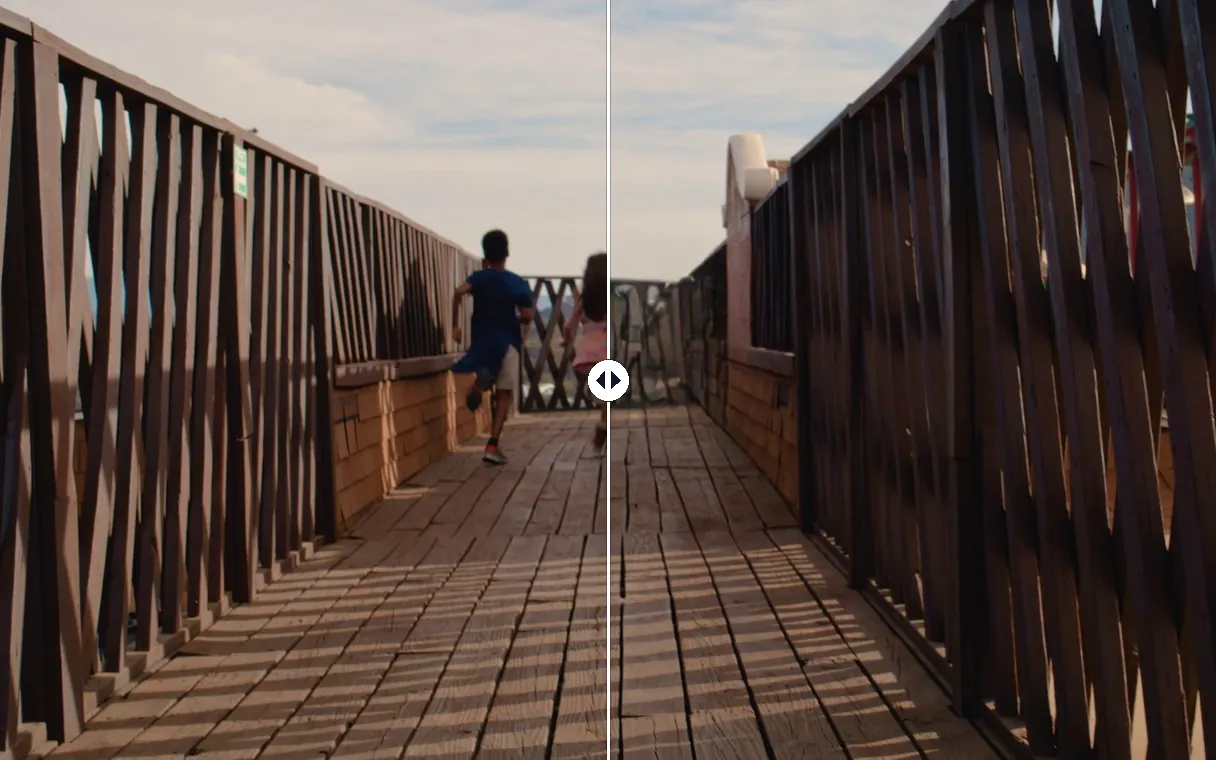
動くものは自動で追跡
適切な瞬間に枠を1つ置くだけ。人や物は前後両方向に1コマずつ追跡され、隠れていた景色は動画のほかのコマから取り戻される。1コマずつ描く必要はまったくない。
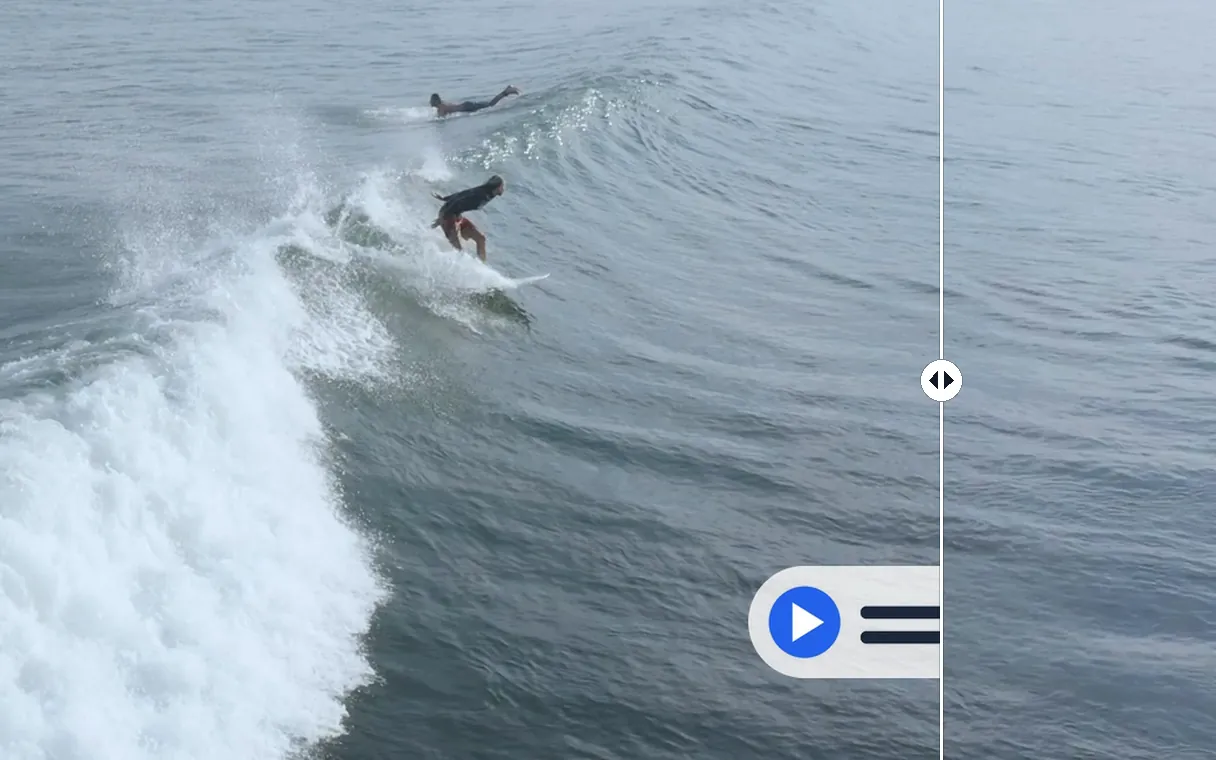
動画のほかの部分はそのまま
手を加えるのは指定した範囲だけ。解像度、フレームレート、サウンドトラックは元のファイルのままで、動画はMP4でダウンロードでき、すぐに編集、公開、送信に使える。
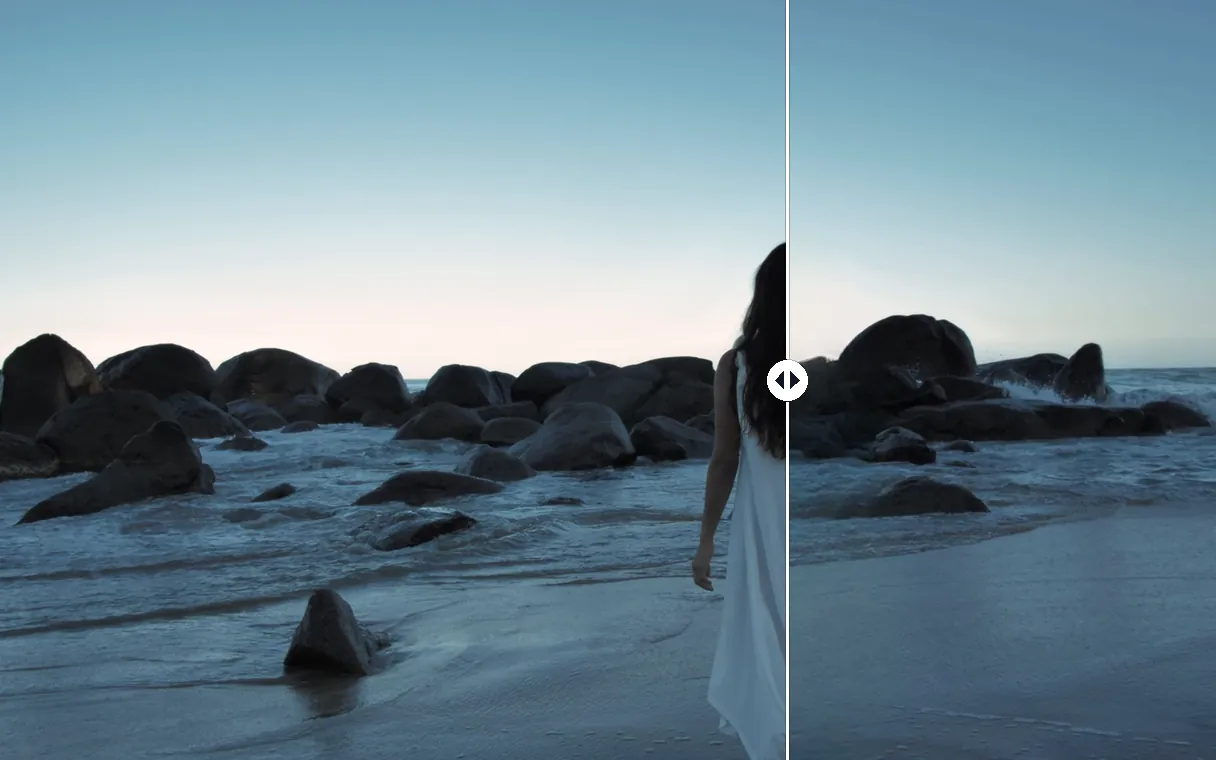
手前にいる人物でも
手前いっぱいに写る人も消せる。その人に枠を1つ置けば、隠れていた砂や水、岩が周囲から1コマずつ、動画の最初から最後まで補われる。撮影したときに目の前にあった景色が映像に戻ってくる。
よく消されるもの
チャンネルやブランドの古いロゴ
ブランドが変わったのに、過去の動画には前のロゴが残っている。消してから同じ場所に新しいロゴを置けば、すべてを編集し直さずに再公開できる。
カメラが焼き込んだ日付
ビデオカメラや一部のカメラは、画面の隅に日付と時刻を焼き込む。家族の映像を共有したり編集したりする前に消しておこう。
うっかり焼き込んだ文字や字幕
誤字のあるタイトル、違う言語の字幕、古くなった電話番号。動画に焼き込まれた文字を消して、正しく書き直そう。
ショットを横切る通行人
悪いタイミングで誰かがテイクに入ってきた。はっきり見えているうちに枠で囲めば、追跡されて消え、後ろの通りが戻ってくる。
撮影現場で邪魔になったもの
床のケーブル、画面に入り込んだマイク、背景に見える看板やブランド。シーンを撮り直す代わりに、自分の映像から消してしまおう。
動画の透かし除去:よくある質問
動画の透かしを無料で消すには?
動画をアップロードし、透かしを枠で囲んで開始する。最初の8秒の結果をKlipaのロゴ入りで無料で確認できる。気に入れば、Passで動画全体を消去してロゴなしで受け取れる。Proプランなら最初のアップロードから同じように使える。
ぼかさずに動画のロゴを消せる?
できる。範囲はぼかしもパッチもなく、周りから1コマずつ埋められる。動く物体の場合は、隠れていた景色を、それが見えている動画のほかのコマから取ってくる。
人や動く物体を消すには?
「動く物体」を選び、人や物がはっきり見えるところで動画を一時停止して、その周りを枠で囲む。ツールが動画全体を通して追いかけ、占めていた場所を埋める。影も消したい場合は、影に2つ目の枠を描こう。
ソフトやアプリのインストールは必要?
必要ない。パソコン、タブレット、スマートフォンのブラウザですべて動く。動画をアップロードし、指かマウスで枠を描き、消去が終わったらMP4ファイルをダウンロードするだけだ。
複数のものを一度に消せる?
できる。要素ごとに枠を1つ、最大4つまで描こう。隅のロゴ、別の隅の日付、画面下のテロップ。すべての範囲が同じ処理の中で、動画の最初から最後まで消える。
古いビデオカメラの映像から日付を消すには?
「固定エリア」を選び、日付と時刻の周りを数字より少し広めに枠で囲む。カメラがほかの情報も焼き込んでいれば、要素ごとに枠を足そう。最大4つの範囲を一度に消せる。
動画の画質は変わる?
手を加えるのは指定した範囲だけ。動画は元の解像度、フレームレート、音声を保ち、MP4で戻ってくるので、そのまま編集や公開に使える。
透かしが隅から隅へ移動する。それでも消せる?
透かしが現れる場所ごとに枠を描こう。最大4つまで描け、すべての範囲が動画全体で消える。画面の隅から隅へ移動する透かしには、この方法で対応できる。
アップロードできる動画形式は?
スマートフォン、カメラ、編集ソフトでよく使われる形式。MP4、MOV、WebM、AVI、MKVに加えて、3GP、FLV、WMVにも対応している。きれいになった動画はMP4で戻ってくる。
消したロゴの代わりに自分のロゴを入れられる?
入れられる。範囲がきれいになったら、受け取った動画でロゴ追加ツールを開き、好きな位置に新しいロゴを置いて、サイズと透明度を調整しよう。
動画の邪魔なものを消そう
プレビューに枠を1つ描けば、範囲がぼかしなしで埋まり、支払う前に結果を確認できる。
クレジットカード不要
