

ลบลายน้ำโดยไม่ทำให้ส่วนอื่นของภาพเสียหาย
โลโก้เก่าที่มุมภาพ วันที่ที่กล้องวิดีโอพิมพ์ลงบนภาพ ข้อความที่ใส่ผิดจังหวะ คนแปลกหน้าที่เดินผ่านเฟรม บน Klipa คุณชี้สิ่งที่ต้องหายไปด้วยการวาดกรอบบนภาพตัวอย่าง แล้วพื้นที่นั้นจะถูกเติมด้วยสิ่งที่ควรอยู่ตรงนั้น ไม่มีการเบลอทับ ไม่มีสี่เหลี่ยมสี ส่วนอื่นของภาพยังคงเหมือนเดิมทุกประการ
สองวิธีในการชี้สิ่งที่เกะกะ
เลือก «พื้นที่คงที่» สำหรับทุกสิ่งที่อยู่ที่เดิมตลอดวิดีโอ เช่น โลโก้ ลายน้ำ ข้อความที่ฝังในภาพ วันที่จากกล้อง หรือคำบรรยายแบบฝัง ใช้กรอบเดียวต่อหนึ่งองค์ประกอบก็พอ และวาดได้สูงสุดสี่กรอบ เช่น เมื่อลายน้ำกระโดดจากมุมหนึ่งไปอีกมุมหนึ่ง เลือก «วัตถุเคลื่อนไหว» สำหรับคน ยานพาหนะ หรือสิ่งของที่เคลื่อนที่ วางกรอบในจังหวะที่เห็นชัด แล้วเครื่องมือจะติดตามมันทีละเฟรมตลอดวิดีโอ เงาของมันใช้กรอบที่สอง ให้กรอบเลยขอบองค์ประกอบออกไปเล็กน้อย การคลุมโลโก้ทั้งหมดรวมเส้นขอบจะได้รอยต่อที่เนียนกว่ากรอบที่แคบเกินไป
พื้นที่ถูกสร้างขึ้นใหม่ ไม่ใช่ถูกปิดทับ
เมื่อมีสิ่งใดเคลื่อนที่ ฉากที่มันบังไว้จะปรากฏที่อื่นในวิดีโอ ก่อนหรือหลังไม่กี่เฟรม ฉากจะถูกนำมาจากตรงนั้น แล้วจัดให้ตรงกับเฟรมปัจจุบัน แม้กล้องเองจะเคลื่อนที่ก็ตาม ส่วนที่ไม่เคยปรากฏให้เห็นจะถูกเติมจากบริเวณรอบข้าง สำหรับโลโก้ที่อยู่กับที่ แต่ละเฟรมจะถูกเติมจากสิ่งที่อยู่รอบพื้นที่นั้น วิดีโอของคุณยังคงความละเอียด อัตราเฟรม และเสียงเดิม มีเพียงพื้นที่ที่คุณทำเครื่องหมายเท่านั้นที่เปลี่ยน
ดูผลลัพธ์ก่อน ไม่ต้องติดตั้งอะไร
ทุกอย่างเกิดขึ้นในเบราว์เซอร์ บนคอมพิวเตอร์หรือโทรศัพท์ โดยไม่ต้องติดตั้งโปรแกรม คุณดูผลลัพธ์ใน 8 วินาทีแรกของวิดีโอของคุณเอง พร้อมโลโก้ Klipa ก่อนตัดสินใจใด ๆ จากนั้น Pass จะประมวลผลทั้งวิดีโอและส่งให้โดยไม่มีโลโก้ ส่วนแพ็กเกจ Pro ทำได้ตั้งแต่การอัปโหลดครั้งแรก เมื่อพื้นที่สะอาดแล้ว คุณสามารถวางโลโก้ใหม่ตรงนั้นได้ด้วย เครื่องมือเพิ่มโลโก้

สิ่งที่เครื่องมือสร้างสรรค์ออกมา
วิธีลบโลโก้หรือวัตถุออกจากวิดีโอ
อัปโหลดวิดีโอที่ต้องการทำความสะอาด
ลากไฟล์ MP4, MOV, WebM, AVI หรือ MKV มาวางบนหน้าเว็บจากคอมพิวเตอร์หรือโทรศัพท์ ภาพตัวอย่างจะปรากฏทันที พร้อมสำหรับกรอบของคุณ
ทำเครื่องหมายสิ่งที่ต้องหายไป
เลือก «พื้นที่คงที่» สำหรับโลโก้ วันที่ หรือข้อความ หรือ «วัตถุเคลื่อนไหว» สำหรับคนหรือสิ่งของ แล้ววาดกรอบรอบมันในจังหวะที่เห็นชัด
ตรวจสอบแล้วรับวิดีโอ
ดูผลลัพธ์ในช่วงวินาทีแรกของวิดีโอ จากนั้น Pass หรือแพ็กเกจ Pro จะลบในทั้งวิดีโอและส่งให้โดยไม่มีโลโก้ ในรูปแบบเดิม
ทำไมต้องลบด้วย Klipa
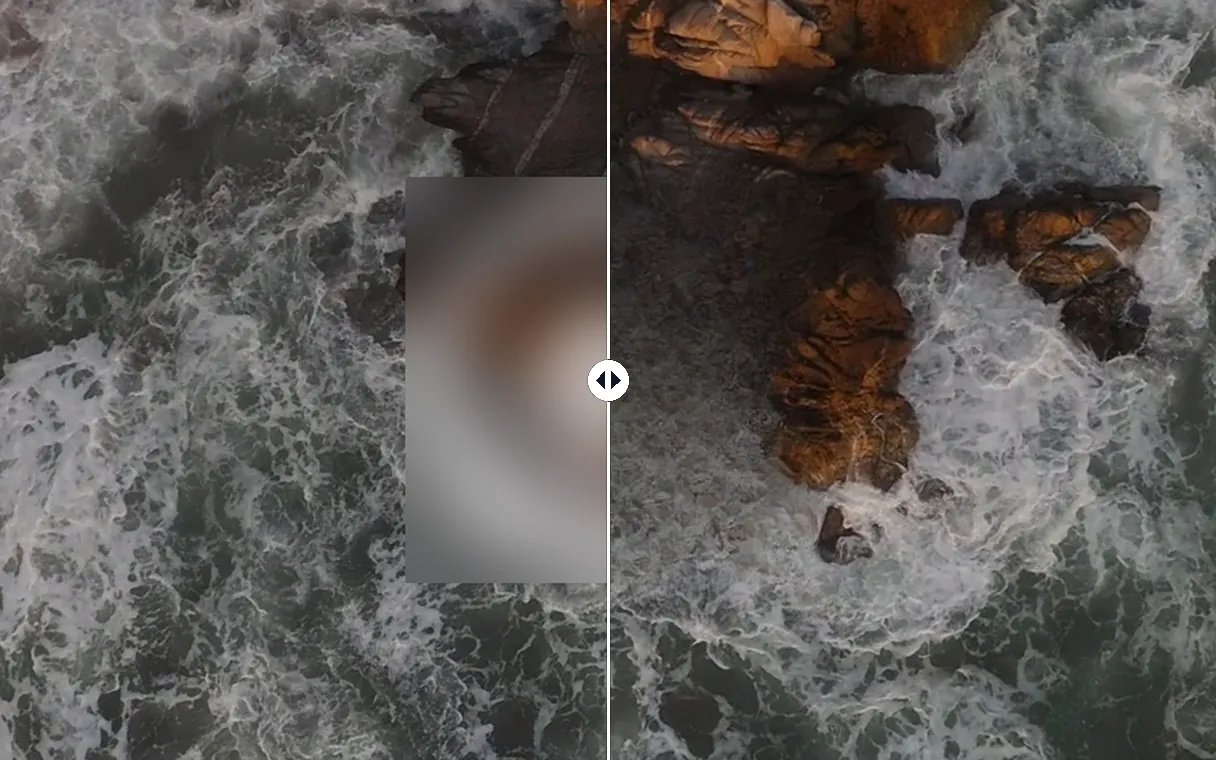
เติมเต็ม ไม่ใช่เบลอ
ในขณะที่การเบลอหรือแผ่นสีปิดทับดึงสายตาไปที่จุดนั้นทันที ที่นี่พื้นที่จะถูกเติมด้วยพื้นผิวรอบข้าง เช่น ท้องฟ้า กำแพง ถนน ผ้า สายตาจึงผ่านจุดที่เคยมีโลโก้ไปโดยไม่สะดุด และภาพยังดูเป็นธรรมชาติ
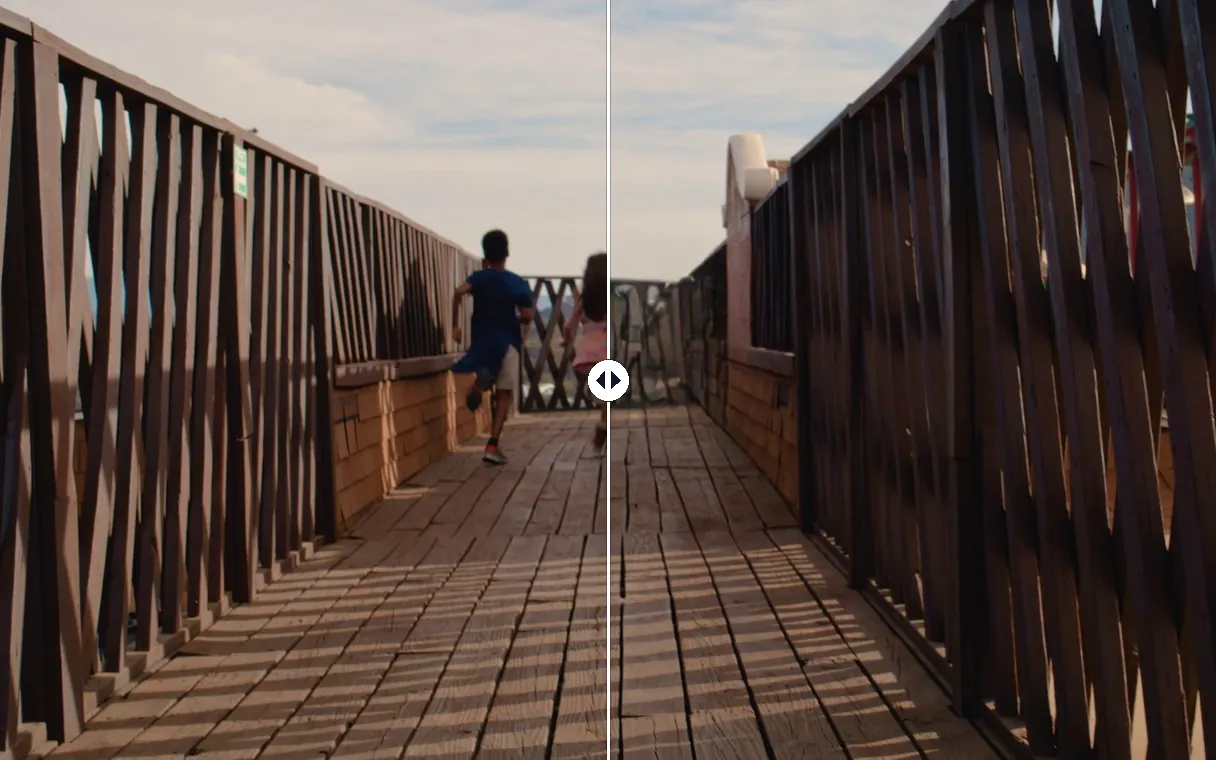
สิ่งที่เคลื่อนไหวถูกติดตามให้เอง
แค่กรอบเดียวในจังหวะที่เหมาะ คนหรือวัตถุจะถูกติดตามทีละเฟรม ทั้งไปข้างหน้าและย้อนหลัง และฉากที่ถูกบังจะถูกดึงกลับมาจากเฟรมอื่นของวิดีโอ คุณไม่ต้องวาดอะไรทีละเฟรมเลย
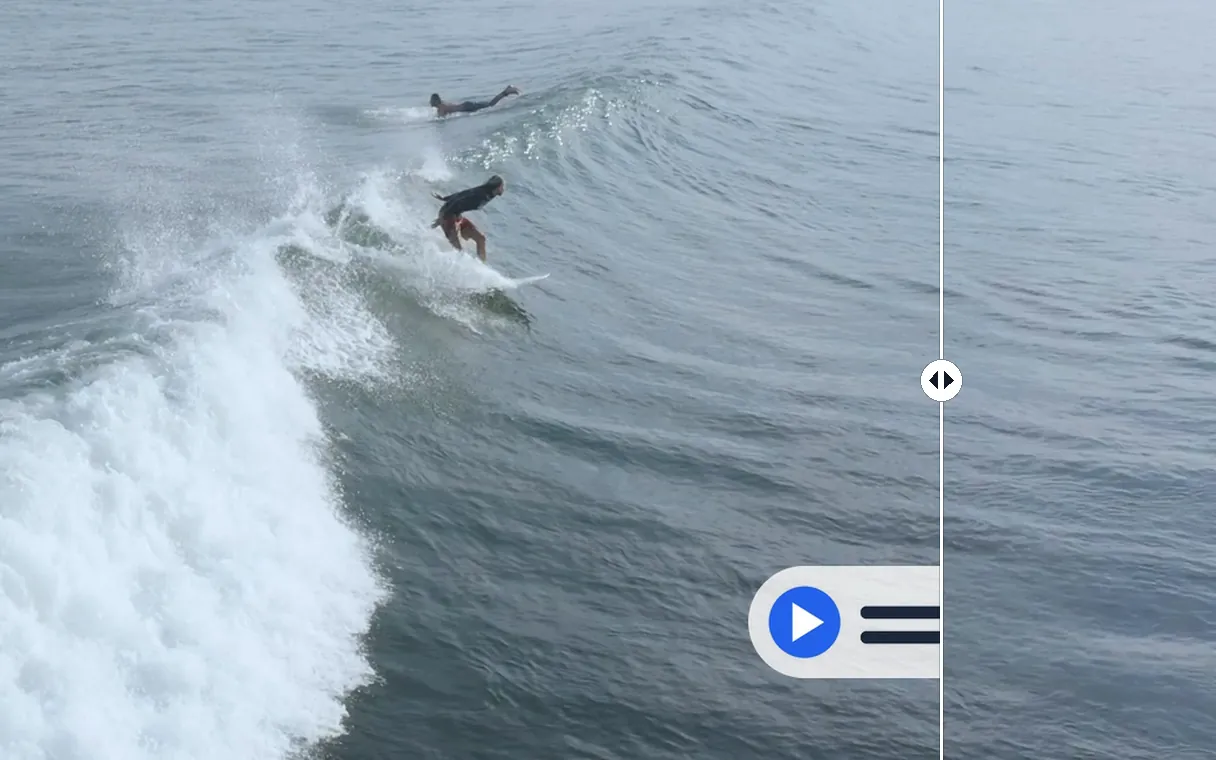
ส่วนอื่นของวิดีโอไม่ถูกแตะต้อง
แก้ไขเฉพาะพื้นที่ที่คุณทำเครื่องหมาย ความละเอียด อัตราเฟรม และเสียงเป็นแบบเดียวกับไฟล์ต้นฉบับ และวิดีโอจะดาวน์โหลดเป็น MP4 พร้อมตัดต่อ เผยแพร่ หรือส่งต่อ
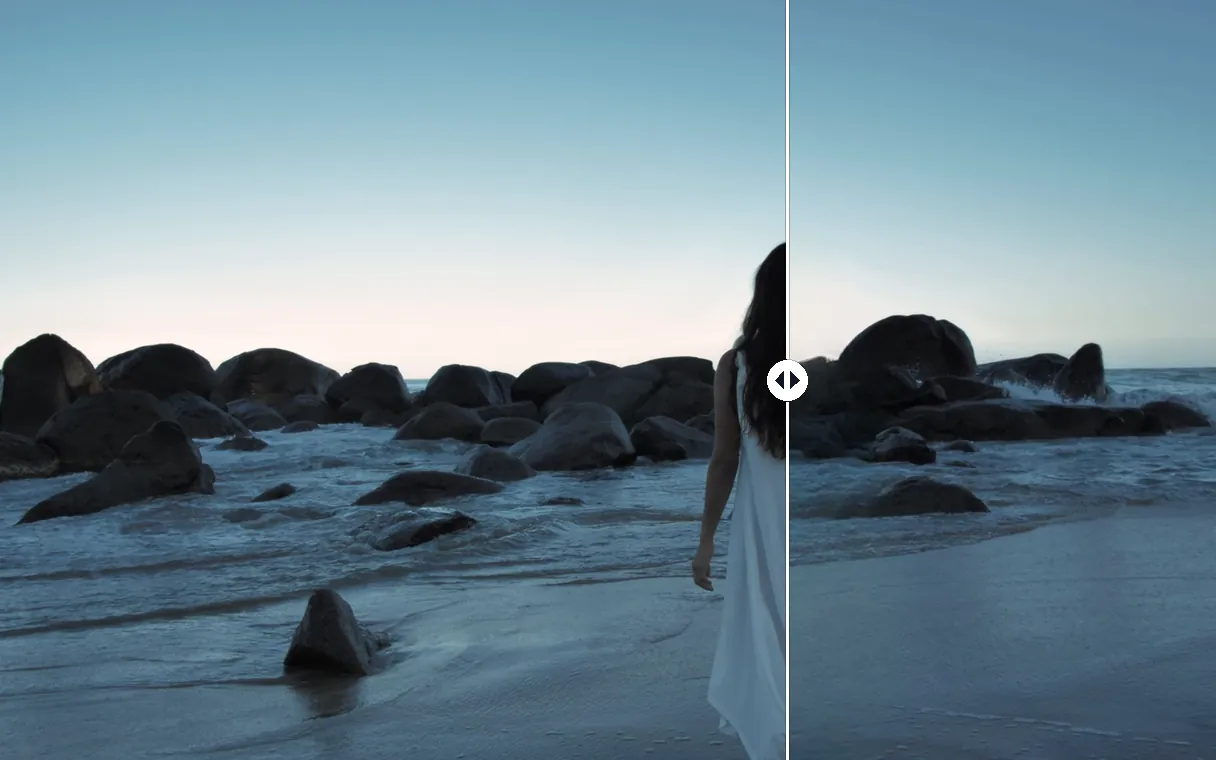
แม้แต่คนที่อยู่ฉากหน้า
คนที่เต็มฉากหน้าก็ลบได้ แค่วางกรอบบนตัวเขา แล้วทราย น้ำ และโขดหินที่เขาบังไว้จะถูกเติมจากบริเวณรอบข้าง ทีละเฟรม ตลอดความยาววิดีโอ ภาพจะได้ทิวทัศน์ที่คุณเห็นตอนถ่ายกลับคืนมา
สิ่งที่ผู้คนลบ
โลโก้เก่าของช่องหรือแบรนด์
อัตลักษณ์ของคุณเปลี่ยนไปแล้ว แต่วิดีโอเก่ายังมีโลโก้เดิม ลบมันออก แล้ววางโลโก้ใหม่ในตำแหน่งเดิม และเผยแพร่อีกครั้งโดยไม่ต้องตัดต่อใหม่ทั้งหมด
วันที่ที่กล้องพิมพ์ลงบนภาพ
กล้องวิดีโอและกล้องบางรุ่นพิมพ์วันที่และเวลาลงที่มุมภาพ ลบออกจากวิดีโอครอบครัวก่อนแชร์หรือตัดต่อ
ข้อความหรือคำบรรยายที่ฝังผิดพลาด
ชื่อเรื่องที่สะกดผิด คำบรรยายผิดภาษา เบอร์โทรที่เลิกใช้แล้ว ลบข้อความที่ฝังในวิดีโอแล้วเขียนใหม่ให้ถูกต้อง
คนเดินผ่านเข้ามาในเฟรม
มีคนเดินเข้ามาในช็อตผิดจังหวะ วางกรอบรอบเขาตอนที่เห็นชัด เขาจะถูกติดตามและลบออก แล้วถนนด้านหลังก็กลับมา
สิ่งที่เกะกะในกองถ่าย
สายไฟบนพื้น ไมโครโฟนที่โผล่เข้าเฟรม ป้ายหรือแบรนด์ที่เห็นในฉากหลัง ลบมันออกจากฟุตเทจของคุณเองแทนการถ่ายฉากนั้นใหม่
เครื่องมือที่เกี่ยวข้อง
ลบลายน้ำออกจากวิดีโอ: คำถามที่พบบ่อย
ลบลายน้ำออกจากวิดีโอฟรีได้อย่างไร
อัปโหลดวิดีโอ วาดกรอบรอบลายน้ำ แล้วเริ่ม คุณดูผลลัพธ์ฟรีใน 8 วินาทีแรก พร้อมโลโก้ Klipa ถ้าถูกใจ Pass จะลบในทั้งวิดีโอและส่งให้โดยไม่มีโลโก้ ส่วนแพ็กเกจ Pro ทำได้ตั้งแต่การอัปโหลดครั้งแรก
ลบโลโก้ออกจากวิดีโอโดยไม่เบลอได้ไหม
ได้ พื้นที่จะไม่ถูกเบลอหรือปิดด้วยแผ่นปิด แต่จะถูกเติมจากบริเวณรอบข้างทีละเฟรม สำหรับวัตถุเคลื่อนไหว ฉากที่ถูกบังยังถูกนำมาจากเฟรมอื่นของวิดีโอที่มองเห็นได้ด้วย
จะลบคนหรือวัตถุที่เคลื่อนไหวได้อย่างไร
เลือก «วัตถุเคลื่อนไหว» หยุดวิดีโอตอนที่เห็นคนหรือวัตถุชัด แล้ววาดกรอบรอบมัน เครื่องมือจะติดตามมันตลอดวิดีโอและเติมพื้นที่ที่มันเคยอยู่ ให้กรอบที่สองกับเงาเพื่อลบเงาด้วย
ต้องติดตั้งโปรแกรมหรือแอปไหม
ไม่ต้อง ทุกอย่างทำงานในเบราว์เซอร์ บนคอมพิวเตอร์ แท็บเล็ต หรือโทรศัพท์ คุณอัปโหลดวิดีโอ วาดกรอบด้วยนิ้วหรือเมาส์ แล้วดาวน์โหลดไฟล์ MP4 เมื่อการลบเสร็จ
ลบหลายอย่างพร้อมกันได้ไหม
ได้ วาดกรอบหนึ่งกรอบต่อหนึ่งองค์ประกอบ สูงสุดสี่กรอบ เช่น โลโก้ที่มุมหนึ่ง วันที่อีกมุมหนึ่ง และแถบข้อความด้านล่างของภาพ ทุกพื้นที่จะถูกลบในรอบเดียวกัน ตลอดความยาววิดีโอ
ลบวันที่ออกจากฟุตเทจกล้องวิดีโอเก่าได้อย่างไร
เลือก «พื้นที่คงที่» แล้ววาดกรอบรอบวันที่และเวลา ให้กว้างกว่าตัวเลขเล็กน้อย ถ้ากล้องพิมพ์ข้อมูลอื่นไว้ด้วย ให้เพิ่มกรอบละองค์ประกอบ ลบได้สูงสุดสี่พื้นที่ในครั้งเดียว
คุณภาพวิดีโอของฉันจะเปลี่ยนไหม
แก้ไขเฉพาะพื้นที่ที่คุณทำเครื่องหมาย วิดีโอยังคงความละเอียด อัตราเฟรม และเสียงเดิม และส่งกลับมาเป็น MP4 พร้อมตัดต่อหรือเผยแพร่
ลายน้ำของฉันกระโดดไปมาระหว่างมุม ยังลบได้ไหม
วาดกรอบในทุกตำแหน่งที่มันปรากฏ สูงสุดสี่กรอบ ทุกพื้นที่จะถูกลบตลอดทั้งวิดีโอ นี่คือวิธีจัดการลายน้ำที่กระโดดจากมุมหนึ่งของภาพไปอีกมุมหนึ่ง
อัปโหลดวิดีโอรูปแบบใดได้บ้าง
รูปแบบทั่วไปจากโทรศัพท์ กล้อง และโปรแกรมตัดต่อ ได้แก่ MP4, MOV, WebM, AVI และ MKV รวมถึง 3GP, FLV และ WMV วิดีโอที่ทำความสะอาดแล้วจะส่งกลับเป็น MP4
ใส่โลโก้ของฉันแทนโลโก้ที่ลบไปได้ไหม
ได้ เมื่อพื้นที่สะอาดแล้ว ให้เปิดเครื่องมือเพิ่มโลโก้กับวิดีโอที่เพิ่งได้รับ วางโลโก้ใหม่ตรงไหนก็ได้ และปรับขนาดกับความโปร่งใส
ลบสิ่งที่เกะกะในวิดีโอของคุณ
วาดกรอบเดียวบนภาพตัวอย่าง พื้นที่ถูกเติมโดยไม่เบลอ และเห็นผลลัพธ์ก่อนจ่ายเงิน
ไม่ต้องใช้บัตรเครดิต
วิดีโอที่สะอาดโดยไม่ต้องเริ่มใหม่
การแก้วิดีโอไม่จำเป็นต้องถ่ายฉากใหม่หรือปิดมุมภาพอีกต่อไป แค่วาดกรอบเดียวบนภาพตัวอย่างก็ลบโลโก้ วันที่ ข้อความที่ฝัง หรือคนเดินผ่านได้ และพื้นที่ก็ได้ฉากกลับคืนมาโดยไม่เบลอ จากนั้นคุณสามารถเปลี่ยนพื้นหลังทั้งหมดหลังตัวแบบด้วย เครื่องมือลบพื้นหลัง หรือทำให้ภาพที่หมองกลับมีชีวิตด้วย เครื่องมือปรับปรุงวิดีโอ ทุกเครื่องมือเริ่มจากวิดีโอที่คุณเพิ่งได้รับ
