

Ce que devient un clip filmé à l'iPhone
Un clip filmé à l'iPhone arrive avec une bande-son que personne n'a choisie : la rue, une ventilation, une foule, le léger souffle d'un petit micro. Cette page est faite pour ce genre de fichier. Vous l'ouvrez dans le navigateur de votre iPhone ou de votre ordinateur, vous déposez la vidéo, et le bruit installé derrière la voix baisse. Aucune application à installer, rien à exporter avant.
Le fichier garde son image
Une vidéo de téléphone est rarement un fichier ordinaire. Elle est souvent en .MOV, enregistrée en HEVC, parfois en HDR, et très souvent tenue à la verticale, en portrait. Seule la piste son est traitée. L'image est recopiée au lieu d'être recompressée : sa résolution, sa cadence, ses réglages de couleur et son orientation portrait reviennent comme ils sont entrés. Nous l'avons vérifié sur des fichiers d'essai construits comme un enregistrement d'iPhone : un clip HEVC en 4K à 60 images par seconde marqué portrait, un clip H.264 en Full HD, et un clip dont les images sont espacées de façon irrégulière. Dans chaque cas, le flux vidéo était identique avant et après.
Deux choses changent tout de même. Le résultat est un fichier .mp4, même si vous avez déposé un .MOV. Et avec Auto ou Voix, le son nettoyé est revenu en une seule piste mono sur nos fichiers d'essai en stéréo, alors que Musique et Tout sont revenus sur deux canaux.
Ce qui peut baisser, et ce qui ne le peut pas
Un son régulier est le cas facile : circulation, ventilation, vent, souffle, brouhaha d'une pièce animée. La voix est gardée, le reste est écarté. Les cas plus difficiles sont une deuxième personne qui parle en même temps et une musique chantée, car l'outil garde « une voix », pas un locuteur choisi. Une voix à peine audible sous un bruit fort a peu de matière à récupérer.
Auto, Voix, Musique ou Tout
L'écran demande ce qu'il faut garder, et il s'ouvre sur Auto. Sur un clip où quelqu'un parle, Auto et Voix ont donné exactement le même résultat lors de nos essais. Sur un clip de musique où personne ne parle, Auto a laissé le son presque intact alors que Voix en a coupé la quasi-totalité. Pour un concert, une fête ou une ambiance sans parole, laissez donc Auto ou choisissez Musique ou Tout, et gardez Voix pour les clips où une personne parle.

Ce que l'outil produit
De l'iPhone à un clip plus propre
Choisissez votre vidéo iPhone
Ouvrez la page dans le navigateur de votre iPhone ou sur un ordinateur, puis choisissez le clip. Un fichier .MOV est accepté tel quel, sans rien convertir ni exporter avant.
Vérifiez ce qu'il faut garder
Laissez Auto pour un clip avec de la parole, ou choisissez Voix quand seul l'orateur compte. Prenez Musique ou Tout quand personne ne parle dans le clip.
Téléchargez et réécoutez
Enregistrez le MP4 qui revient, puis lancez-le depuis le début au casque. Les silences entre deux phrases sont l'endroit où le bruit restant se remarque en premier.
Ce que vous obtenez d'un clip iPhone
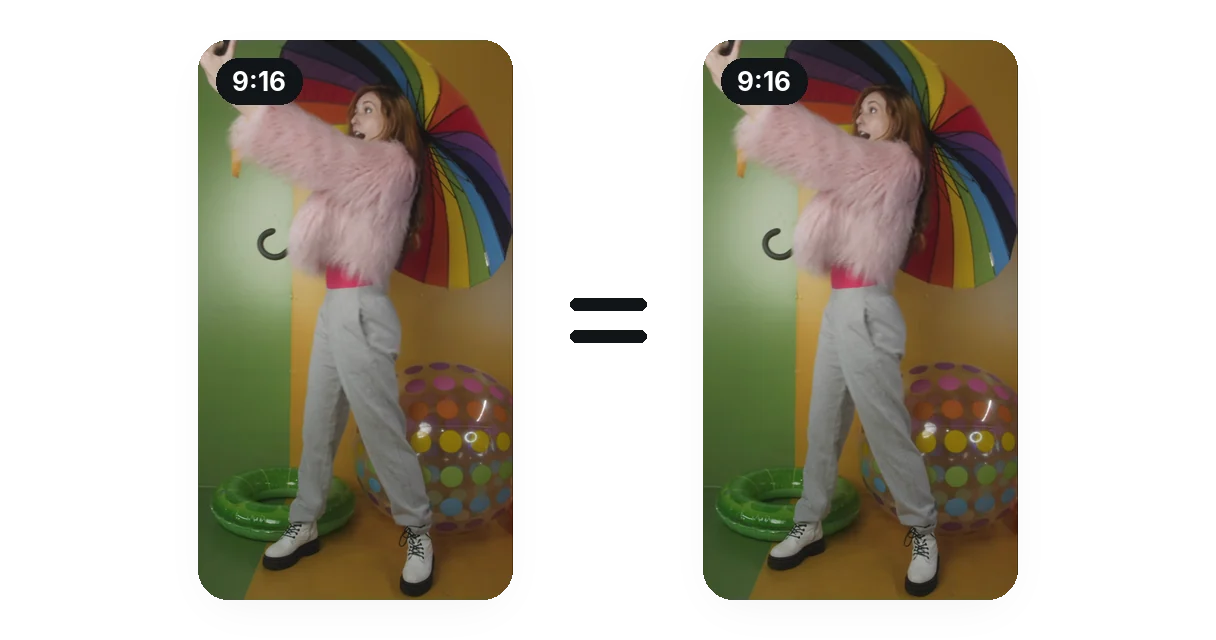
L'image reste telle que filmée
Seule la piste son est traitée. L'image est recopiée sans recompression : un clip en portrait reste en portrait, et l'image que vous voyez après est celle que vous avez tournée. Nous avons comparé une image de la source et du résultat : elles sont identiques.
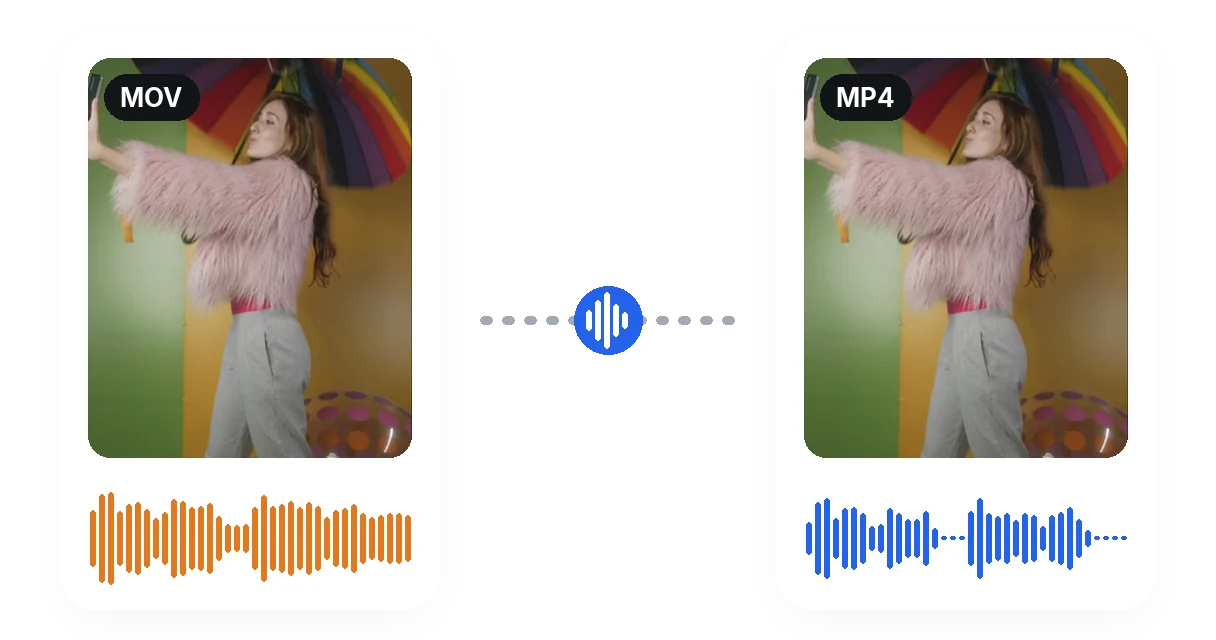
Un fichier en entrée, un fichier en sortie
Déposez le .MOV tel que le téléphone l'a enregistré. Il n'y a aucune étape où vous sortez le son, le nettoyez ailleurs puis le remettez à la main : la piste nettoyée revient déjà rattachée à l'image, dans un .mp4.
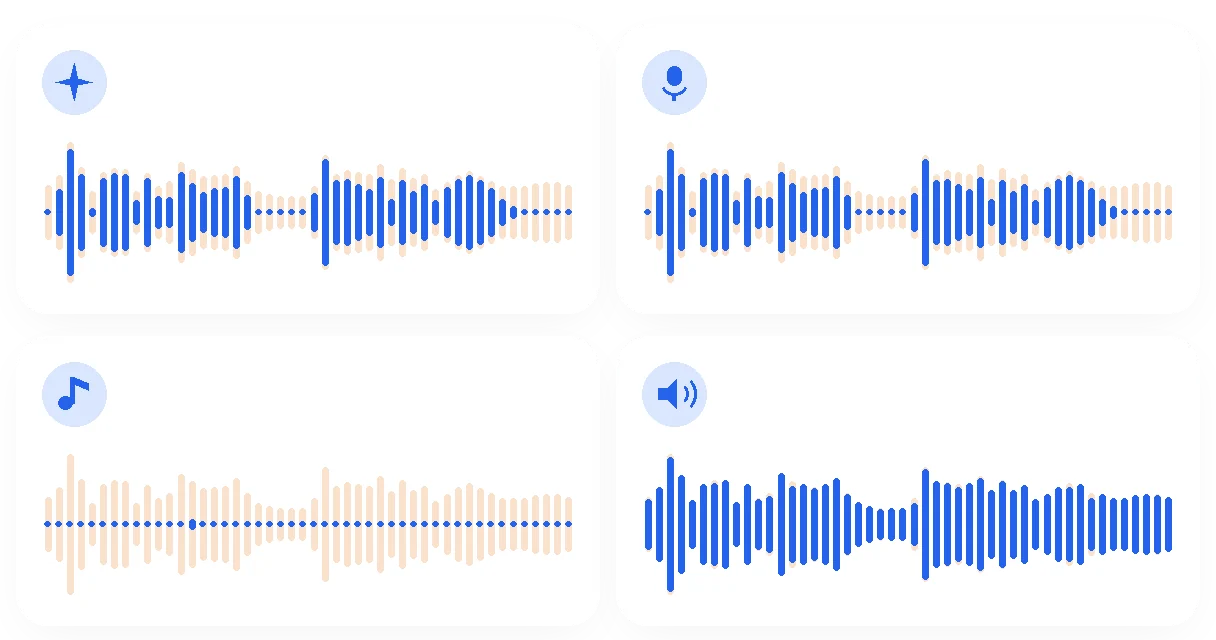
Un choix pour les clips sans parole
L'écran propose Auto, Voix, Musique et Tout. Auto est le choix par défaut et a donné le même résultat que Voix sur nos clips avec parole, Voix ne garde que la parole et le chant, Musique garde les instruments, Tout n'enlève que le souffle de fond. L'image montre le résultat réel de chaque choix sur un même clip.
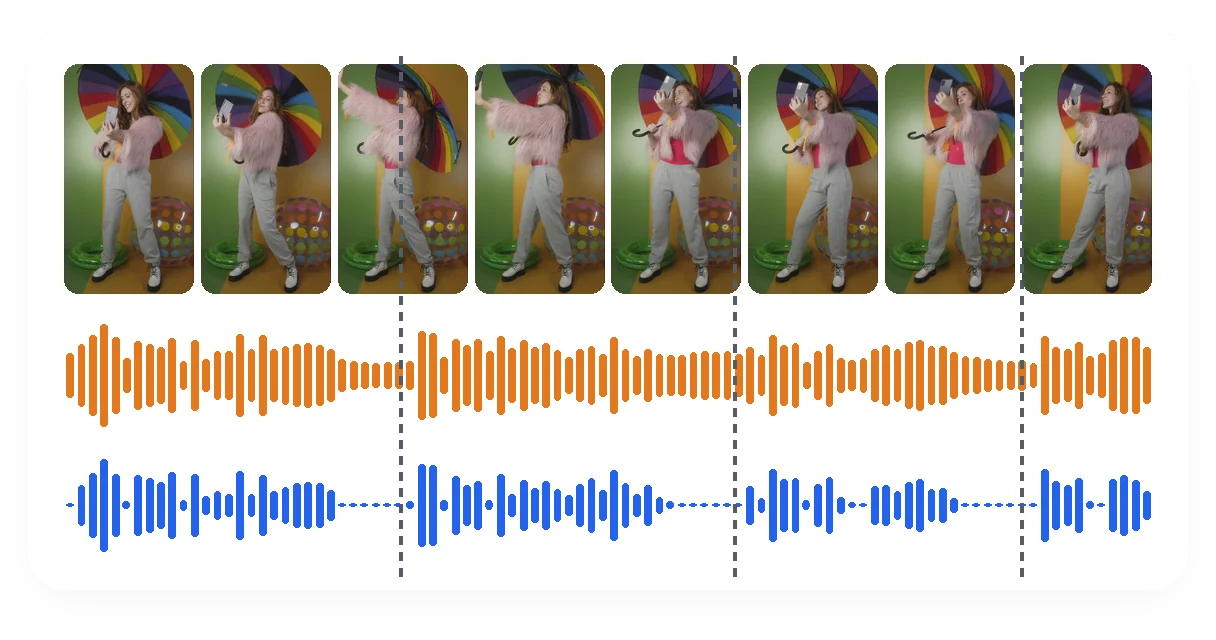
Le son reste calé sur l'image
La voix nettoyée retourne sur les mêmes images, pas sur un montage refait. Dans l'image, chaque phrase démarre au même instant dans le son d'origine et dans le son nettoyé : les mots restent donc calés sur les lèvres.
Clips iPhone typiques
Un message filmé dans une rue passante
La circulation et les passants se trouvent derrière la voix. En les baissant, le message parlé passe devant, sans toucher à l'image verticale que vous avez filmée.
Un moment de famille au milieu de la foule
Un toast, un premier pas, un anniversaire : les voix qui comptent sont gardées et le bruit général de la salle baisse. Les voix qui se chevauchent restent plus difficiles, réécoutez avant de partager.
Un clip pour les réseaux avec vent ou souffle
Le grondement léger du vent et le souffle du micro sous un clip face caméra s'estompent quand la voix est gardée. Pour de fortes rafales, la page consacrée au bruit du vent convient mieux.
Un appel ou une interview enregistrés
Un ventilateur, une climatisation ou un bourdonnement de la pièce disparaissent de l'enregistrement. L'écho de la pièce elle-même est imprimé sur la voix : il baisse moins qu'un bruit régulier distinct.
Un concert ou une prise d'ambiance
Personne ne parle : Voix est ici le mauvais choix, elle retire presque tout. Laissez Auto, ou prenez Musique ou Tout pour conserver ce que vous avez enregistré.
Outils complémentaires
Questions sur le nettoyage du son d'une vidéo iPhone
Est-il possible d'atténuer les bruits parasites d'un clip tourné avec mon iPhone ?
Oui, il peut être baissé. Ouvrez cette page dans le navigateur de votre iPhone, déposez le clip et gardez la voix : le bruit derrière elle baisse et l'image reste telle que filmée. La baisse dépend de la netteté de la voix au moment de l'enregistrement.
Faut-il télécharger un logiciel avant de traiter un clip enregistré sur mon téléphone ?
Aucune application n'est nécessaire ici. La page s'ouvre dans un navigateur, sur votre iPhone ou sur un ordinateur : vous choisissez le clip tel que le téléphone l'a enregistré, sans rien exporter ni convertir avant.
Cela marche-t-il avec un fichier .MOV tel qu'il sort de l'iPhone ?
Oui, le MOV fait partie des formats acceptés et rien n'est à convertir avant. Le résultat revient en .mp4. Lors de nos essais sur des fichiers construits comme un enregistrement d'iPhone, le flux image contenu était identique avant et après, octet pour octet.
Ma vidéo en portrait restera-t-elle verticale ?
Oui. L'orientation de l'image est transmise avec l'image elle-même. Un clip d'essai en 4K marqué portrait est revenu avec le même marquage portrait et la même résolution : une vidéo tenue à la verticale reste donc verticale après le nettoyage.
Un clip 4K en HDR garde-t-il ses réglages d'origine ?
L'image est recopiée au lieu d'être recompressée : les images restent telles que filmées. Sur un clip d'essai HEVC en 10 bits portant des marqueurs de couleur HDR, ces marqueurs et la profondeur de bits étaient inchangés dans le résultat. D'autres variantes de HDR n'ont pas été testées.
Garde-t-on le son stéréo ?
Pas avec Auto ou Voix. Sur nos fichiers d'essai en stéréo, les deux ont rendu une seule piste mono : au casque, la voix se place au centre. Musique et Tout ont rendu deux canaux : pour garder une ambiance stéréo, Tout n'enlève que le souffle de fond et laisse le reste.
Et si mon clip n'a pas de voix, seulement de la musique ou de l'ambiance ?
Ne choisissez pas Voix : sur un clip d'essai avec uniquement de la musique, elle a coupé presque tout le son. Auto a laissé ce clip presque intact, et Musique ou Tout sont les bons choix pour conserver ce qui a été enregistré.
Que se passe-t-il si ma vidéo iPhone n'a pas de son ?
Si le fichier n'a pas de piste audio, ou si la piste est entièrement muette, il n'y a aucun bruit à retirer. L'outil s'arrête alors avec un message qui l'indique, au lieu de vous rendre un fichier qui sonne exactement comme celui que vous avez envoyé.
Quels fichiers puis-je déposer depuis mon téléphone ?
MP4, MOV, MKV, WebM et AVI couvrent la plupart des fichiers vidéo, et MP3, WAV, M4A et AAC les enregistrements audio seuls, comme un mémo vocal. Les dépôts jusqu'à 2 Go sont acceptés : un long clip en 4K peut être lourd, vérifiez sa taille d'abord.
Peut-il séparer deux personnes qui parlent en même temps ?
Pas de façon fiable. L'outil garde « une voix » plutôt qu'un locuteur choisi : des paroles qui se chevauchent peuvent se mêler à la voix gardée. Il est plus efficace sur un bruit régulier et non vocal, comme la circulation, la ventilation ou le souffle.
Donnez une voix plus nette à votre clip iPhone
Déposez le clip, vérifiez ce qu'il faut garder, puis réécoutez.
Aucune carte de crédit requise
Avant de partager le clip
Une bande-son nettoyée se suit plus facilement, mais elle mérite une écoute complète avant la publication. Si le bruit de votre clip vient surtout de rafales, la page consacrée au bruit du vent est plus proche du problème. Quand le son est plus propre, le suppresseur de silences raccourcit les blancs entre les phrases, et c'est le bon moment de vérifier que la voix, l'image et la durée correspondent à ce que vous vouliez publier. Un court clip d'essai est un moyen peu coûteux de trouver le bon choix.
