

iPhoneで撮影したクリップはどうなる?
iPhoneで撮影したクリップには、誰も選んでいないサウンドトラックがついてきます:街の音、換気扇、群衆、小さなマイクのかすかなサーというノイズなどです。このページはまさにそのようなファイルのために作られました。iPhoneやパソコンのブラウザでページを開き、動画をドロップするだけで、声の背後にあるノイズが軽減されます。アプリのインストールも、事前のエクスポートも必要ありません。
ファイルは画質を維持します
スマホの動画は単なるファイルではありません。.MOVであることが多く、HEVCで記録され、HDRのこともあり、縦向きで保持されていることがよくあります。処理されるのは音声トラックのみです。映像は再圧縮されずにそのままコピーされるため、解像度、フレームレート、カラー設定、縦向きの方向は入力時と同じように戻ってきます。iPhoneの録音と同様のテストファイルでこれを検証しました:縦向きフラグが付けられた4K 60fpsのHEVCクリップ、フルHD H.264クリップ、およびフレームの間隔が不規則なクリップです。どのような場合でも、ビデオストリームは処理前と後で同一でした。
変わる点が2つあります。.MOVをアップロードした場合でも、結果は.mp4ファイルになります。また、「自動」または「音声」の場合、ステレオのテストファイルではキレイになった音声が単一のモノラルトラックとして戻ってきたのに対し、「音楽」と「すべて」では2つのチャンネルで戻ってきました。
軽減できるもの、できないもの
一定の音は簡単に処理できます:交通音、換気音、風、サーという音、賑やかな部屋のざわめきなどです。声は残され、残りはカットされます。難しいケースは、同時に話している2人目の人物や歌声が入った音楽です。このツールは特定の話し手ではなく「声」を残すためです。大きなノイズの下でほとんど聞き取れないような声は、復元できる部分が少なくなります。
自動、音声、音楽、またはすべて
画面に残すものを尋ねられ、「自動」が開きます。誰かが話しているクリップでは、「自動」と「音声」はテストにおいて全く同じ結果になりました。音楽があり誰も話していないクリップでは、「自動」は音をほとんどそのまま残したのに対し、「音声」はほぼすべての音をミュートしました。そのため、コンサート、パーティー、またはスピーチのない環境音のショットでは、「自動」のままにするか「音楽」や「すべて」を選び、人物が話しているクリップには「音声」を使いましょう。

ツールで作成される成果物
iPhoneからよりクリアなクリップへ
iPhoneの動画を選ぶ
iPhoneのブラウザまたはパソコンでページを開き、クリップを選びます。.MOVファイルは変換やエクスポートの必要なく、そのまま使えます。
残すものを選ぶ
喋り声があるクリップなら「自動」のまらか、話者だけが重要な場合は「音声」を選びます。誰も話していないクリップなら「音楽」または「すべて」を選びましょう。
ダウンロードして聴き直す
保存したMP4をダウンロードしたら、ヘッドホンをつけて最初から再生してみましょう。2つの文の間の静かな瞬間で、残ったノイズが一番分かりやすくなります。
iPhoneクリップで得られるメリット
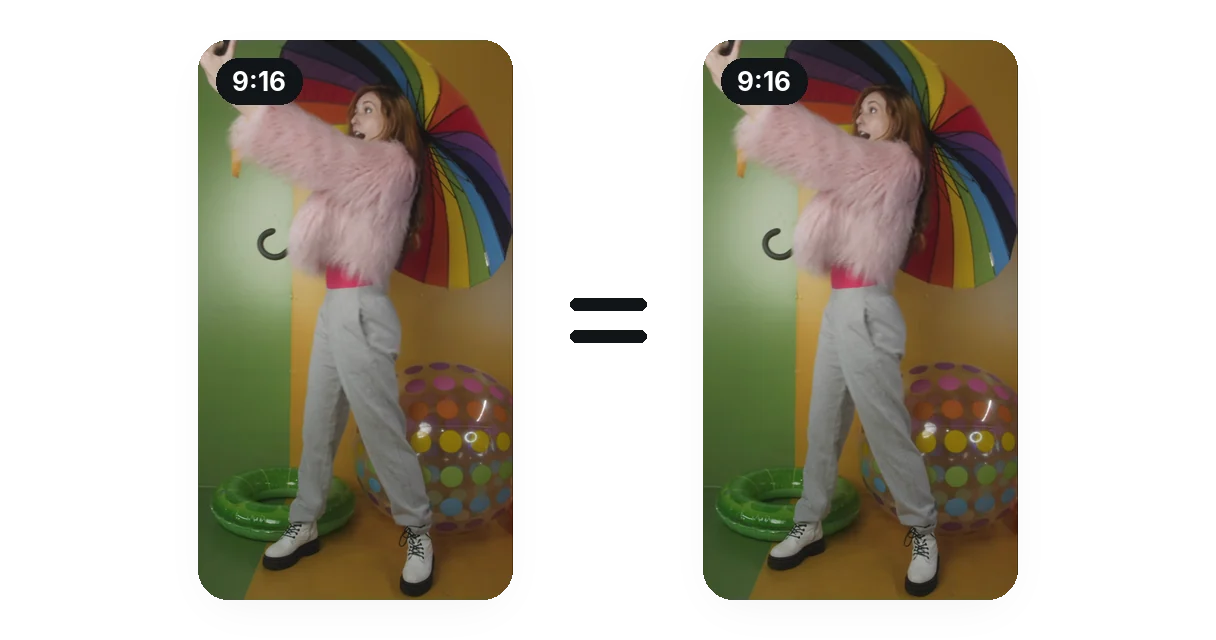
映像は撮影したそのままで
処理されるのは音声トラックのみです。映像は再圧縮なしでコピーされるため、縦向きクリップは縦向きのまま、処理後のフレームは撮影したまさにそのフレームになります。元画像と結果の画像を比較しましたが、完全に一致しています。
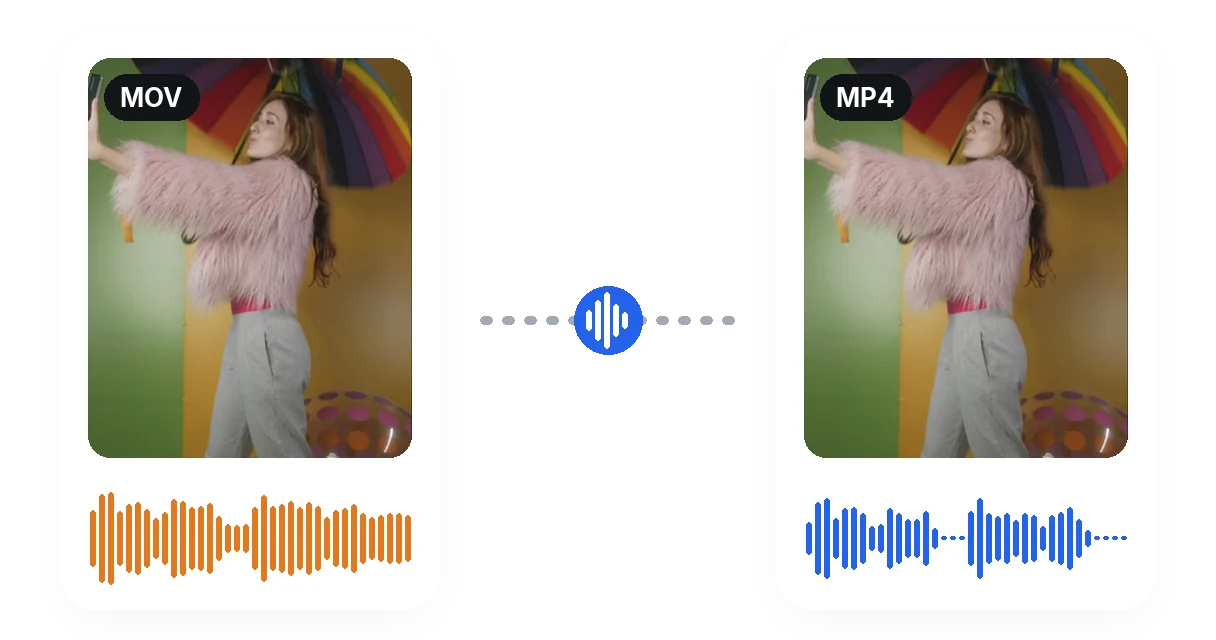
ファイルを入れて、そのまま出す
スマホが保存したそのままの.MOVファイルをドロップするだけ。音声を抜き出し、別の場所でキレイにして手動で戻すといった手順は不要です。キレイになったトラックは、.mp4形式で映像とすでに結びついた状態で戻ってきます。
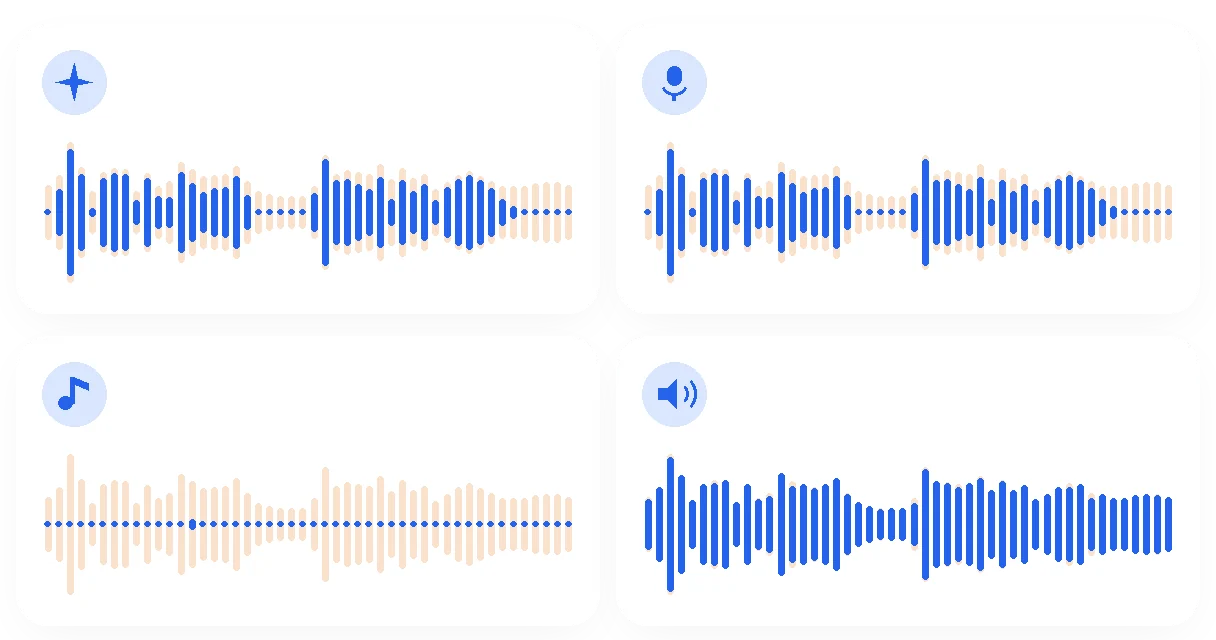
音声のないクリップの選択肢
画面には「自動」「音声」「音楽」「すべて」が表示されます。「自動」がデフォルトで、音声ありのクリップでは「音声」と同じ結果になります。「音声」は言葉と歌声のみを残し、「音楽」は楽器を残し、「すべて」は背景のサーというノイズのみを除去します。プレビューでは、1つのクリップに対するそれぞれの選択肢の実際の効果を確認できます。
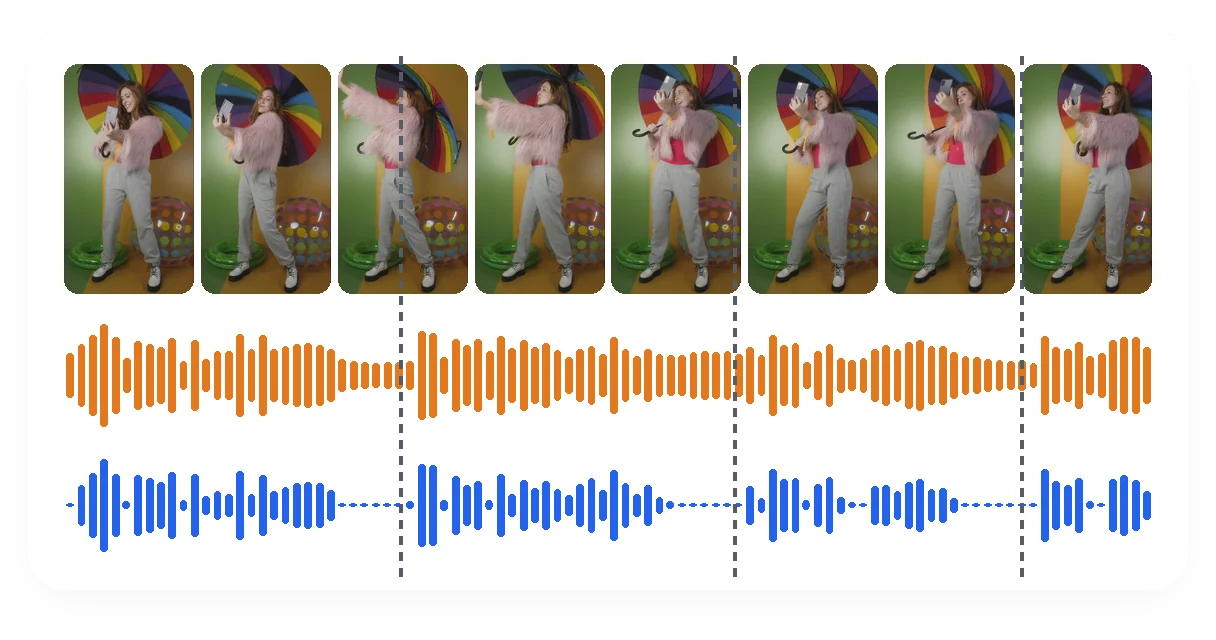
音と映像のタイミングがズレない
キレイになった音声は再編集されたものではなく、同じフッテージに戻されます。画像内では、元の音声でもキレイになった音声でもそれぞれの文が同じタイミングで始まるため、言葉と口の動きがズレません。
よくあるiPhoneクリップ
賑やかな通りで撮影されたメッセージ
交通音や通行人の声が声の背景に引っ込みます。これらを下げることで、撮影した縦向きの映像に手を加えることなく話しているメッセージが前に出てくるため、クリップをそのまま投稿できます。
周囲に人がいるファミリーの瞬間
乾杯、最初の一歩、誕生日など、大切にしたい声はそのまま残し、部屋の一般的な雑音を抑えます。複数の声が重なっている場合は難しくなるため、シェアする前に聴き直してください。
風やサーという雑音が入ったSNS用クリップ
カメラに向かって話すクリップの小さな風のざわめきやマイクのサーというノイズは、声を残すことで消えていきます。強い突風の場合は、風切り音ツールの方が適しています。
録音された通話やインタビュー
扇風機、エアコン、部屋の低い唸り音などが録音からクリアになります。部屋自体の反響音は声に重なっているため、一定の定常ノイズほどには消えません。
コンサートや環境音のショット
誰も話していないため、「音声」を選ぶとほぼすべての音が消えてしまうので不適切です。「自動」にするか、「音楽」や「すべて」を選んで録音された音をそのまま残しましょう。
関連ツール
iPhone動画の音声クリーンアップに関する質問
iPhoneで撮影した映像のノイズは実際に減らせる?
はい、軽減できます。iPhoneのブラウザでこのページを開き、クリップをドロップして音声を残すだけです。背後のノイズが小さくなり、映像は撮影したままになります。どれくらい軽減されるかは、音声がどれほどクリアに録音されていたかによって異なります。
スマホのクリップをキレイにする前に何かインストールが必要?
アプリのインストールは不要です。このページはiPhoneやパソコンのブラウザで動作します。スマホが保存したそのままのクリップを選ぶだけで、事前のエクスポートや変換も必要ありません。
iPhoneからそのままの.MOVファイルで使える?
はい、MOVは対応フォーマットに含まれており、事前に変換する必要はありません。.MOVをアップロードしても、結果は.MOVではなく.mp4として返されます。iPhoneの録音と同様のファイルをテストしたところ、前後の内部ビデオリストリームはバイト単位で完全に一致していました。
縦向き動画はそのまま縦向きになる?
はい。映像の向きは画像自体とともに引き継がれます。縦向きとしてフラグが付けられた4Kテストクリップは、同じ縦向きフラグと解像度で戻ってきたため、縦に持って撮影した動画はクリーンアップ後も縦向きで再生されます。
4K HDRクリップは元の設定が維持される?
映像は再圧縮されずにそのままコピーされるため、フレームは撮影されたままとなります。HDRカラータグが付いた10ビットHEVCテストクリップでは、結果でもタグと色深度はそのまま維持されました。その他のHDRバリエーションはテストされていません。
ステレオのサウンドはそのまま残る?
「自動」や「音声」では残らない場合があります。ステレオのテストファイルでは、どちらも単一のモノラルトラックとして返されたため、ヘッドホンでは声が中央に聞こえます。「音楽」と「すべて」では2つのチャンネルが返されます。ステレオの臨場感を残したい場合、「すべて」なら背景のサーというノイズのみを除去し、残りはそのまま残します。
声がなく、音楽や環境音しかないクリップの場合は?
「音声」は選ばないでください:音楽だけのテストクリップでは、ほとんどすべての音がミュートされました。「自動」ならそのクリップがほぼそのまま残ります。録音された音をそのまま残したい場合は、「音楽」や「すべて」が正解です。
iPhoneの動画に音声がない場合はどうなる?
ファイルに音声トラックがない場合や、完全に無音のトラックの場合は、除去すべきノイズがありません。その場合、送信したファイルと全く同じように聞こえるファイルを返す代わりに、その旨を伝えるメッセージが表示されて停止します。
スマホからアップロードできるファイルは?
MP4、MOV、MKV、WebM、AVIはほとんどの動画ファイルをカバーし、MP3、WAV、M4A、AACはボイスメモなどの音声のみの録音をカバーします。最大 2 GBまでのアップロードに対応しているため、長時間の4Kクリップは重くなることがあります。事前にサイズを確認してください。
同時に話す2人の声を分離できる?
確実にはできません。このツールは特定の話し手ではなく「声」全体を残すため、重なり合った話し声は残す声と混ざり合うことがあります。交通音、換気音、サーという音などの定常的で声以外のノイズに対して最も効果を発揮し、2人目の話し手に対してはそれほど効果がありません。
iPhoneクリップの音声をよりクリアに
クリップをドロップし、残すものを確認して、聴き直すだけ。
クレジットカード不要
クリップをシェアする前に
サウンドトラックがキレイになると聴き取りやすくなりますが、動画を投稿する前に最初から最後まで一度聴いてみる価値はあります。クリップのノイズが主に突風である場合は、風切り音除去のページが適しています。サウンドがキレイになったら、無音部分の削除ツールで文と文の間の無音をトリミングしましょう。音声、映像、長さが意図した公開内容と一致しているか確認する良いタイミングです。まずは短いテストクリップで試すのが、適切な選択肢を見つける手頃な方法です。
