

Was mit einem auf einem iPhone gefilmten Clip passiert
Ein mit dem iPhone gefilmter Clip bringt oft eine Tonspur mit, die niemand bestellt hat: die Straße, eine Lüftung, eine Menschenmenge, das leise Rauschen eines kleinen Mikrofons. Diese Seite ist genau für solche Dateien gemacht. Du öffnest sie im Browser auf deinem iPhone oder Computer, ziehst das Video hinein und das Störgeräusch im Hintergrund wird reduziert. Du musst keine App installieren und nichts im Vorfeld exportieren.
Das Bild bleibt unangetastet
Handy-Videos sind selten einfache Dateien. Sie sind oft .MOV, in HEVC aufgenommen, manchmal in HDR und meistens im Hochformat. Es wird ausschließlich die Tonspur bearbeitet. Das Bild wird kopiert, statt es neu zu komprimieren, sodass Auflösung, Bildrate, Farbeinstellungen und Hochformat exakt so erhalten bleiben, wie sie reingekommen sind. Wir haben das mit typischen iPhone-Testdateien überprüft: einem 4K-60-fps-HEVC-Clip im Hochformat, einem Full-HD-H.264-Clip und einem Clip mit ungleichmäßigem Bildabstand. In jedem Fall war der Videostream davor und danach identisch.
Zwei Dinge ändern sich allerdings. Das Ergebnis ist eine .mp4-Datei, selbst wenn du eine .MOV hochgeladen hast. Und bei Auto oder Sprache kam der gesäuberte Ton bei unseren Stereo-Testdateien als einzelner Monotrack zurück, während Musik und Alles in zwei Kanälen ausgegeben wurden.
Was sich reduzieren lässt und was nicht
Gleichbleibende Geräusche sind der einfache Fall: Verkehr, Lüftung, Wind, Rauschen, das Grundrauschen eines belebten Raumes. Die Stimme bleibt, der Rest wird abgesenkt. Schwieriger sind eine zweite Person, die gleichzeitig spricht, und Musik mit Gesang, da das Tool „eine Stimme“ behält und keinen bestimmten Sprecher herausfiltert. Eine Stimme, die unter starkem Lärm kaum zu hören ist, hat nur wenig Substanz, die gerettet werden kann.
Auto, Sprache, Musik oder Alles
Der Bildschirm fragt, was erhalten bleiben soll, und startet mit Auto. Bei einem Clip, in dem jemand spricht, lieferten Auto und Sprache in unseren Tests genau dasselbe Ergebnis. Bei einem Clip mit Musik und ohne Sprecher ließ Auto den Ton fast unberührt, während Sprache fast alles stummschaltete. Für Konzerte, Partys oder Aufnahmen ohne Sprache lässt du also am besten Auto an oder wählst Musik oder Alles, während du Sprache für Clips mit sprechenden Personen nutzt.

Das liefert das Tool
Vom iPhone zu einem cleanereren Clip
Wähle dein iPhone-Video
Öffne die Seite im Browser deines iPhones oder auf einem Computer und wähle den Clip aus. Eine .MOV-Datei wird direkt akzeptiert, ohne vorheriges Konvertieren oder Exportieren.
Wähle aus, was behalten werden soll
Lass für Clips mit Sprache Auto eingeschaltet oder wähle Stimme, wenn es nur auf den Sprecher ankommt. Wähle Musik oder Alles, wenn in dem Clip niemand spricht.
Herunterladen und reinhören
Speichere das MP4, das zurückkommt, und spiele es dann mit Kopfhörern von Anfang an ab. Die ruhigen Momente zwischen zwei Sätzen zeigen übrig gebliebenes Rauschen zuerst.
Was du von einem iPhone-Clip bekommst
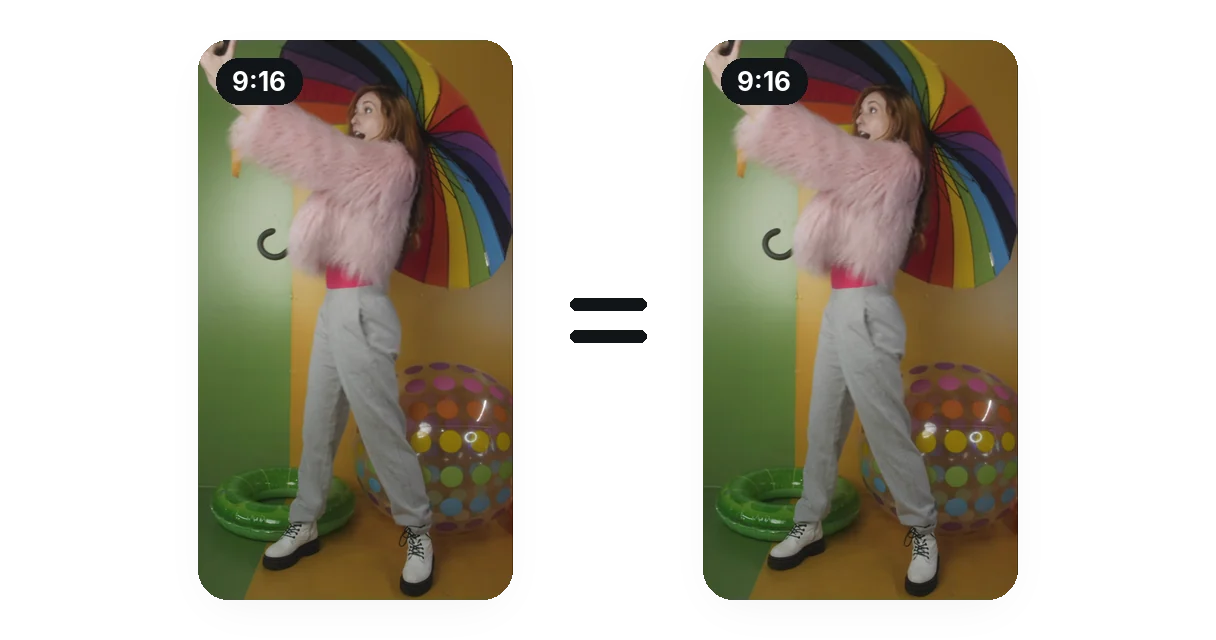
Das Bild bleibt wie gefilmt
Nur die Tonspur wird bearbeitet. Das Bild wird ohne erneute Komprimierung kopiert, sodass ein Hochformat-Clip im Hochformat bleibt und der Frame danach genau dem entspricht, den du gedreht hast. Wir haben einen Frame der Quelle und des Ergebnisses verglichen: Sie sind identisch.
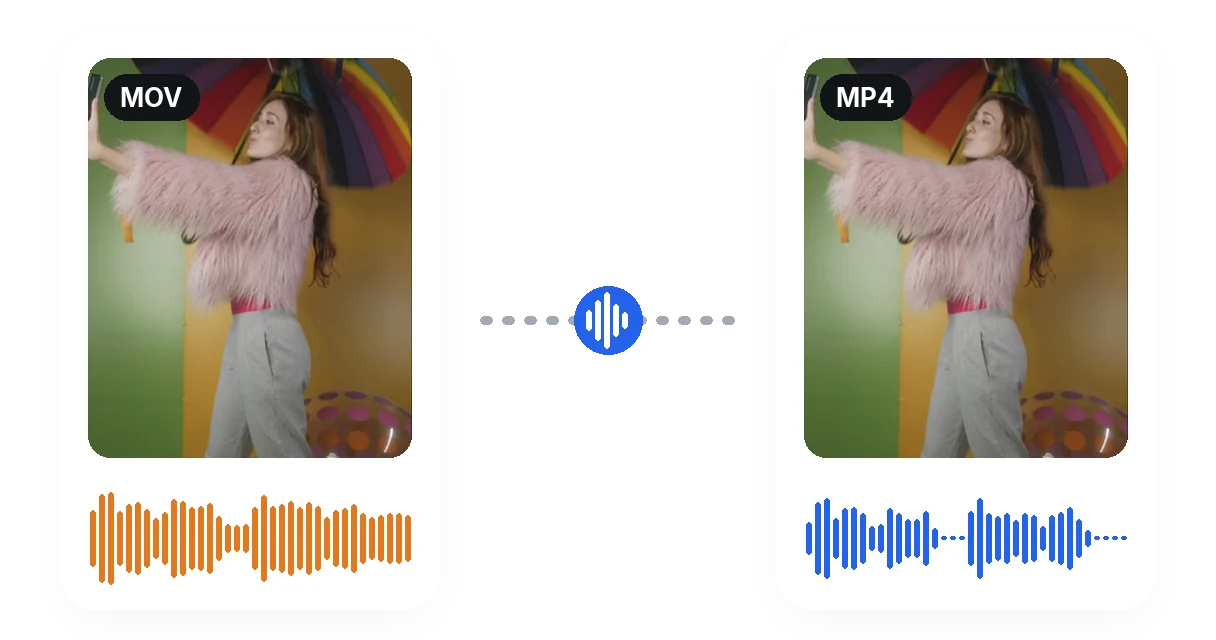
Eine Datei rein, eine Datei raus
Zieh die .MOV-Datei genau so rein, wie das Telefon sie gespeichert hat. Es gibt keinen Schritt, bei dem du den Ton extrahierst, woanders bereinigst und manuell wieder einfügst: Die bereinigte Spur kommt bereits an das Bild angehängt als .mp4 zurück.
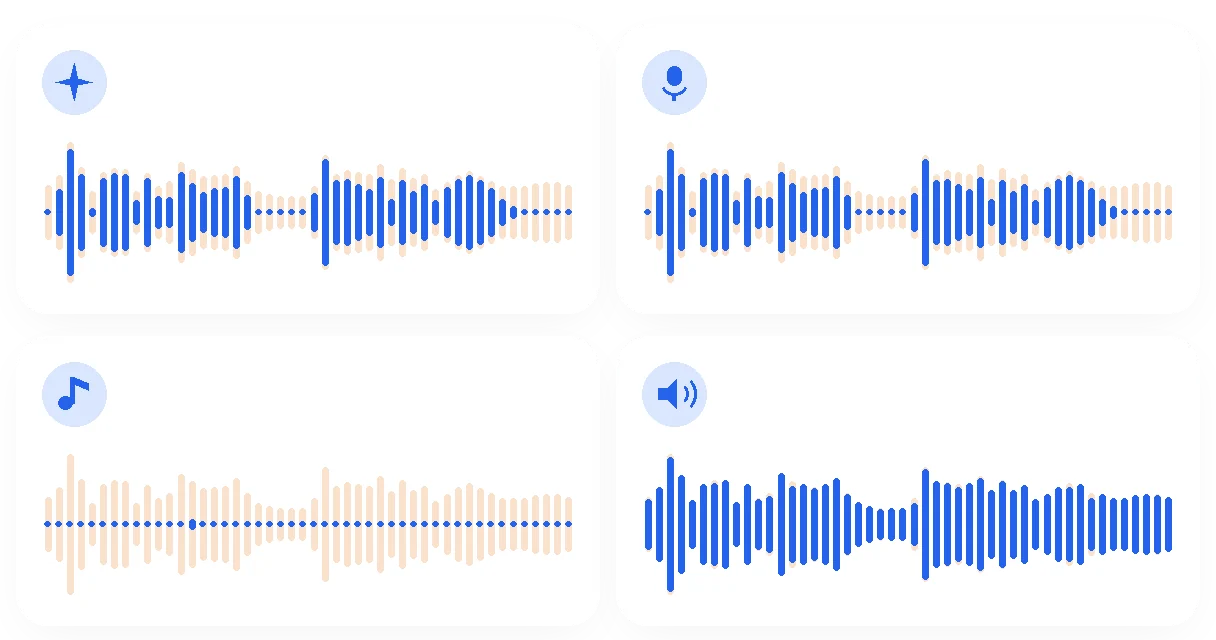
Eine Option für Clips ohne Sprache
Der Bildschirm bietet Auto, Stimme, Musik und Alles. Auto ist die Standardeinstellung und stimmte bei unseren Sprachclips mit Stimme überein; Stimme behält nur Sprache und Gesang, Musik behält die Instrumente, Alles entfernt nur das Hintergrundzischeln. Das Bild zeigt das echte Ergebnis jeder Wahl an einem Clip.
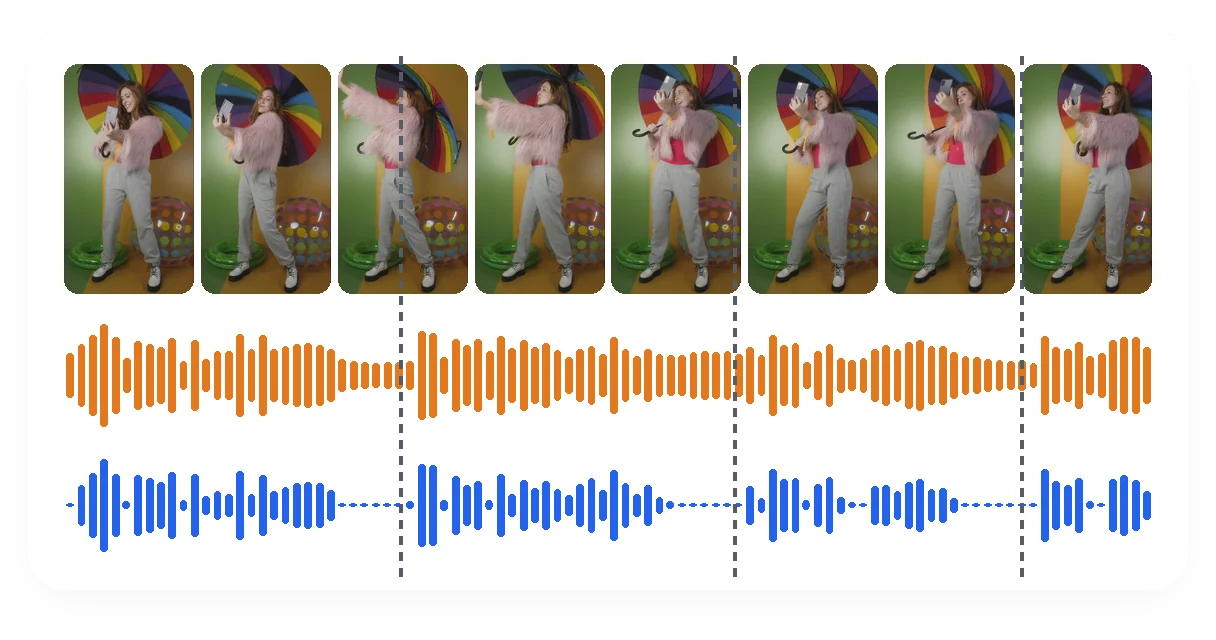
Der Ton bleibt synchron zum Bild
Die gereinigte Stimme landet auf demselben Filmmaterial und nicht auf einem neu geschnittenen. Im Bild beginnt jeder Satz im Originalton und im bereinigten Ton exakt zum selben Zeitpunkt, sodass die Lippen synchon bleiben.
Typische iPhone-Clips
Eine auf einer belebten Straße gefilmte Nachricht
Verkehr und Passanten wandern in den Hintergrund hinter der Stimme. Durch ihre Absenkung rückt die gesprochene Botschaft in den Vordergrund, ohne das vertikale Bild zu verändern, sodass der Clip sofort gepostet werden kann.
Ein Familienmoment mit Menschenmenge umher
Ein Toast, ein erster Schritt, ein Geburtstag: Die Stimmen, die dir wichtig sind, bleiben erhalten und das allgemeine Raumgeräusch wird reduziert. Gleichzeitig sprechende Personen sind schwieriger, hör also vor dem Teilen noch einmal rein.
Ein Social-Media-Clip mit Wind oder Rauschen
Leichtes Windrauschen und Mikrofongezischel unter einem Talking-Head-Clip verblassen, sobald die Stimme beibehalten wird. Bei starken Böen ist die Windgeräusch-Seite die bessere Wahl.
Ein aufgenommenes Gespräch oder Interview
Ein Ventilator, eine Klimaanlage oder ein Raumbrummen werden aus der Aufnahme entfernt. Raumhall selbst haftet an der Stimme und verblassst daher weniger als ein separates, gleichbleibendes Geräusch.
Ein Konzert oder eine Ambient-Aufnahme
Niemand spricht, daher ist Stimme hier die falsche Wahl: Sie entfernt fast alles. Lass Auto an oder wähle Musik bzw. Alles, um das Aufgenommene zu behalten.
Ähnliche Tools
Fragen zum Bereinigen des Tons eines iPhone-Videos
Kann das Rauschen in meinem iPhone-Material tatsächlich reduziert werden?
Ja, es kann reduziert werden. Öffne diese Seite im Browser deines iPhones, zieh den Clip hinein und behalte die Stimme: Das Rauschen dahinter wird leiser und das Bild bleibt wie gefilmt. Wie stark es abnimmt, hängt davon ab, wie klar die Stimme aufgenommen wurde.
Muss vor dem Bereinigen eines Clips von meinem Telefon etwas installiert werden?
Es wird keine Anwendung benötigt. Die Seite funktioniert in einem Browser, auf deinem iPhone oder auf einem Computer: Du wählst den Clip so aus, wie das Telefon ihn gespeichert hat – ganz ohne vorheriges Exportieren oder Konvertieren.
Funktioniert es mit einer .MOV-Datei direkt vom iPhone?
Ja, MOV gehört zu den akzeptierten Formaten und es muss nichts vorab konvertiert werden. Das Ergebnis kommt als .mp4 zurück, nicht als .MOV. Bei unseren Tests mit iPhone-ähnlichen Aufnahmen war der Videostream im Inneren davor und danach Bit für Bit identisch.
Bleibt mein Hochformat-Video vertikal?
Ja. Die Ausrichtung des Bildes wird mit dem Bild selbst übernommen. Ein als Hochformat gekennzeichnetes 4K-Testclip kam mit derselben Hochformat-Kennzeichnung und derselben Auflösung zurück, sodass ein aufrecht gehaltenes Video nach der Bereinigung weiterhin aufrecht abgespielt wird.
Behält ein 4K-HDR-Clip seine Originaleinstellungen?
Das Bild wird übernommen, anstatt es neu zu komprimieren, sodass die Frames wie gefilmt erhalten bleiben. Bei einem 10-Bit-HEVC-Testclip mit HDR-Farbtags blieben die Tags und die Farbtiefe im Ergebnis unverändert. Andere HDR-Varianten wurden nicht getestet.
Behalte ich den Stereosound?
Nicht bei Auto oder Stimme. Bei unseren Stereo-Testdateien gaben beide eine einzige Monospur aus, sodass die Stimme im Kopfhörer in der Mitte liegt. Musik und Alles gaben zwei Kanäle zurück: Wenn du eine Stereo-Atmosphäre behalten möchtest, entfernt Alles nur das Hintergrundzischeln und lässt den Rest in Ruhe.
Was ist, wenn mein Clip keine Stimme hat, nur Musik oder Ambiente?
Wähle nicht Stimme: Bei einem Testclip mit reiner Musik wurden fast alle Töne stummgeschaltet. Auto ließ diesen Clip fast unberührt, und Musik oder Alles sind die richtige Wahl, wenn du das Aufgenommene behalten möchtest.
Was passiert, wenn mein iPhone-Video keinen Ton hat?
Wenn die Datei keine Audiospur hat oder die Spur völlig stumm ist, gibt es kein Rauschen zu entfernen. Das Tool stoppt dann mit einer entsprechenden Meldung, anstatt dir eine Datei zurückzugeben, die genauso klingt wie die gesendete.
Welche Dateien kann ich von meinem Telefon hochladen?
MP4, MOV, MKV, WebM und AVI decken die meisten Videodateien ab, während MP3, WAV, M4A und AAC reine Audioaufnahmen wie Sprachmemos abdecken. Uploads bis zu 2 GB sind erlaubt, daher kann ein langer 4K-Clip groß sein: Prüfe vorher die Dateigröße.
Kann es zwei Personen trennen, die gleichzeitig sprechen?
Nicht zuverlässig. Das Tool behält „eine Stimme“ anstelle eines bestimmten Sprechers bei, sodass sich überlappende Sprache mit der behaltenen Stimme vermischen kann. Es liefert die besten Ergebnisse bei gleichmäßigem, nicht-vokalem Rauschen wie Verkehr, Lüftung oder Zischeln und deutlich schlechtere bei einer zweiten sprechenden Person.
Verleihe deinem iPhone-Clip eine klarere Stimme
Clip reinziehen, prüfen, was bleibt, und reinhören.
Keine Kreditkarte erforderlich
Bevor du den Clip teilst
Ein gereinigter Soundtrack ist leichter zu verstehen, aber es lohnt sich, ihn einmal von Anfang bis Ende anzuhören, bevor du das Video postest. Wenn das Rauschen in deinem Clip hauptsächlich aus Windböen besteht, ist die Windgeräusch-Seite die bessere Anlaufstelle. Sobald der Ton klarer ist, entfernt der Stille-Entferner die Pausen zwischen Sätzen, und es ist ein guter Moment, um zu prüfen, ob Stimme, Bild und Länge deinen Vorstellungen entsprechen. Ein kurzer Testclip vorab ist ein einfacher Weg, die richtige Option zu finden.
