

Wat er gebeurt met een clip gefilmd op een iPhone
Een clip gefilmd op een iPhone komt met een soundtrack waar niemand om heeft gevraagd: de straat, een ventilatiesysteem, een menigte, het zachte gesis van een kleine microfoon. Deze pagina is gemaakt voor dat soort bestanden. Je opent hem in de browser van je iPhone of computer, sleept de video erin en de ruis achter de stem wordt verminderd. Je hoeft geen app te installeren en niets vooraf te exporteren.
Het bestand behoudt zijn beeld
Telefoonvideo's zijn zelden simpele bestanden. Ze zijn vaak .MOV, opgenomen in HEVC, soms in HDR en regelmatig staand in portretmodus. Alleen de audiotrack wordt verwerkt. Het beeld wordt overgezet in plaats van opnieuw gecomprimeerd, dus de resolutie, framerate, kleurinstellingen en portretoriëntatie komen precies zo terug als ze erin gingen. We hebben dit getest op bestanden met een iPhone-achtige opname: een 4K 60 fps HEVC-clip met portretvlag, een Full HD H.264-clip en een clip met onregelmatige frame-intervallen. In elk geval was de videostream voor en na exact gelijk.
Twee dingen veranderen wel. Het resultaat is een .mp4-bestand, zelfs als je een .MOV hebt geüpload. En bij Automatisch of Stem kwam het opgeschoonde geluid bij onze stereotestbestanden als een enkele monotrack terug, terwijl Muziek en Alles in twee kanalen terugkwamen.
Wat kan worden verminderd en wat niet
Constant geluid is eenvoudig: verkeer, ventilatie, wind, gesis, het geroezemoes van een drukke ruimte. De stem wordt behouden en de rest verdwijnt. Lastigere gevallen zijn een tweede persoon die op hetzelfde moment praat en muziek met zang, omdat de tool "een stem" behoudt en niet één specifiek gekozen spreker. Een stem die nauwelijks hoorbaar is onder luide ruis heeft weinig over om te herstellen.
Automatisch, Stem, Muziek of Alles
Het scherm vraagt wat je wilt behouden en opent op Automatisch. Bij een clip met pratende mensen gaven Automatisch en Stem in onze tests exact hetzelfde resultaat. Bij een clip met muziek en zonder spraak liet Automatisch het geluid bijna ongemoeid, terwijl Stem bijna alles dempte. Laat voor een concert, feestje of omgevingsopname zonder spraak dus Automatisch aanstaan of kies Muziek of Alles, en bewaar Stem voor clips waarin iemand spreekt.

Wat de tool oplevert
Van de iPhone naar een schonere clip
Kies je iPhone-video
Open de pagina in de browser van je iPhone of op een computer en kies de clip. Een .MOV-bestand wordt geaccepteerd zoals het is, zonder dat je eerst iets hoeft te converteren of exporteren.
Kijk wat je wilt behouden
Laat Automatisch aanstaan voor een clip met spraak, of kies Stem wanneer alleen de spreker ertoe doet. Kies Muziek of Alles wanneer niemand praat in de clip.
Downloaden en terugluisteren
Sla de resulterende MP4 op en speel hem vanaf het begin af met een koptelefoon op. De stille momenten tussen twee zinnen verraden als eerste achtergebleven ruis.
Wat je krijgt van een iPhone-clip
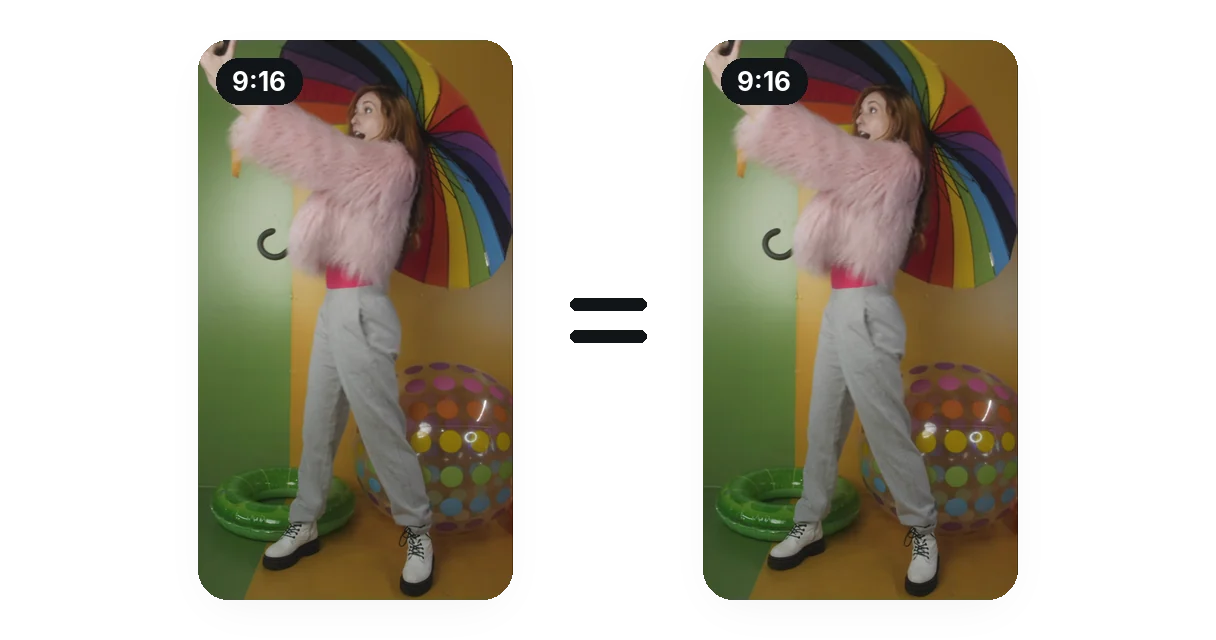
Het Beeld blijft zoals het is gefilmd
Alleen de audiotrack wordt verwerkt. Het beeld wordt overgezet zonder hercompressie, dus een staande clip blijft staand en het frame dat je ziet is exact het frame dat je hebt geschoten. We hebben een bronframe vergeleken met het resultaat: ze zijn identiek.
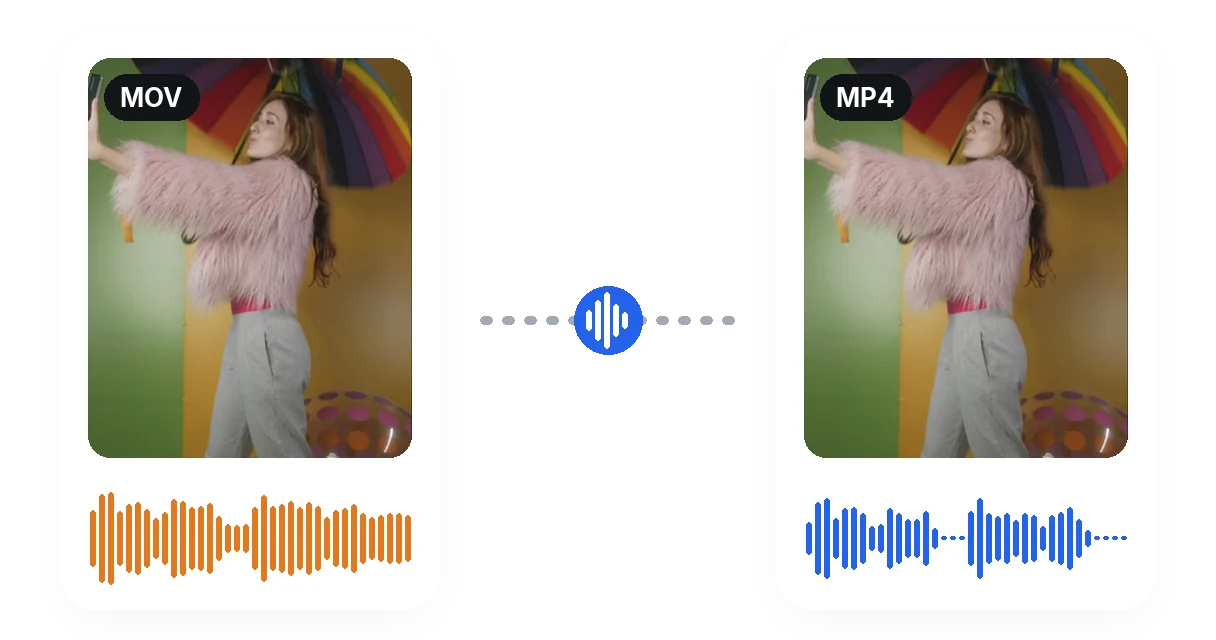
Eén bestand erin, één bestand eruit
Sleep het .MOV-bestand erin precies zoals de telefoon het heeft opgeslagen. Je hoeft het geluid er niet eerst uit te halen, elders op te schonen en er handmatig weer onder te zetten: de opgeschoonde track komt al gekoppeld aan het beeld terug in een .mp4.
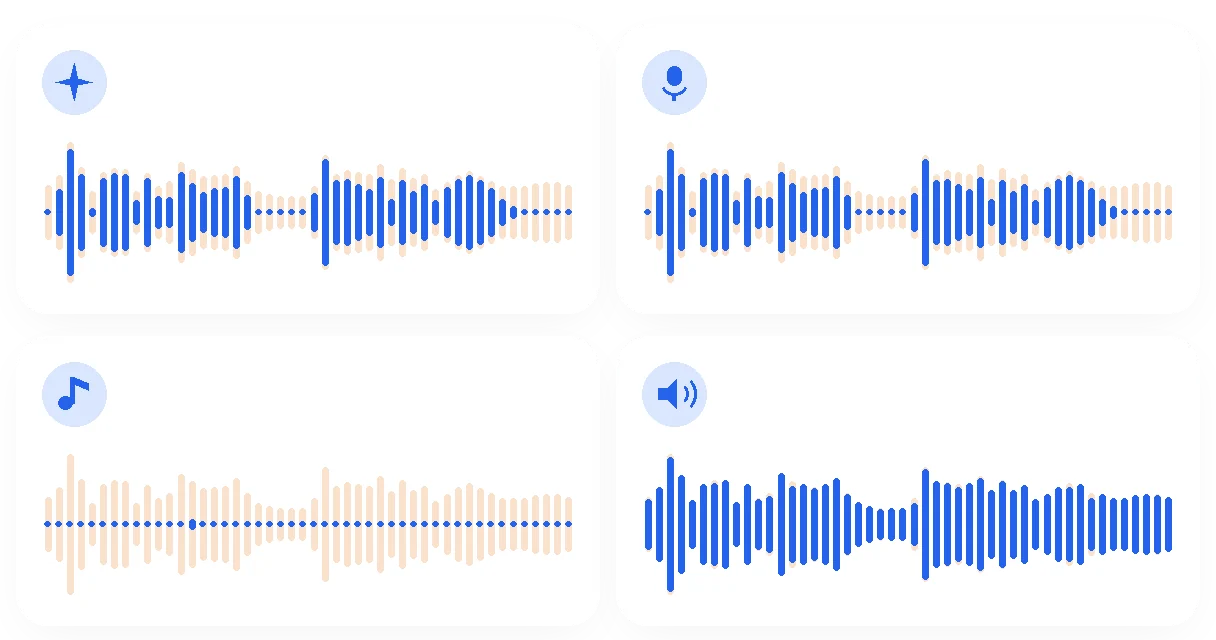
Een keuze voor clips zonder spraak
Het scherm biedt Automatisch, Stem, Muziek en Alles. Automatisch is de standaard en kwam overeen met Stem bij onze spraakclips; Stem behoudt alleen spraak en zang, Muziek behoudt de instrumenten en Alles verwijdert enkel achtergrondruis. Het scherm toont het echte resultaat van elke keuze op één clip.
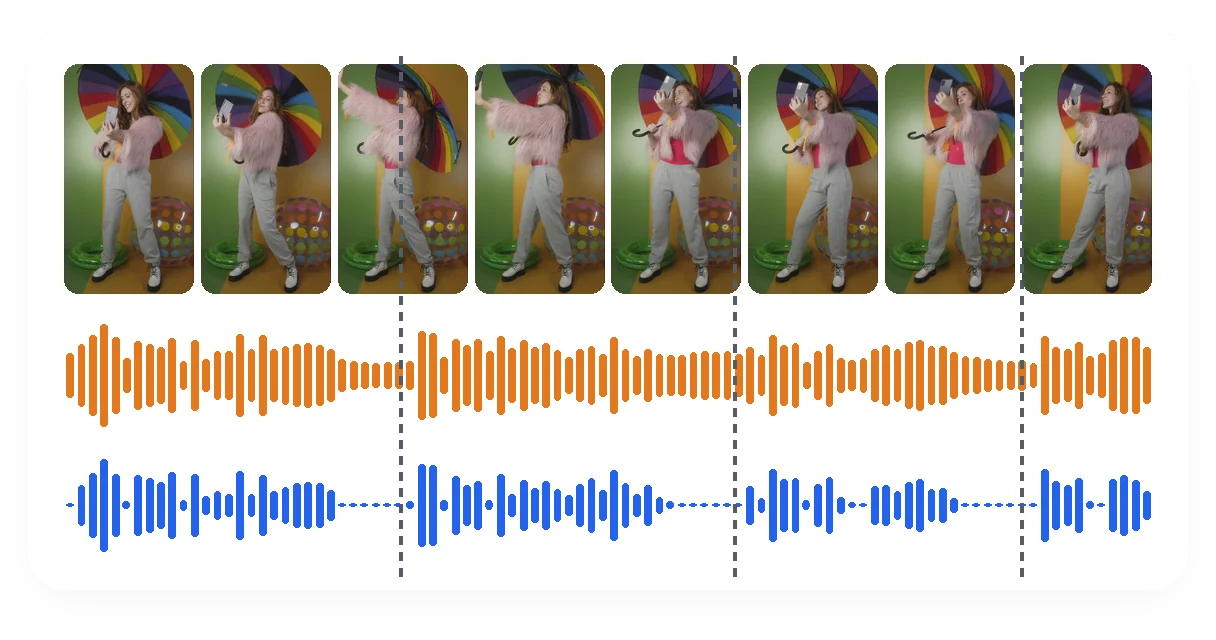
Het geluid loopt synchroon met het beeld
De opgeschoonde stem komt op exact dezelfde beelden terecht, niet op een opnieuw geknipte versie. In het beeld begint elke zin op hetzelfde moment in het originele en het opgeschoonde geluid, zodat de woorden gelijk blijven lopen met de lippen.
Typische iPhone-clips
Een boodschap gefilmd in een drukke straat
Verkeer en voorbijgangers verdwijnen naar de achtergrond. Door ze te verlagen komt de gesproken boodschap naar voren, zonder dat je verticale beeld wordt aangeraakt, zodat de clip direct klaar is om te plaatsen.
Een familievoment met een menigte eromheen
Een toast, een eerste stap, een verjaardag: de stemmen die er toe doen worden behouden en het omgevingsgeluid wordt verminderd. Door elkaar praten blijft lastiger, dus luister goed terug voor je het deelt.
Een clip voor social media met wind of gesis
Licht windgeruis en microfoonhiss onder een pratende-camera-clip verdwijnen zodra de stem behouden blijft. Voor harde windvlagen is de windruis-pagina een betere match.
Een opgenomen gesprek of interview
Een ventilator, airco of zoemend geluid uit de kamer verdwijnt uit de opname. Galm in de kamer zelf kleeft aan de stem en vervaagt daardoor minder snel dan losse, constante ruis.
Een concert of omgevingsopname
Niemand praat, dus Stem is hier de verkeerde keuze: dat verwijdert bijna alles. Laat Automatisch aanstaan of kies Muziek of Alles om te behouden wat je hebt opgenomen.
Gerelateerde tools
Vragen over het opschonen van het geluid van een iPhone-video
Kan de ruis in mijn iPhone-opnames daadwerkelijk worden verminderd?
Ja, dat kan worden verminderd. Open deze pagina in de browser van je iPhone, sleep de clip erin en behoud de stem: de ruis erachter wordt minder en het beeld blijft zoals het is gefilmd. Hoe sterk het afneemt, hangt af van hoe duidelijker de stem is opgenomen.
Moet ik iets installeren voordat ik een clip van mijn telefoon kan opschonen?
Er is geen app nodig. De pagina werkt in een browser, op je iPhone of op een computer: je kiest de clip zoals de telefoon hem heeft opgeslagen, zonder dat je eerst iets hoeft te exporteren of te converteren.
Werkt het met een .MOV-bestand direct van de iPhone?
Ja, MOV hoort bij de geaccepteerde formaten en er hoeft niets vooraf te worden geconverteerd. Het resultaat komt terug als een .mp4, niet als een .MOV. In onze tests met iPhone-achtige opnames was de videostream voor en na exact identiek, byte voor byte.
Blijft mijn staande video verticaal?
Ja. De oriëntatie van het beeld wordt meegenomen met het beeld zelf. Een 4K-testclip in portretmodus kwam terug met dezelfde portretvlag en dezelfde resolutie, dus een video die je rechtop hield, wordt na het opschonen ook rechtop afgespeeld.
Behoudt een 4K HDR-clip de originele instellingen?
Het beeld wordt gekopieerd in plaats van opnieuw gecomprimeerd, dus de frames blijven onaangetast zoals ze zijn gefilmd. Op een 10-bits HEVC-testclip met HDR-kleurtags bleven de tags en de bitdiepte ongewijzigd in het resultaat. Andere HDR-varianten zijn niet getest.
Behoud ik het stereogeluid?
Niet bij Automatisch of Stem. Bij onze stereotestbestanden leverden beide een enkele monotrack op, waardoor de stem via een koptelefoon in het midden klinkt. Muziek en Alles gaven twee kanalen terug: als je een stereosfeer wilt behouden, verwijdert Alles alleen de achtergrondruis en blijft de rest intact.
Wat als mijn clip geen stem heeft, maar alleen muziek of sfeer?
Kies niet voor Stem: op een testclip met alleen muziek werd bijna al het geluid gedempt. Automatisch liet die clip vrijwel ongemoeid, en Muziek of Alles zijn de juiste keuzes als je wilt behouden wat er is opgenomen.
Wat gebeurt er als mijn iPhone-video geen geluid heeft?
Als het bestand geen audiotrack heeft of als de track volledig stil is, valt er geen ruis te verwijderen. De tool stopt dan met een melding in plaats van je een bestand terug te geven dat exact hetzelfde klinkt als wat je hebt ingestuurd.
Welke bestanden kan ik vanaf mijn telefoon uploaden?
MP4, MOV, MKV, WebM en AVI dekken de meeste videobestanden, en MP3, WAV, M4A en AAC dekken audio-only opnames zoals een spraakmemo. Uploads tot 2 GB worden geaccepteerd, dus een lange 4K-clip kan groot zijn: controleer eerst de grootte.
Kan het twee personen die tegelijk praten van elkaar scheiden?
Niet betrouwbaar. De tool behoudt "een stem" in plaats van één gekozen spreker, waardoor overlappende spraak kan samensmelten met de behouden stem. Het werkt het best bij constante, niet-vocale ruis zoals verkeer, ventilatie of gesis, en een stuk minder goed bij een tweede pratende persoon.
Geef je iPhone-clip een helderdere stem
Sleep de clip erin, kies wat je wilt behouden en luister terug.
Geen creditcard vereist
Voordat je de clip deelt
Een opgeschoonde soundtrack is beter te volgen, maar het is slim om deze van begin tot eind te beluisteren voordat je de video publiceert. Als de ruis in je clip vooral uit windvlagen bestaat, is de windruis-pagina een betere keuze. Zodra het geluid schoner is, kan de stilteverwijderaar de dode momenten tussen zinnen wegsnijden, en is het een goed moment om te controleren of de stem, het beeld en de lengte overeenkomen met wat je wilt publiceren. Een korte testclip vooraf is een handige manier om de juiste instelling te vinden.
