

Что происходит с роликом, снятым на iPhone
Видео, снятые на iPhone, часто сопровождаются звуками, которых никто не звал: шумом улицы, гудением вентиляции, гомоном толпы или едва заметным шипением маленького микрофона. Эта страница создана именно для таких файлов. Откройте ее в браузере вашего iPhone или компьютера, перетащите видео — и шум за голосом станет тише. Никаких приложений устанавливать не нужно, предварительный экспорт тоже не требуется.
Файл сохраняет свое качество
Видео с телефона — это редко простые файлы. Часто это .MOV в кодеке HEVC, порой в HDR и почти всегда снятые вертикально. Обрабатывается только аудиодорожка. Картинка не пересжимается, а просто копируется: разрешение, частота кадров, цветовые настройки и ориентация остаются точно такими же, какими были при съемке. Мы проверили это на тестовых роликах в стиле iPhone: 4K 60 кадров/с в HEVC с вертикальной ориентацией, Full HD H.264 и файлах с плавающей частотой кадров. Во всех случаях видеопоток до и после был абсолютно идентичным.
Меняются только две вещи. На выходе получается файл .mp4, даже если вы загрузили .MOV. Кроме того, в режимах «Авто» и «Голос» очищенный звук на наших стереофайлах возвращался в виде моноканала, в то время как режимы «Музыка» и «Все» сохраняли два канала.
Что поддается очистке, а что нет
Постоянный фоновый шум удаляется легко: трафик, вентиляция, ветер, шипение и гул оживленной комнаты. Голос сохраняется, а остальное отсекается. Сложнее справляться с ситуациями, когда кто-то говорит на фоне или играет музыка с вокалом, так как инструмент сохраняет «голос», а не конкретного спикера. Если голос изначально едва слышен под грохотом шума, восстановить его практически невозможно.
Авто, Голос, Музыка или Все
Система спрашивает, что нужно сохранить, и по умолчанию предлагает режим «Авто». На роликах с говорящим человеком режимы «Авто» и «Голос» дали абсолютно одинаковый результат в наших тестах. На музыкальных видео без речи режим «Авто» почти не затронул звук, а режим «Голос» заглушил его почти полностью. Поэтому для концертов, вечеринок или фоновых записей без разговорной речи оставляйте режим «Авто» либо выбирайте «Музыка» или «Все», а «Голос» используйте для роликов, где люди говорят.

Что выдает инструмент
От видео с iPhone до чистого звука
Выберите видео с iPhone
Откройте страницу в браузере на iPhone или компьютере и выберите ролик. Формат .MOV поддерживается напрямую — ничего не нужно конвертировать или экспортировать.
Проверьте, что нужно оставить
Оставьте «Авто» для роликов с речью или выберите «Голос», если важен только говорящий. Выберите «Музыка» или «Все», если в ролике никто не разговаривает.
Скачайте и послушайте результат
Сохраните полученный MP4 и послушайте его в наушниках с самого начала. Остаточные шумы обычно заметнее всего в тихих паузах между фразами.
Что вы получаете для видео с iPhone
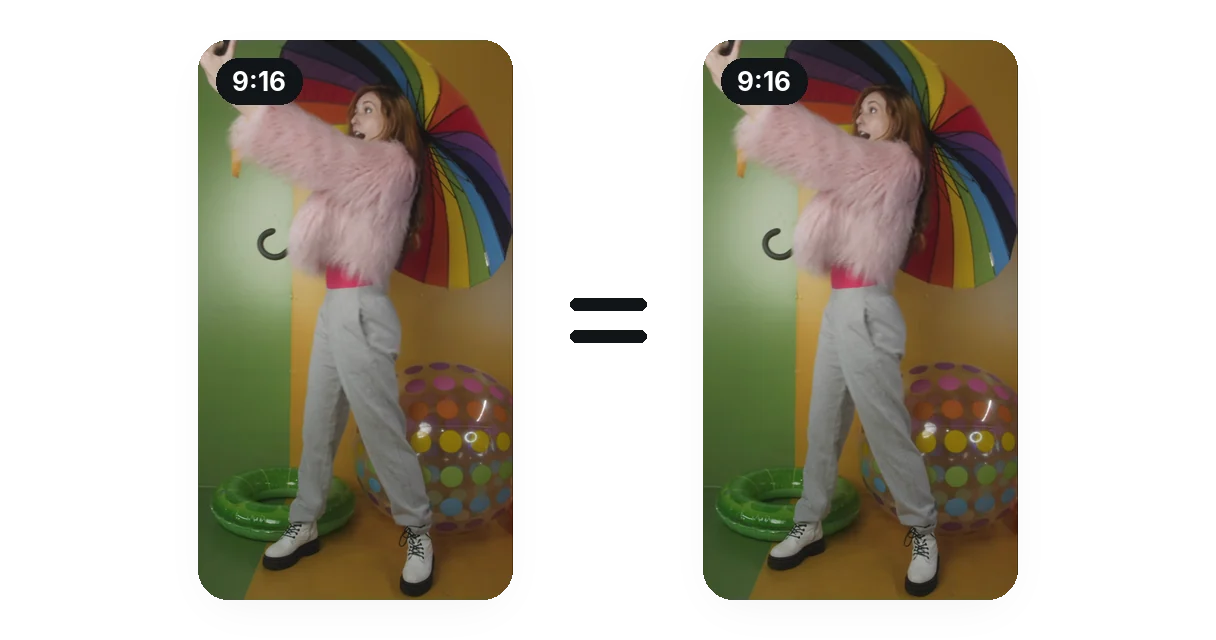
Качество картинки не меняется
Обрабатывается только звуковая дорожка. Видео копируется без перекодирования: вертикальный формат сохраняется, а каждый кадр остается именно таким, каким вы его сняли. Мы сравнили кадр из оригинала и результат — они абсолютно идентичны.
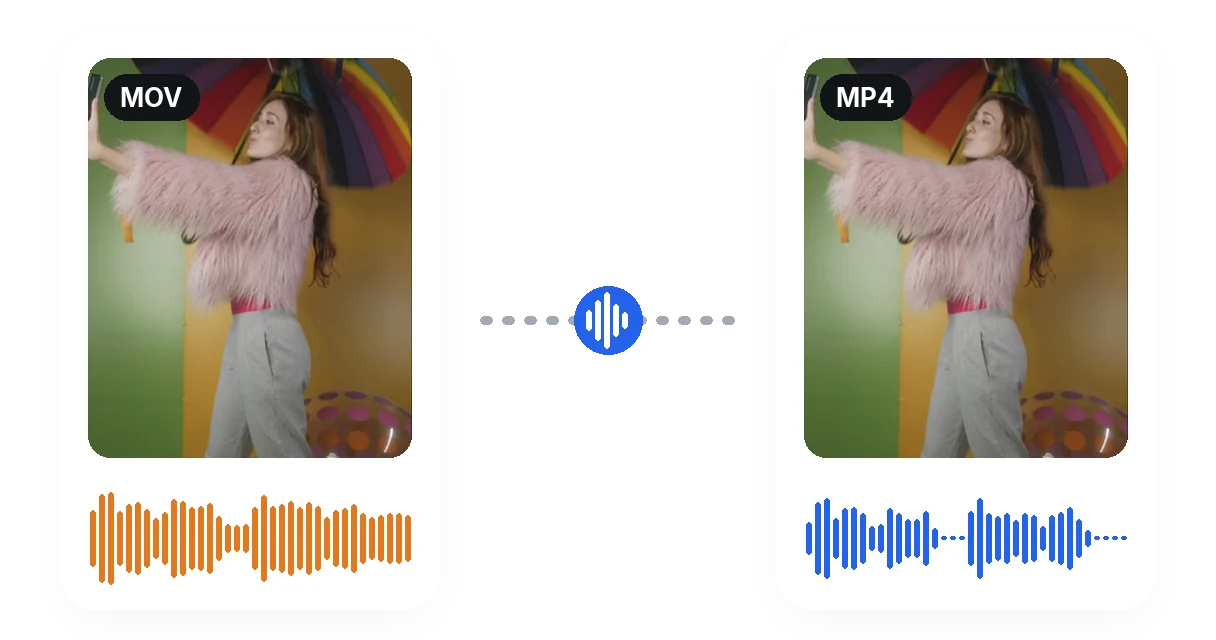
Один файл на входе, один на выходе
Загружайте файл .MOV ровно в том виде, в каком его сохранил телефон. Вам не нужно вытаскивать звук, чистить его в другой программе и собирать все обратно вручную: готовая звуковая дорожка возвращается уже прикрепленной к видео в формате .mp4.
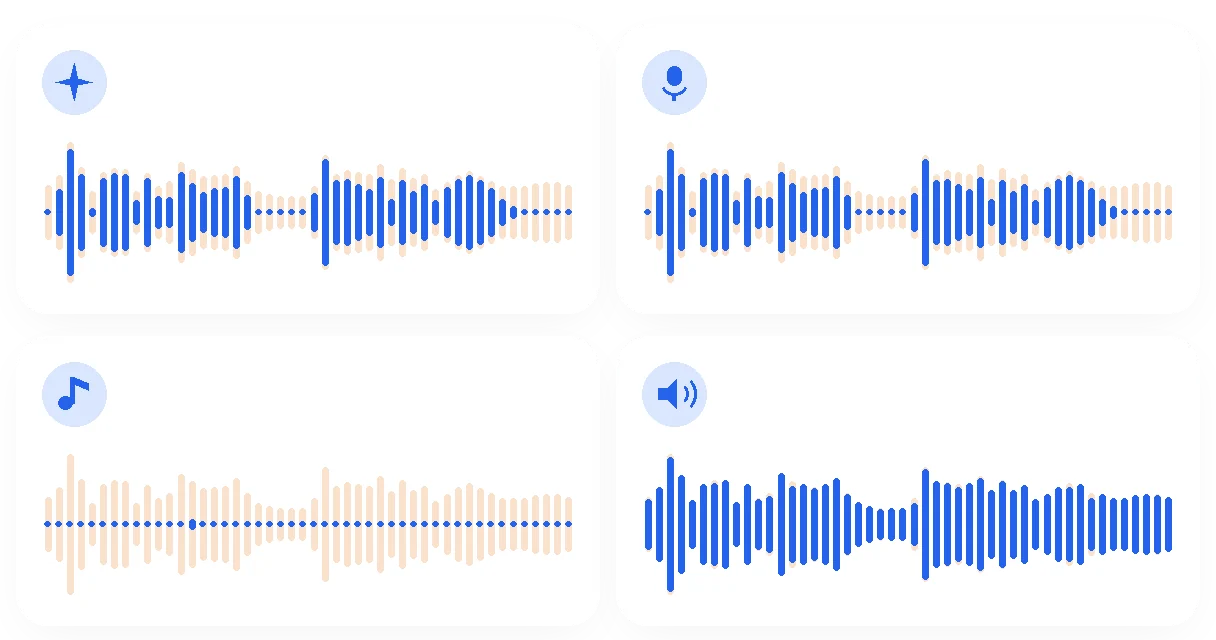
Настройки для роликов без речи
Интерфейс предлагает режимы «Авто», «Голос», «Музыка» и «Все». По умолчанию стоит «Авто», который на речи работает так же, как «Голос». Режим «Голос» сохраняет только речь и вокал, «Музыка» оставляет инструменты, а «Все» убирает только фоновое шипение. Наглядный пример показывает реальный результат каждого выбора.
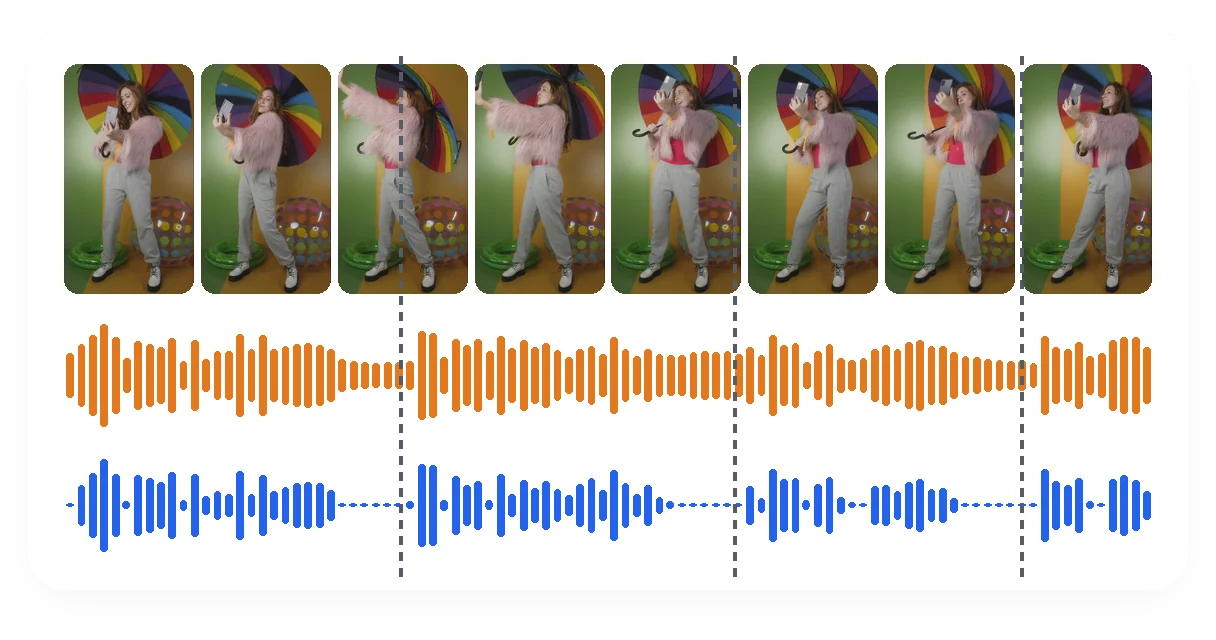
Звук идеально синхронизирован с картинкой
Очищенный голос накладывается на тот же самый видеоряд, а не на перемонтированный. Каждый фрагмент речи начинается ровно в тот же момент, что и в оригинале, поэтому слова идеально совпадают с движениями губ.
Типичные ролики с iPhone
Видеообращение на оживленной улице
Шум машин и прохожих уходит на задний план. Это выводит речь на первый план без изменения вертикальной ориентации кадра, так что ролик сразу готов к публикации.
Семейный момент в шумной толпе
Тост, первые шаги или день рождения: важные голоса сохраняются, а общий шум комнаты становится тише. Перекрывающие друг друга голоса звучат сложнее, поэтому переслушайте результат перед публикацией.
Ролик для соцсетей с шумом ветра или шипением
Легкий гул ветра и шипение микрофона на разговорных видео пропадают, когда выделяется голос. Для сильных порывов ветра лучше подойдет инструмент удаления шума ветра.
Запись звонка или интервью
Шум вентилятора, кондиционера или гул в помещении исчезают из записи. Комнатное эхо встроено в сам голос, поэтому оно уменьшается не так сильно, как отдельный постоянный шум.
Концерт или фоновая запись
Никто не говорит, поэтому режим «Голос» здесь не подойдет: он удалит практически все. Оставьте «Авто» или выберите «Музыка» / «Все», чтобы сохранить записанное.
Похожие инструменты
Часто задаваемые вопросы об очистке звука на видео с iPhone
Действительно ли можно снизить шум в видео с iPhone?
Да, шум можно снизить. Откройте эту страницу в браузере iPhone, загрузите ролик и выберите сохранение голоса: шум на заднем плане уменьшится, а картинка останется прежней. Степень очистки зависит от того, насколько четко был записан голос.
Нужно ли что-то устанавливать перед очисткой ролика с телефона?
Никаких приложений устанавливать не нужно. Страница работает прямо в браузере на вашем iPhone или компьютере: вы просто выбираете файл так, как он сохранился на телефоне, без предварительного экспорта или конвертации.
Работает ли сервис с файлами .MOV прямо с iPhone?
Да, MOV входит в число поддерживаемых форматов, и ничего не нужно предварительно конвертировать. Результат возвращается в формате .mp4, а не .MOV. В наших тестах на файлах с iPhone видеопоток до и после был абсолютно идентичным, байт в байт.
Вертикальное видео останется вертикальным?
Да. Ориентация кадра сохраняется вместе с видеорядом. Тестовый 4K-ролик с вертикальной ориентацией вернулся с тем же тегом ориентации и тем же разрешением, так что видео, снятое вертикально, будет воспроизводиться вертикально и после очистки.
Сохранятся ли исходные настройки для 4K HDR?
Картинка просто копируется без перекодирования, поэтому каждый кадр остается в исходном виде. На тестовом 10-битном видео HEVC с HDR-метками и глубина цвета, и сами метки остались неизменными. Другие варианты HDR не тестировались.
Сохранится ли стереозвук?
Не в режимах «Авто» или «Голос». На наших стереотестах они возвращали один моноканал, поэтому в наушниках голос звучит по центру. Режимы «Музыка» и «Все» сохраняют два канала: если вы хотите оставить стереоатмосферу, «Все» удалит только фоновое шипение, оставив остальной звук.
Что если в ролике нет голоса, а только музыка или фон?
Не выбирайте «Голос»: на тестовом ролике только с музыкой этот режим заглушил почти весь звук. В режиме «Авто» трек остался почти нетронутым, а «Музыка» и «Все» подходят лучше всего, если нужно сохранить оригинальную запись.
Что будет, если на видео с iPhone нет звука?
Если в файле нет аудиодорожки или она полностью пуста, удалять шум нечего. В этом случае инструмент остановится и покажет сообщение об ошибке, вместо того чтобы вернуть вам файл, который звучит точно так же, как отправленный.
Какие файлы можно загрузить с телефона?
Форматы MP4, MOV, MKV, WebM и AVI покрывают большинство видеофайлов, а MP3, WAV, M4A и AAC подходят для чисто аудиозаписей, например диктофонных. Поддерживаются загрузки до 2 ГБ, так что длинный 4K-ролик может весить немало: проверьте его размер заранее.
Можно ли разделить двух людей, говорящих одновременно?
Не всегда надежно. Инструмент сохраняет «голос» в целом, а не конкретного спикера, поэтому пересекающиеся реплики могут смешаться с тем голосом, который выделяется. Лучше всего он справляется с постоянными неречевыми шумами вроде трафика, гудения или шипения, и хуже — со вторым человеком в кадре.
Сделайте голос на видео с iPhone чище
Загрузите ролик, выберите нужные настройки и оцените результат.
Кредитная карта не нужна
Прежде чем делиться роликом
Очищенную звуковую дорожку намного приятнее слушать, но перед публикацией видео все же стоит проверить его от начала до конца. Если ваш ролик страдает от сильных порывов ветра, лучше воспользоваться инструментом удаления шума ветра. Когда звук станет чистым, можно с помощью средства удаления тишины убрать паузы между фразами. Это идеальный момент, чтобы убедиться: голос, картинка и общая длина полностью соответствуют вашим планам. Небольшой тестовый ролик — самый простой способ сразу найти подходящие настройки.
