

ماذا يحدث لمقطع تم تصويره على الآيفون
المقطع المصور على الآيفون يأتي بصوت لم يختاره أحد: الشارع، وحدة التهوية، حشد من الناس، أو الشوشرة الخافتة لميكروفون صغير. هذه الصفحة مخصصة لهذا النوع من الملفات. تفتحها في متصفح الآيفون أو الكمبيوتر الخاص بك، تسقط الفيديو، وتقل الضوضاء الموجودة خلف الصوت. ليس هناك تطبيق للتثبيت ولا شيء للتصدير مسبقاً.
الملف يحافظ على صورته
فيديوهات الهواتف نادراً ما تكون ملفات عادية. وغالباً ما تكون بصيغة .MOV، مسجلة بتقنية HEVC، وأحياناً بـ HDR، وغالباً ما يتم حملها بشكل عمودي في وضع البورتريه. يتم معالجة المسار الصوتي فقط. يتم نقل الصورة بدلاً من إعادة ضغطها، لذا فإن دقتها، معدل إطاراتها، إعدادات ألوانها، واتجاهها العمودي تعود تماماً كما دخلت. لقد تحققنا من ذلك على ملفات اختبارية تشبه تسجيلات الآيفون: مقطع 4K بمعدل 60 إطاراً في الثانية HEVC بمعلم كبورتريه، ومقطع Full HD H.264، ومقطع إطاراته متباعدة بشكل غير متساو. في كل حالة كان تدفق الفيديو متطابقاً قبل وبعد.
هناك شيئان يتغيران. النتيجة هي ملف .mp4، حتى لو قمت برفع ملف .MOV. ومع الوضع التلقائي (Auto) أو الصوت (Voice)، عاد الصوت المنظف كمسار أحادي (mono) واحد في ملفات الاستريو التجريبية، بينما عادت موسيقى (Music) وكل شيء (Everything) في قناتين.
ما يمكن خفضه، وما لا يمكن
الصوت الثابت هو الحالة السهلة: المرور، التهوية، الرياح، الشوشرة، وأصوات الغرفة المزدحمة. يتم الاحتفاظ بالصوت وباقي الأصوات يتم إسقاطها. الحالات الأصعب هي شخص ثان يتحدث في نفس اللحظة وموسيقى مع غناء، لأن الأداة تحتفظ بـ "صوت"، وليس بمتحدث معين تم اختياره. الصوت الذي بالكاد يُسمع تحت ضوضاء عالية لديه القليل جداً ليتم استعادته.
تلقائي، صوت، موسيقى أو كل شيء
تطلب الشاشة معرفة ما يجب الاحتفاظ به، وتفتح على الوضع التلقائي (Auto). في مقطع به شخص يتحدث، أعطى الوضع التلقائي والصوت (Voice) نفس النتيجة تماماً في اختباراتنا. في مقطع يحتوي على موسيقى ولا أحد يتحدث، ترك الوضع التلقائي الصوت دون تغيير تقريباً بينما كتم الصوت (Voice) كل شيء تقريباً. لذا بالنسبة لحفل موسيقي، أو حفلة، أو لقطة محيطية بدون كلام، اترك الوضع التلقائي مفَعَّلاً أو اختر موسيقى (Music) أو كل شيء (Everything)، واحتفظ بخيار الصوت (Voice) للمقاطع التي يتحدث فيها شخص ما.

ما تنتجه الأداة
من الآيفون إلى مقطع أكثر نقاءً
اختر فيديو الآيفون الخاص بك
افتح الصفحة في متصفح الآيفون أو على جهاز الكمبيوتر واختر المقطع. يُقبل ملف .MOV كما هو، دون الحاجة لأي تحويل أو تصدير مسبق.
اختر ما تريد الاحتفاظ به
اترك الوضع تلقائي (Auto) للمقاطع التي بها كلام، أو اختر الصوت (Voice) عندما يكون المتحدث هو الأهم. حدد موسيقى (Music) أو كل شيء (Everything) إذا لم يكن أحد يتحدث في المقطع.
قم بالتنزيل والاستماع
احفظ ملف MP4 الناتج، ثم قم بتشغليه من البداية باستخدام سماعات الرأس. اللحظات الهادئة بين الجملتين هي المكان الذي تظهر فيه الضوضاء المتبقية أولاً.
ما تحصل عليه من مقطع الآيفون
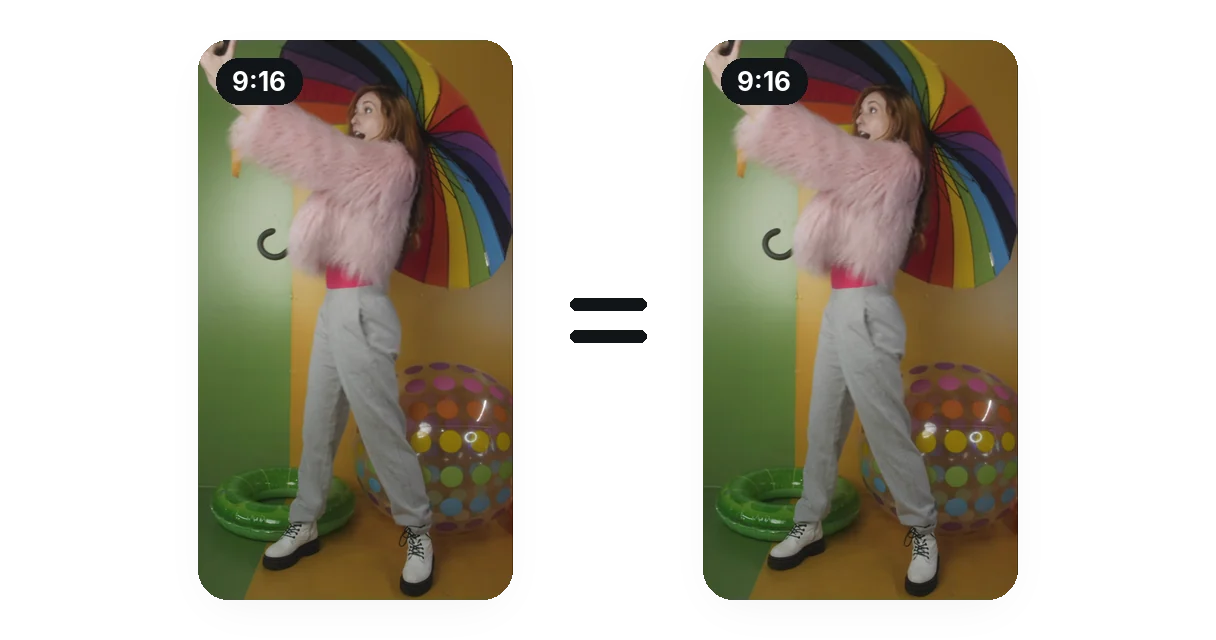
الصورة تبقى كما تم تصويرها
يتم معالجة المسار الصوتي فقط. تتم كتابة الصورة كما هي دون إعادة ضغط، لذا يظل المقطع الطولي (بورتريه) بطولي والإطار الذي تراه بعد المعالجة هو نفسه الإطار الذي صورته. لقد قارنا إطاراً من المصدر والنتيجة فوجدناهما متطابقين.
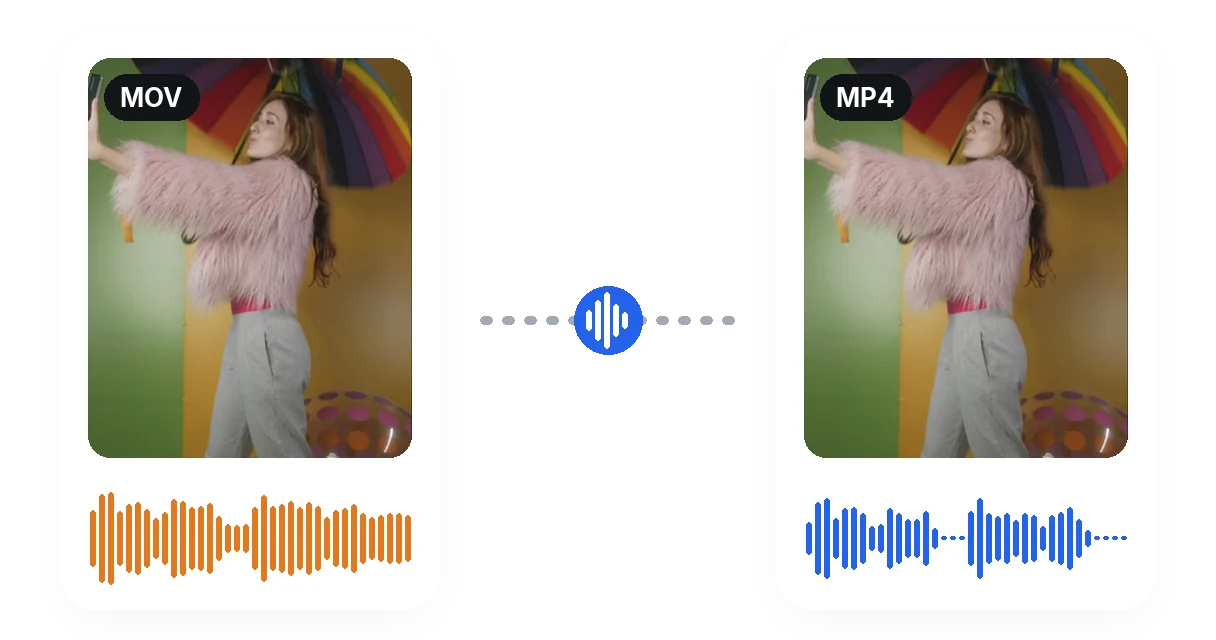
ملف واحد يدخل، ملف واحد يخرج
أسقط ملف .MOV تماماً كما حفظه الهاتف. لا توجد خطوة تقوم فيها بسحب الصوت، تنظيفه في مكان آخر وإعادته يدوياً: المسار المنظف يعود مرفقاً بالفعل مع الصورة، في ملف .mp4.
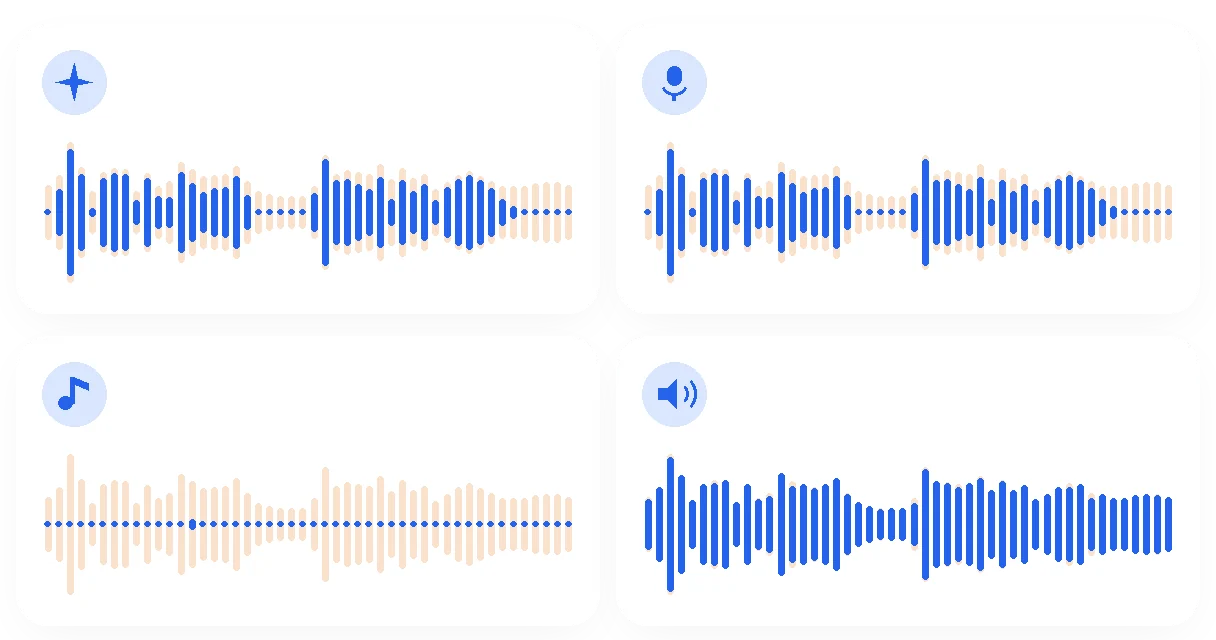
خيارات للمقاطع التي لا تحتوي على كلام
توفر الشاشة خيارات: تلقائي (Auto)، صوت (Voice)، موسيقى (Music) وكل شيء (Everything). الوضع التلقائي هو الافتراضي ويتطابق مع الصوت (Voice) في مقاطعنا التي تحتوي على كلام، بينما يحتفظ الصوت (Voice) بالكلام والغناء فقط، وتحتفظ الموسيقى (Music) بالآلات، وكل شيء (Everything) يزيل التشويش الخلفي فقط. تعرض الصورة النتيجة الحقيقية لكل خيار على مقطع واحد.
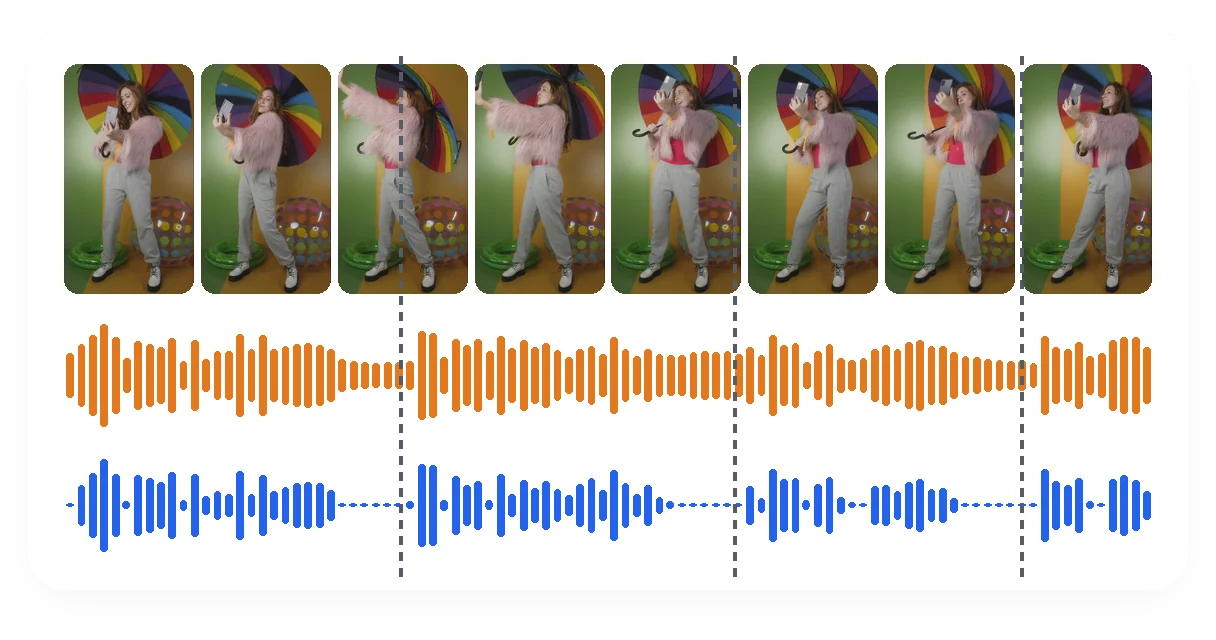
يبقى الصوت متوافقاً تماماً مع الصورة
يعود الصوت المنظف على نفس اللقطة، وليس على مقطع معاد تجميعه. في الصورة، تبدأ كل جملة في نفس اللحظة في الصوت الأصلي والصوت المنظف، لذا تظل الكلمات متوافقة مع الشفاه.
فيديوهات الآيفون المعتادة
رسالة مصورة في شارع مزدحم
تكون حركة المرور والمارة في خلفية الصوت. خفضها يجعل الرسالة المنطوقة في المقدمة، دون المساس بالصورة العمودية التي صورتها، لذا يصبح المقطع جاهزاً للنشر كما هو.
لحظة عائلية وسط حشد من الناس
نخاب, خطوة اولى, عيد ميلاد: الاصوات التي تهمك يتم الاحتفاظ بها والضوضاء العامة للغرفة تنخفض. المتحدثون المتداخلون يظلون أصعب، لذا استمع قبل المشاركة.
مقطع لوسائل التواصل الاجتماعي مع رياح أو تشويش
يختفي هدير الرياح الخفيفة وشوشرة الميكروفون تحت مقطع التحدث للكاميرا بمجرد الحفاظ على الصوت. أما بالنسبة لهبات الرياح القوية، فإن صفحة إزالة ضوضاء الرياح هي الخيار الأنسب.
مكالمة مسجلة أو مقابلة
تتم إزالة أصوات المروحة، أو مكيف الهواء، أو الطنين الصادر من الغرفة من التسجيل. أما صدى الغرفة نفسه فيكون مدمجاً في الصوت، لذا فهو يقل بدرجة أقل من الضوضاء الثابتة المنفصلة.
حفل موسيقي أو لقطة محيطية
لا أحد يتحدث، لذا فإن خيار الصوت (Voice) هو الخيار الخطأ هنا: فهو يزيل كل شيء تقريبا. اترك الوضع تلقائي (Auto)، أو اختر موسيقى (Music) أو كل شيء (Everything) للاحتفاظ بما سجلته.
أدوات ذات صلة
أسئلة حول تنظيف صوت فيديو الآيفون
هل يمكن فعلاً تقليل الضوضاء في تصوير الآيفون الخاص بي؟
نعم، يمكن تقليلها. افتح هذه الصفحة في متصفح الآيفون الخاص بك، وأسقط المقطع واحتفظ بالصوت: الضوضاء خلفه تنخفض وتبقى الصورة كما تم تصويرها. مدى انخفاضها يعتمد على مدى وضوح تسجيل الصوت.
هل هناك أي شيء يحتاج للتثبيت قبل أن أتمكن من تنظيف مقطع من هاتفي؟
لا توجد حاجة لأي تطبيق هنا. تعمل الصفحة في المتصفح، سواء على الآيفون أو على الكمبيوتر: أنت تختار المقطع كما حفظه الهاتف، دون الحاجة لتصدير أو تحويل مسبق.
هل يعمل مع ملفات .MOV المباشرة من الآيفون؟
نعم، صيغة MOV من ضمن الصيغ المقبولة ولا شيء يحتاج للتحويل أولاً. النتيجة تعود بصيغة .mp4 وليست .MOV. في اختباراتنا على ملفات تشبه تسجيلا للآيفون، كان تدفق الصورة بداخله متطابقاً قبل وبعد، بايت بايت.
هل سيبقى فيديو البورتريه (الطولي) بالاتجاه الرأسي؟
نعم. يتم نقل اتجاه الصورة مع الصورة نفسها. مقطع تجريبي بدقة 4K تم تعليمه كصورة رأسية (بورتريه) عاد بنفس علامة البورتريه ونفس الدقة، لذا فإن الفيديو الذي حملته بشكل عمودي سيعمل بشكل عمودي أيضاً بعد التنظيف.
هل يحتفظ مقطع 4K HDR بإعداداته الأصلية؟
يتم نسخ الصورة كما هي بدلاً من إعادة ضغطها، بحيث تظل الإطارات كما صُوِّرت. في مقطع تجريبي بدقة 10-bit HEVC يحمل علامات ألوان HDR، ظلت العلامات وعمق الألوان دون تغيير في النتيجة. لم يتم اختبار متغيرات HDR الأخرى.
هل سأحافظ على الصوت المجسم (Stereo)؟
ليس مع الوضع التلقائي (Auto) أو الصوت (Voice). في ملفات الاستريو التجريبية الخاصة بنا، أعاد كلاهما مساراً أحادياً (mono)، لذا فعلى سماعات الرأس يستقر الصوت في المنتصف. أعادت موسيقى (Music) وكل شيء (Everything) قناتين: إذا كنت تريد الحفاظ على أجواء الاستريو، فإن كل شيء (Everything) يزيل الشوشرة الخلفية فقط ويترك الباقي.
ماذا لو لم يكن المقطع يحتوي على صوت بشري، بل موسيقى أو أصوات محيطية فقط؟
لا تختار الصوت (Voice): في مقطع تجريبي يحتوي على موسيقى فقط، قام بكتم كل الصوت تقريبا. الوضع التلقائي (Auto) ترك هذا المقطع دون تغيير تقريباً، وتعتبر موسيقى (Music) أو كل شيء (Everything) هي الخيارات الصحيحة عندما تريد الاحتفاظ بما تم تسجيله.
ماذا يحدث إذا لم يكن فيديو الآيفون يحتوي على صوت؟
إذا لم يكن الملف يحتوي على مسار صوتي، أو إذا كان المسار صامتاً تماماً، فلا توجد ضوضاء لإزالتها. تتوقف الأداة حينها مع رسالة توضح ذلك، بدلاً من إرجاع ملف يبدو تماماً مثل الملف الذي أرسلته.
ما هي الملفات التي يمكنني رفعها من هاتفي؟
تغطي صيغ MP4، وMOV، وMKV، وWebM، وAVI معظم ملفات الفيديو، وتغطي MP3، وWAV، وM4A، وAAC التسجيلات الصوتية فقط مثل مذكرة صوتية. يُقبل رفع ملفات تصل إلى 2 جيجابايت، لذا قد يكون مقطع 4K الطويل ثقيلاً: تحقق من حجمه أولاً.
هل يمكنه فصل شخصين يتحدثان في نفس الوقت؟
ليس بشكل موثوق. تحتفظ الأداة بـ "صوت" وليس بمتحدث معين يتم اختياره، لذا يمكن أن يختلط الكلام المتداخل مع الصوت الذي يتم الاحتفاظ به. وهي تعمل بشكل أفضل مع الضوضاء الثابتة وغير الصوتية مثل حركة المرور، أو التهوية، أو التشوش، وبشكل أقل بكثير مع شخص ثان يتحدث.
امنح مقطع الآيفون صوتاً أص صفى
أسقط المقطع، حدد ما تريد الاحتفاظ به، واستمع للنتيجة.
لا حاجة بطاقة ائتمان
قبل مشاركة المقطع
المسار الصوتي المنظف يكون أسهل في الفهم، ولكن يستحق الاستماع إليه مرة واحدة من البداية إلى النهاية قبل نشر الفيديو. إذا كانت الضوضاء في مقطعك عبارة عن هبات رياح في الغالب، فإن صفحة ضوضاء الرياح هي الأقرب لحل المشكلة. بمجرد أن يصبح الصوت أنقى، يقوم مزيل الصمت بقص الفراغات بين الجمل، وهي لحظة مناسبة للتأكد من أن الصوت والصورة والطول تتطابق مع ما كنت تنوي نشره. إجراء مقطع تجريبي قصير أولاً هو طريقة رخيصة للعثور على الخيار المناسب.
