

Điều gì xảy ra với video quay bằng iPhone
Video quay trên iPhone thường đi kèm với tạp âm không mong muốn: tiếng đường phố, điều hòa, đám đông hoặc tiếng xì xì nhẹ từ micro nhỏ. Trang này được thiết kế dành riêng cho loại file đó. Bạn mở trang trong trình duyệt trên iPhone hoặc máy tính, thả video vào và tiếng ồn phía sau giọng nói sẽ được giảm xuống. Không cần cài đặt ứng dụng và không cần xuất file trước.
File giữ nguyên hình ảnh
Video điện thoại hiếm khi là file đơn giản. Chúng thường ở định dạng .MOV, quay bằng HEVC, đôi khi ở định dạng HDR và thường ở dạng dọc. Chỉ có rãnh âm thanh được xử lý. Hình ảnh được sao chép thay vì nén lại, do đó độ phân giải, tốc độ khung hình, cài đặt màu sắc và định dạng dọc được giữ nguyên vẹn. Chúng tôi đã kiểm tra điều này trên các file thử nghiệm giống như bản ghi từ iPhone: video HEVC 4K 60 khung hình/giây dạng dọc, video Full HD H.264 và video có khoảng cách khung hình không đều. Trong mọi trường hợp, luồng video hoàn toàn giống nhau trước và sau khi xử lý.
Có hai điểm thay đổi. Kết quả là file .mp4, ngay cả khi bạn tải lên file .MOV. Và với chế độ Tự động (Auto) hoặc Giọng nói (Voice), âm thanh được làm sạch trả về dưới dạng một rãnh mono duy nhất trên các file stereo thử nghiệm, trong khi Nhạc (Music) và Tất cả (Everything) trả về hai kênh.
Những gì có thể giảm và không thể giảm
Âm thanh ổn định là trường hợp dễ xử lý: xe cộ, điều hòa, gió, tiếng xì xì, tiếng ồn trong phòng đông đúc. Giọng nói được giữ lại và phần còn lại bị loại bỏ. Các trường hợp khó hơn là người thứ hai nói cùng lúc và nhạc có lời hát, vì công cụ giữ lại "giọng nói" chứ không phải một người nói cụ thể. Giọng nói quá nhỏ dưới tiếng ồn lớn sẽ rất khó khôi phục.
Tự động, Giọng nói, Nhạc hoặc Tất cả
Giao diện hỏi bạn muốn giữ lại gì và mở mặc định ở chế độ Tự động (Auto). Trên video có người nói, Tự động và Giọng nói mang lại kết quả giống hệt nhau trong các thử nghiệm của chúng tôi. Trên video có nhạc và không ai nói chuyện, Tự động hầu như không thay đổi âm thanh trong khi Giọng nói tắt hầu hết âm thanh. Vì vậy, đối với buổi hòa nhạc, tiệc tùng hoặc cảnh quay không gian không có lời thoại, hãy giữ Tự động hoặc chọn Nhạc (Music) hoặc Tất cả (Everything), và dùng Giọng nói cho các video có người đang nói.

Công cụ này tạo ra những gì
Từ iPhone đến video sạch tiếng hơn
Chọn video iPhone của bạn
Mở trang web trong trình duyệt trên iPhone hoặc máy tính và chọn video. Chấp nhận file .MOV nguyên bản mà không cần chuyển đổi hay xuất file trước.
Kiểm tra nội dung cần giữ lại
Để ở chế độ Tự động (Auto) cho video có lời thoại, hoặc chọn Giọng nói (Voice) khi chỉ cần giữ lại người nói. Chọn Nhạc (Music) hoặc Tất cả (Everything) khi không có ai nói chuyện trong video.
Tải xuống và nghe lại
Lưu file MP4 được trả về, sau đó đeo tai nghe và phát từ đầu. Những khoảng lặng giữa hai câu nói là nơi tiếng ồn sót lại dễ lộ ra nhất.
Lợi ích đối với video iPhone
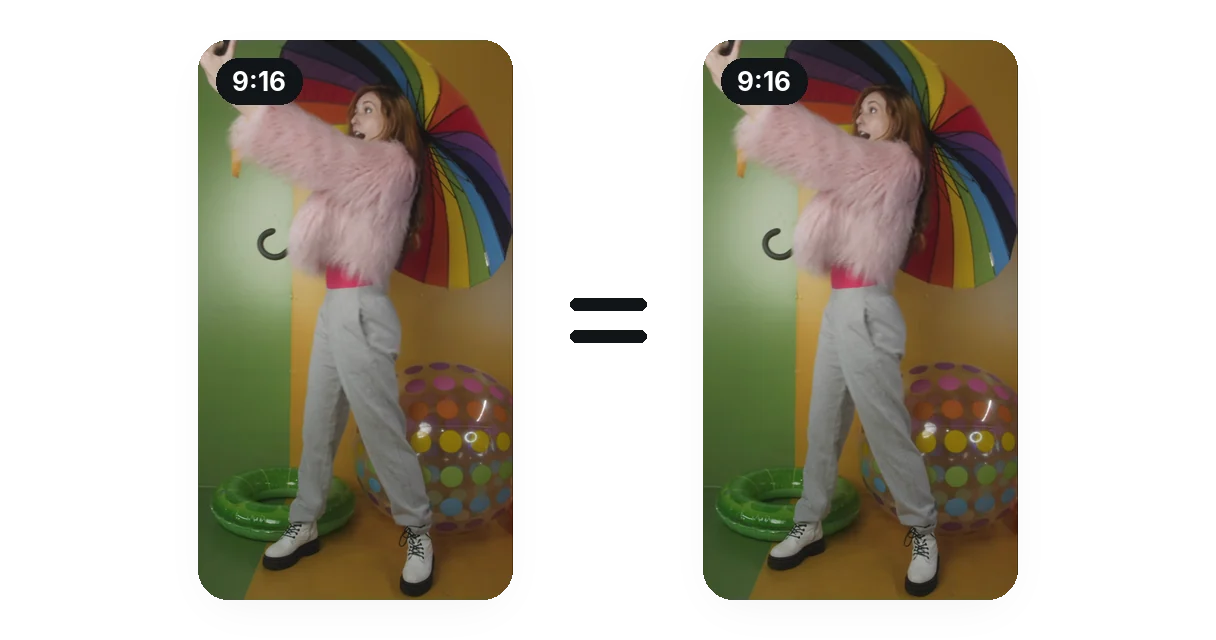
Hình ảnh giữ nguyên như lúc quay
Chỉ có rãnh âm thanh được xử lý. Hình ảnh được sao chép mà không nén lại, do đó video dọc vẫn giữ nguyên chiều dọc và khung hình bạn thấy sau khi xử lý chính là khung hình bạn đã quay. Chúng tôi đã so sánh khung hình gốc và kết quả: chúng hoàn toàn giống nhau.
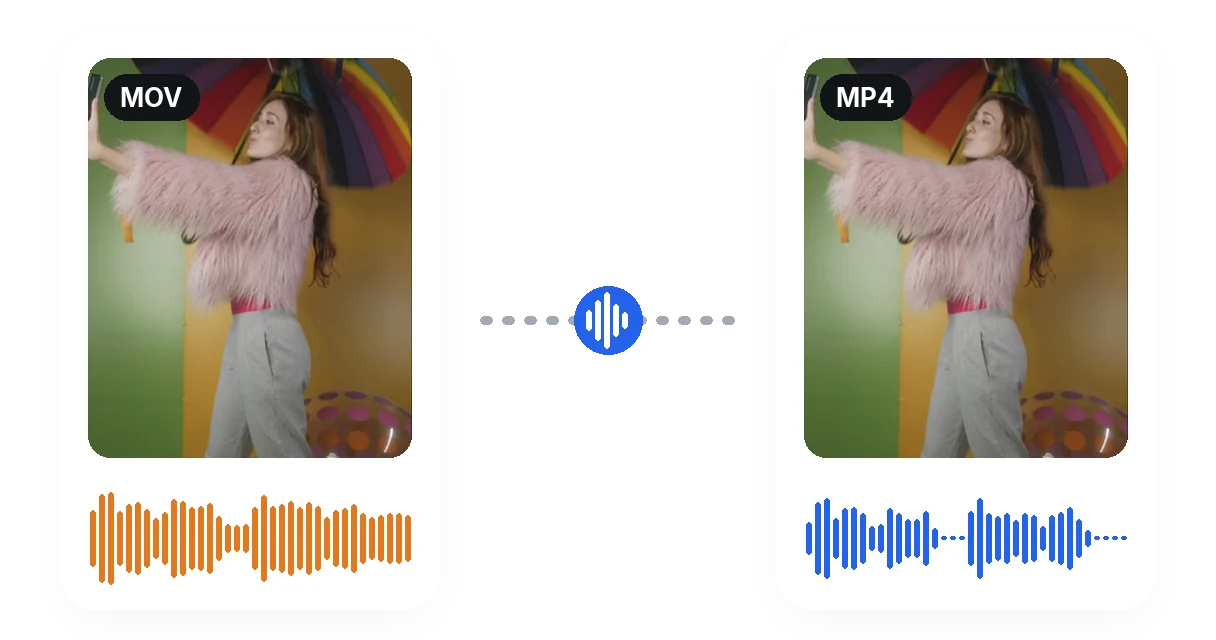
Một file đưa vào, một file xuất ra
Thả file .MOV chính xác như những gì điện thoại đã lưu. Không cần bước tách âm thanh, làm sạch ở nơi khác rồi ghép thủ công: bản âm thanh sạch sẽ được trả về gắn liền với hình ảnh trong file .mp4.
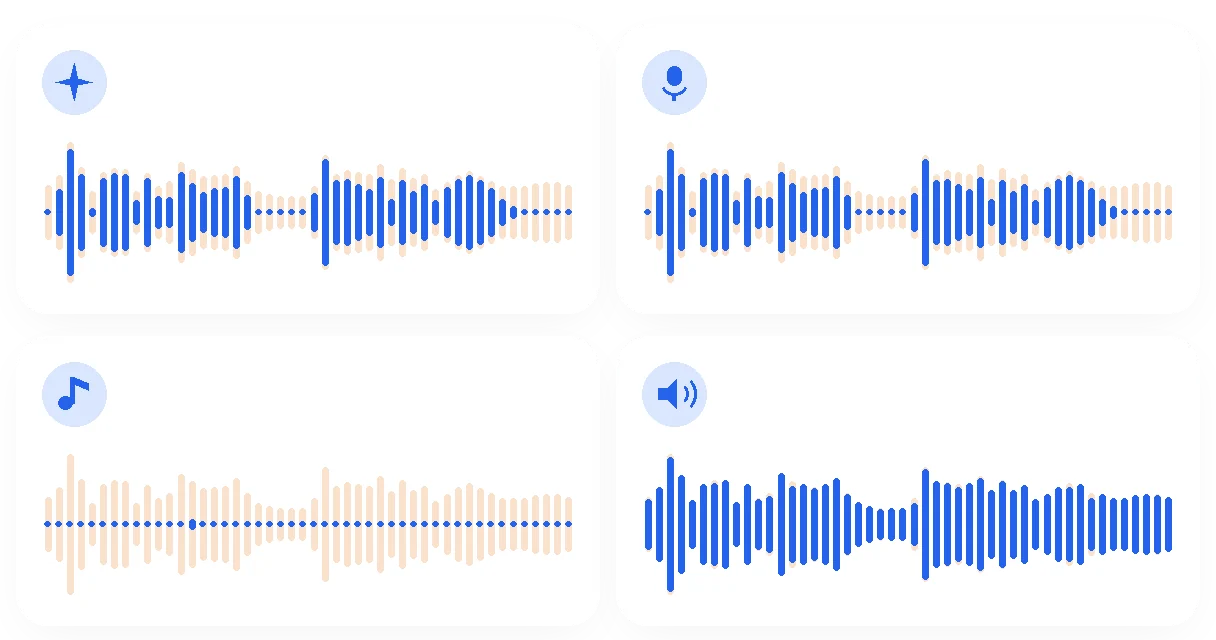
Tùy chọn cho video không có lời thoại
Giao diện cung cấp các tùy chọn Tự động (Auto), Giọng nói (Voice), Nhạc (Music) và Tất cả (Everything). Tự động là mặc định và mang lại kết quả giống Giọng nói trên các video có lời thoại, Giọng nói chỉ giữ lại lời và tiếng hát, Nhạc giữ lại nhạc cụ, Tất cả chỉ loại bỏ tiếng xì xì nền. Hình ảnh hiển thị kết quả thực tế của từng lựa chọn trên một video.
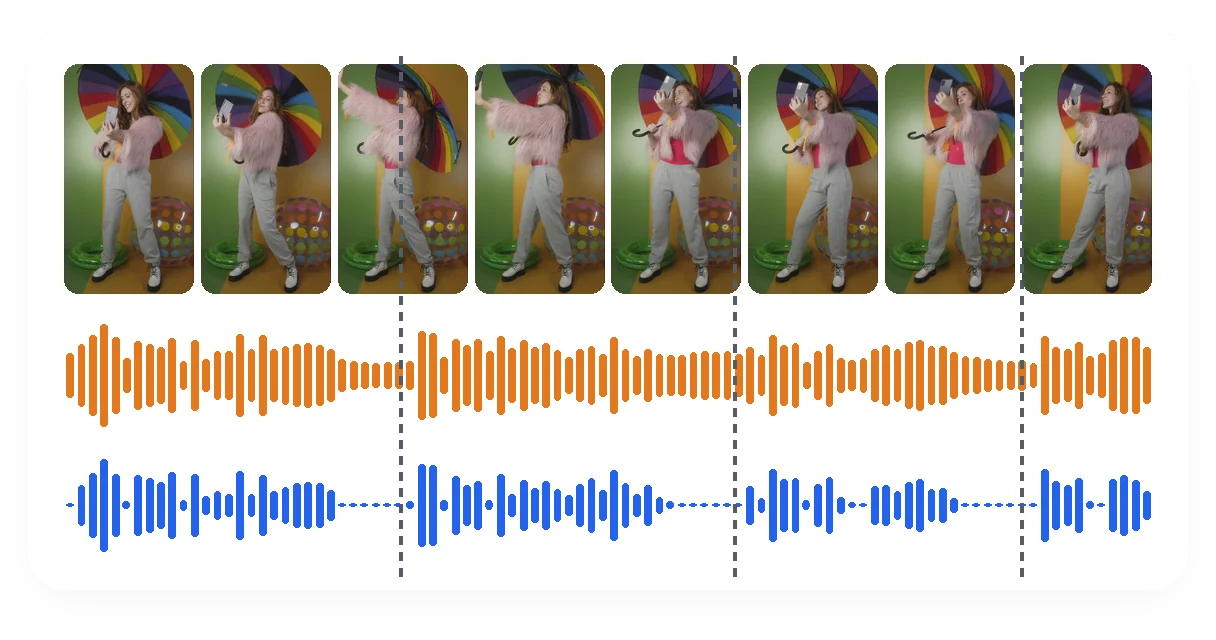
Âm thanh khớp hoàn hảo với hình ảnh
Giọng nói được làm sạch sẽ được ghép trở lại đoạn phim gốc, không phải video đã cắt gọt lại. Trong hình ảnh, mỗi câu nói bắt đầu cùng một thời điểm ở cả âm thanh gốc và âm thanh đã sạch, giúp khẩu hình miệng khớp với lời nói.
Các video iPhone phổ biến
Video quay trên phố đông người
Tiếng xe cộ và người qua đường được đẩy lùi về phía sau giọng nói. Giảm bớt các tiếng này sẽ làm nổi bật thông điệp nói, mà không làm thay đổi khung hình dọc bạn đã quay, giúp video sẵn sàng đăng tải ngay.
Khoảnh khắc gia đình giữa đám đông
Lời chúc mừng, bước đi đầu tiên, sinh nhật: những giọng nói bạn quan tâm được giữ lại và tiếng ồn chung trong phòng được giảm xuống. Người nói chồng chéo sẽ khó xử lý hơn, vì vậy hãy nghe lại trước khi chia sẻ.
Video mạng xã hội bị tiếng gió hoặc tiếng xì xì
Tiếng gió nhẹ và tiếng xì xì của micro dưới video nói chuyện trước máy quay sẽ biến mất khi giữ lại giọng nói. Đối với gió lớn, trang chuyên xử lý tiếng gió sẽ phù hợp hơn.
Cuộc gọi hoặc phỏng vấn đã ghi âm
Tiếng quạt, điều hòa hoặc tiếng vo ve trong phòng sẽ được loại bỏ khỏi bản ghi âm. Tiếng vang trong phòng bám vào giọng nói nên sẽ khó khử hơn tiếng ồn ổn định riêng biệt.
Buổi hòa nhạc hoặc cảnh quay không gian
Không có ai nói chuyện nên Voice không phải là lựa chọn phù hợp ở đây vì nó sẽ lọc bỏ hầu như mọi thứ. Hãy giữ Tự động (Auto), hoặc chọn Nhạc (Music) hoặc Tất cả (Everything) để giữ lại những gì bạn đã ghi.
Công cụ liên quan
Câu hỏi về việc làm sạch âm thanh video iPhone
Tiếng ồn trong video iPhone của tôi có thực sự được giảm bớt không?
Có, tiếng ồn có thể được giảm bớt. Mở trang này trong trình duyệt trên iPhone, thả video vào và giữ lại giọng nói: tiếng ồn phía sau sẽ giảm xuống và hình ảnh giữ nguyên như lúc quay. Mức độ giảm phụ thuộc vào độ rõ của giọng nói được ghi lại.
Tôi có cần cài đặt gì trước khi làm sạch video từ điện thoại không?
Không cần cài đặt ứng dụng nào. Trang web hoạt động ngay trong trình duyệt trên iPhone hoặc máy tính: bạn chọn video nguyên bản từ điện thoại, không cần xuất hay chuyển đổi trước.
Công cụ có hoạt động với file .MOV lấy trực tiếp từ iPhone không?
Có, MOV nằm trong các định dạng được hỗ trợ và không cần chuyển đổi trước. Kết quả trả về dưới dạng .mp4, không phải .MOV. Trong các thử nghiệm trên các file giống video iPhone, luồng hình ảnh bên trong hoàn toàn giống nhau trước và sau khi xử lý.
Video dọc của tôi có giữ nguyên chiều dọc không?
Có. Hướng của khung hình được giữ nguyên cùng với hình ảnh. Video thử nghiệm 4K ở dạng dọc trả về cùng cờ hướng dọc và độ phân giải, vì vậy video quay dọc vẫn phát theo chiều dọc sau khi làm sạch.
Video 4K HDR có giữ nguyên cài đặt gốc không?
Hình ảnh được sao chép thay vì nén lại, do đó các khung hình được giữ nguyên như lúc quay. Trên video thử nghiệm HEVC 10-bit có thẻ màu HDR, các thẻ và độ sâu bit không thay đổi ở kết quả. Các biến thể HDR khác chưa được kiểm tra.
Tôi có giữ lại được âm thanh stereo không?
Không áp dụng cho Tự động (Auto) hoặc Giọng nói (Voice). Trên các file kiểm tra stereo, cả hai đều trả về một rãnh mono duy nhất, nên khi nghe tai nghe giọng nói ở chính giữa. Nhạc (Music) và Tất cả (Everything) trả về hai kênh: nếu bạn muốn giữ không gian stereo, Everything chỉ loại bỏ tiếng xì xì nền và giữ nguyên phần còn lại.
Điều gì xảy ra nếu video không có giọng nói mà chỉ có nhạc hoặc tiếng động nền?
Đừng chọn Giọng nói (Voice): trên video thử nghiệm chỉ có nhạc, tùy chọn này đã tắt hầu như toàn bộ âm thanh. Chế độ Tự động (Auto) hầu như không làm thay đổi video đó, còn Nhạc (Music) hoặc Tất cả (Everything) là lựa chọn đúng khi bạn muốn giữ lại âm thanh đã ghi.
Chuyện gì xảy ra nếu video iPhone của tôi không có âm thanh?
Nếu file không có rãnh âm thanh hoặc rãnh âm thanh hoàn toàn im lặng, sẽ không có tiếng ồn nào để loại bỏ. Công cụ sẽ dừng lại và hiển thị thông báo thay vì trả về một file giống hệt file bạn đã gửi.
Tôi có thể tải lên những file nào từ điện thoại?
MP4, MOV, MKV, WebM và AVI hỗ trợ hầu hết các file video, còn MP3, WAV, M4A và AAC hỗ trợ các bản ghi âm thanh như ghi âm giọng nói. Hỗ trợ tải lên tới 2 GB, vì vậy video 4K dài có thể rất nặng: hãy kiểm tra dung lượng trước.
Công cụ có tách được hai người nói cùng lúc không?
Không thực sự đảm bảo. Công cụ giữ lại "giọng nói" thay vì một người nói cụ thể, do đó giọng nói chồng chéo có thể hòa lẫn vào giọng được giữ. Công cụ hoạt động tốt nhất với tiếng ồn ổn định, không phải tiếng người như tiếng xe cộ, điều hòa hoặc tiếng xì xì, và kém hiệu quả hơn khi có người thứ hai nói chuyện.
Làm cho giọng nói trong video iPhone rõ hơn
Thả video vào, chọn nội dung cần giữ và nghe lại.
Không cần thẻ tín dụng
Trước khi chia sẻ video
Âm thanh đã làm sạch dễ nghe hơn, nhưng bạn nên nghe thử từ đầu đến cuối trước khi đăng video. Nếu tiếng ồn trong video chủ yếu là tiếng gió lớn, trang khử tiếng gió sẽ phù hợp hơn. Khi âm thanh đã sạch hơn, trình xóa khoảng lặng sẽ cắt bỏ các khoảng trống giữa các câu, và đây là thời điểm tốt để kiểm tra xem giọng nói, hình ảnh và độ dài có đúng như những gì bạn muốn xuất bản hay không. Thử nghiệm với một đoạn video ngắn trước là cách tiết kiệm để tìm ra lựa chọn phù hợp.
