

O que acontece com um clipe filmado em um iPhone
Um clipe filmado em um iPhone vem com uma trilha sonora que ninguém pediu: a rua, o ar-condicionado, uma multidão, o leve chiado de um microfone pequeno. Esta página foi feita exatamente para esse tipo de arquivo. Você a abre no navegador do seu iPhone ou computador, envia o vídeo, e o ruído por trás da voz é reduzido. Não há nenhum aplicativo para instalar nem nada para exportar antes.
O arquivo mantém sua imagem
Vídeos de celular raramente são arquivos simples. Geralmente são .MOV, gravados em HEVC, às vezes em HDR e frequentemente na vertical. Apenas a trilha sonora é processada. A imagem é copiada sem recompressão, o que significa que sua resolução, taxa de quadros, configurações de cor e orientação em retrato voltam exatamente do jeito que entraram. Verificamos isso em arquivos de teste com o formato de gravações de iPhone: um clipe HEVC 4K a 60 quadros por segundo marcado como retrato, um clipe Full HD H.264 e um clipe com quadros em espaçamento irregular. Em todos os casos, o fluxo de vídeo permaneceu idêntico antes e depois.
Duas coisas mudam. O resultado é um arquivo .mp4, mesmo que você tenha enviado um .MOV. E usando Automático ou Voz, o som limpo retornou como uma única faixa mono em nossos arquivos de teste estéreo, enquanto Música e Tudo retornaram em dois canais.
O que pode ser reduzido e o que não pode
Sons constantes são fáceis de resolver: trânsito, ventilação, vento, chiado e o burburinho de um ambiente cheio. A voz é mantida e o resto é descartado. Casos mais difíceis envolvem uma segunda pessoa falando ao mesmo tempo e músicas cantadas, pois a ferramenta mantém "uma voz", e não um locutor específico. Uma voz quase inaudível sob um ruído muito alto tem pouco o que recuperar.
Automático, Voz, Música ou Tudo
A tela pergunta o que você deseja manter e já abre em Automático. Em um clipe com alguém conversando, Automático e Voz entregaram exatamente o mesmo resultado em nossos testes. Em um clipe com música e sem ninguém falando, o Automático deixou o som quase intocado, enquanto a opção Voz silenciou quase tudo. Portanto, para um show, festa ou gravação de ambiente sem falas, deixe em Automático ou escolha Música ou Tudo, e reserve a opção Voz para clipes em que há uma pessoa falando.

O que a ferramenta produz
Do iPhone a um clipe mais limpo
Escolha seu vídeo do iPhone
Abra a página no navegador do seu iPhone ou em um computador e selecione o clipe. O arquivo .MOV é aceito como está, sem precisar converter ou exportar nada antes.
Verifique o que manter
Deixe em Automático para clipes com fala, ou escolha Voz quando apenas o locutor importar. Escolha Música ou Tudo quando ninguém estiver falando no clipe.
Baixe e ouça o resultado
Salve o MP4 retornado e reproduza-o desde o início usando fones de ouvido. Os momentos de silêncio entre duas frases são onde o ruído residual aparece primeiro.
O que você obtém de um clipe do iPhone
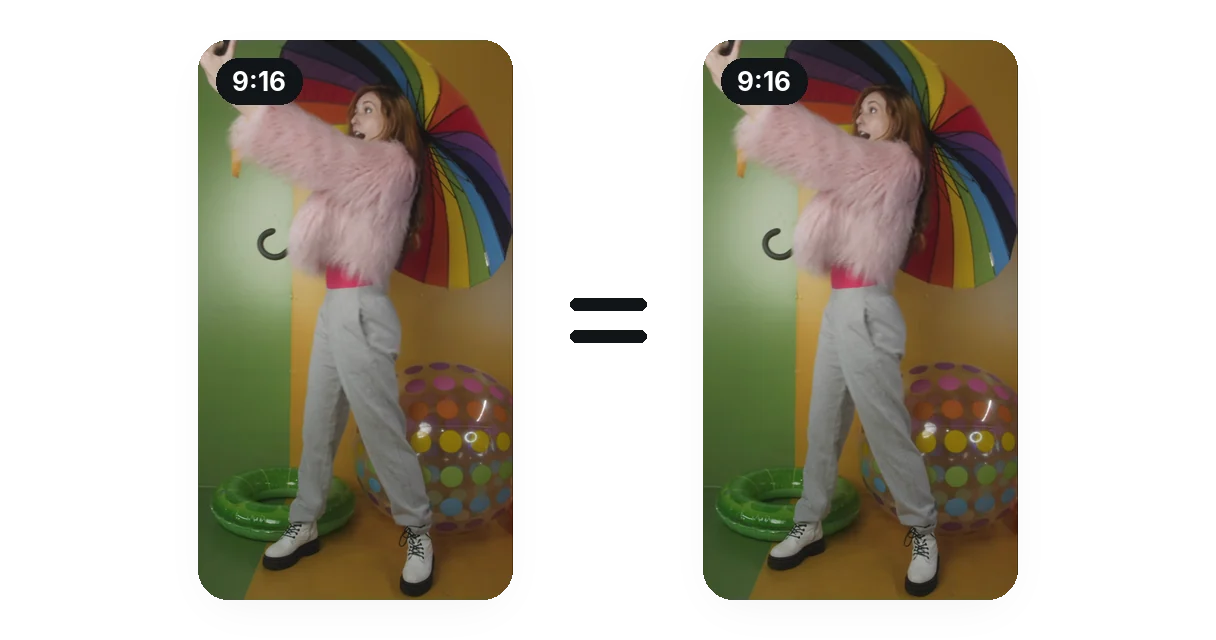
A imagem continua exatamente como foi filmada
Apenas a trilha sonora é processada. A imagem é copiada sem recompressão, então um clipe vertical continua vertical e o quadro que você vê depois é exatamente o mesmo que você capturou. Comparamos um quadro da fonte com o resultado: eles são idênticos.
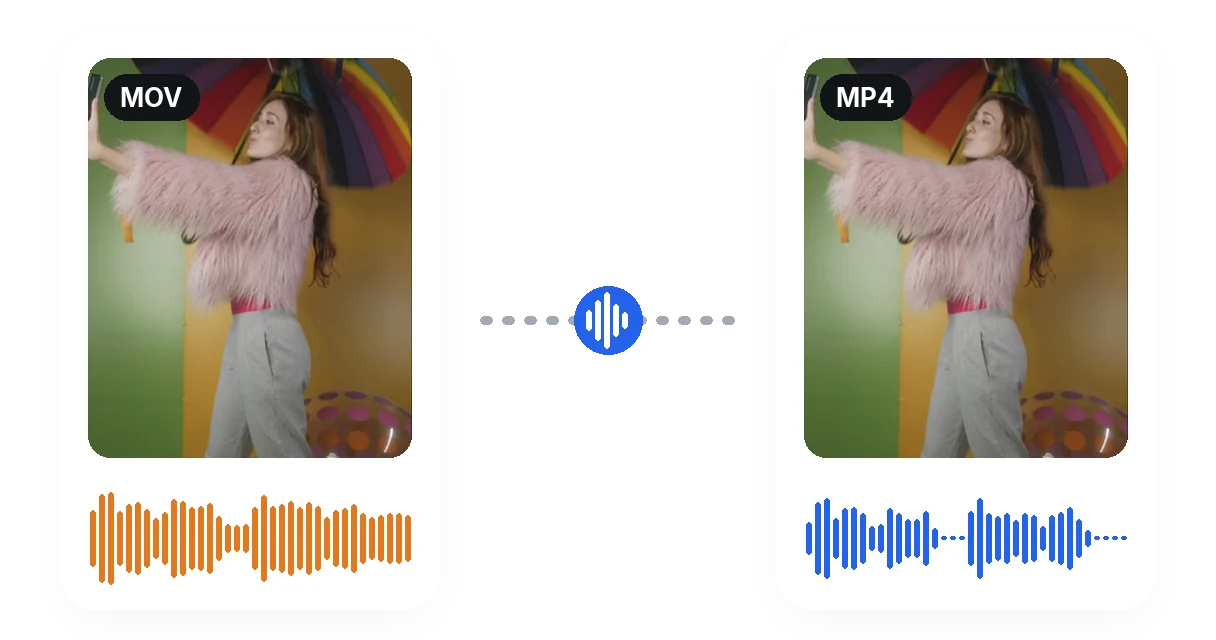
Um arquivo entra, um arquivo sai
Envie o .MOV exatamente como o celular salvou. Não há nenhuma etapa em que você precise extrair o som, limpá-lo em outro lugar e recolocá-lo manualmente: a faixa limpa já vem anexada à imagem, em um arquivo .mp4.
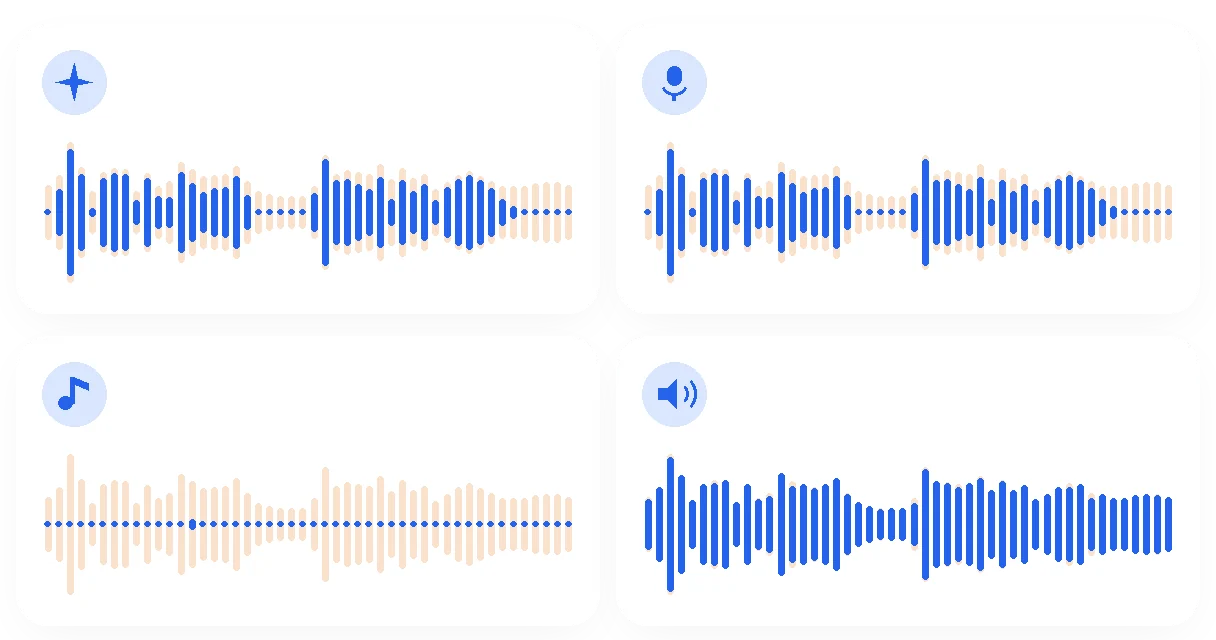
Uma opção para clipes sem fala
A tela oferece Automático, Voz, Música e Tudo. Automático é a opção padrão e teve o mesmo desempenho de Voz em nossos clipes com fala; Voz mantém apenas fala e canto; Música mantém os instrumentos; Tudo remove apenas o chiado de fundo. A imagem mostra o resultado real de cada escolha em um clipe.
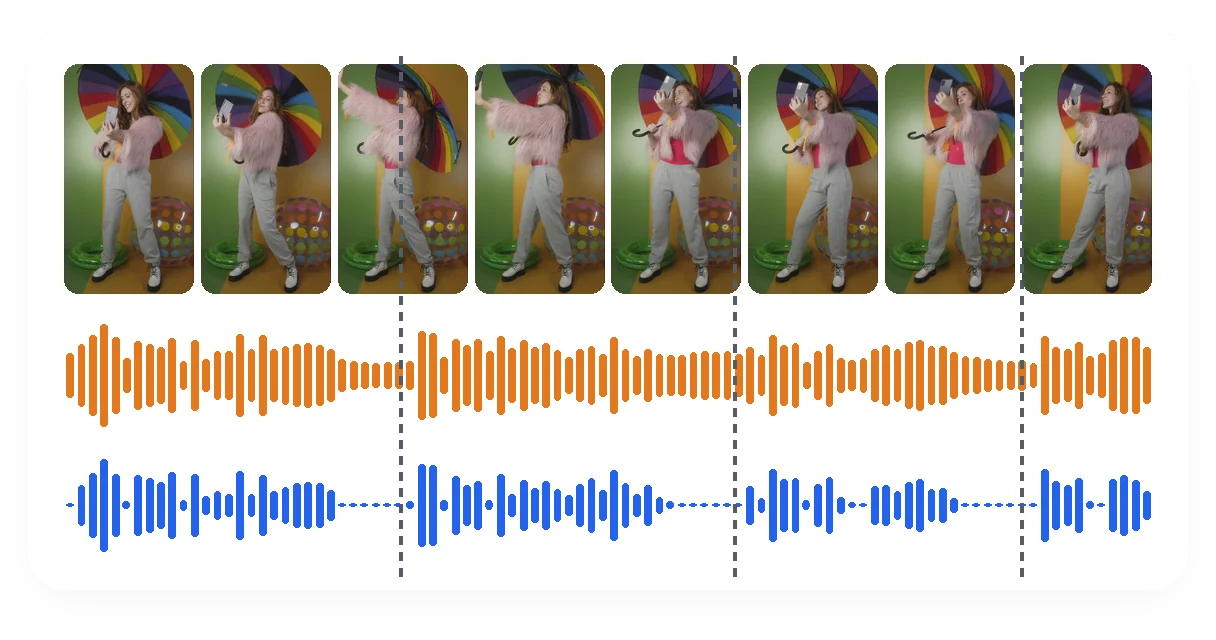
O som fica perfeitamente sincronizado com a imagem
A voz limpa é recolocada na mesma gravação, e não em uma versão cortada novamente. No vídeo, cada frase começa exatamente no mesmo momento do som original e do limpo, garantindo que as palavras continuem sincronizadas com os lábios.
Clipes típicos de iPhone
Uma mensagem filmada em uma rua movimentada
Trânsito e pedestres ficam em segundo plano. Ao abaixá-los, a mensagem falada ganha destaque, sem mexer na imagem vertical que você filmou, deixando o clipe pronto para postar na hora.
Um momento em família com muita gente ao redor
Um brinde, um primeiro passo, um aniversário: as vozes que importam são mantidas e o ruído geral do ambiente é reduzido. Vozes sobrepostas continuam mais difíceis, então ouça antes de compartilhar.
Um clipe para redes sociais com vento ou chiado
O som leve de vento e o chiado de microfone em um clipe gravado falando para a câmera somem assim que a voz é priorizada. Para rajadas fortes, a página de ruído de vento é mais adequada.
Uma ligação gravada ou entrevista
Um ventilador, ar-condicionado ou zumbido da sala desaparece da gravação. O eco do próprio ambiente fica gravado na voz, portanto ele diminui menos do que um ruído constante e separado.
Um show ou tomada de ambiente
Ninguém está falando, então Voz é a escolha errada aqui: essa opção remove quase tudo. Deixe em Automático ou escolha Música ou Tudo para manter o que você gravou.
Ferramentas Relacionadas
Perguntas sobre como limpar o som de um vídeo do iPhone
O ruído nas minhas gravações de iPhone pode realmente ser reduzido?
Sim, é possível reduzi-lo. Abra esta página no navegador do seu iPhone, envie o clipe e mantenha a voz: o ruído ao fundo diminui e a imagem continua exatamente como foi filmada. O nível de redução depende de quão clara foi a captação da voz.
Preciso instalar alguma coisa antes de limpar um clipe do meu celular?
Nenhum aplicativo é necessário aqui. A página funciona direto no navegador, seja no seu iPhone ou em um computador: você escolhe o clipe do jeito que o celular salvou, sem precisar exportar ou converter nada antes.
Funciona com um arquivo .MOV direto do iPhone?
Sim, MOV está entre os formatos aceitos e nada precisa ser convertido antes. O resultado é entregue como um arquivo .mp4, e não .MOV. Nos nossos testes com arquivos no formato de gravações de iPhone, o fluxo de imagem interno permaneceu idêntico antes e depois, byte por byte.
Meu vídeo na vertical continuará na vertical?
Sim. A orientação da imagem é mantida junto com o vídeo. Um clipe de teste em 4K marcado como retrato retornou com a mesma marcação e a mesma resolução, garantindo que um vídeo gravado na vertical continue na vertical após a limpeza.
Um clipe em 4K HDR mantém suas configurações originais?
A imagem é copiada diretamente sem ser recompactada, preservando os quadros originais. Em um clipe de teste HEVC de 10 bits com tags de cor HDR, as tags e a profundidade de bits permaneceram inalteradas no resultado. Outras variantes de HDR não foram testadas.
Vou manter o som estéreo?
Não com Automático ou Voz. Nos nossos arquivos de teste em estéreo, ambos retornaram uma única faixa mono, o que significa que, nos fones de ouvido, a voz fica centralizada. Música e Tudo retornaram dois canais: se você quiser manter uma atmosfera estéreo, a opção Tudo remove apenas o chiado de fundo e deixa o restante.
E se o meu clipe não tiver voz, apenas música ou ambiente?
Não escolha Voz: em um clipe de teste apenas com música, essa opção silenciou quase todo o som. O Automático manteve o clipe quase intocado, e Música ou Tudo são as escolhas certas quando você quer manter o que foi gravado.
O que acontece se o meu vídeo do iPhone não tiver som?
Se o arquivo não tiver trilha de áudio ou se a trilha estiver completamente silenciosa, não há ruído para remover. A ferramenta para e exibe uma mensagem avisando isso, em vez de devolver um arquivo idêntico ao que você enviou.
Quais arquivos posso enviar do meu celular?
MP4, MOV, MKV, WebM e AVI cobrem a maioria dos arquivos de vídeo, enquanto MP3, WAV, M4A e AAC cobrem gravações apenas de áudio, como notas de voz. Aceitamos envios de até 2 GB, então um clipe 4K longo pode ser pesado: verifique o tamanho dele primeiro.
É possível separar duas pessoas falando ao mesmo tempo?
Não de forma confiável. A ferramenta mantém "uma voz" em vez de um locutor específico escolhido, então falas sobrepostas podem se misturar com a voz mantida. O melhor desempenho ocorre com ruídos contínuos e sem fala, como trânsito, ventilação ou chiado, sendo menos eficaz quando há uma segunda pessoa conversando.
Dê ao seu clipe do iPhone uma voz mais limpa
Envie o clipe, verifique o que manter e ouça o resultado.
Não precisa de cartão de crédito
Antes de compartilhar o clipe
Uma trilha sonora limpa é mais fácil de acompanhar, mas vale a pena ouvi-la do início ao fim antes de postar o vídeo. Se o ruído no seu clipe for principalmente rajadas de vento, a página de ruído de vento resolverá melhor o seu problema. Assim que o som estiver mais limpo, o removedor de silêncio remove os trechos mudos entre as frases, e esse é um ótimo momento para conferir se a voz, a imagem e a duração correspondem ao que você deseja publicar. Fazer um clipe de teste curto primeiro é uma ótima forma de acertar na escolha.
