

iPhone 拍摄的视频会发生什么
用 iPhone 拍摄的剪辑总会带有无人选择的音轨:街道、通风装置、人群、小型麦克风的微弱杂音。这个页面就是为这种文件准备的。你在 iPhone 或电脑的浏览器中打开它,放入视频,人声背后的噪音就会降低。无需安装应用程序,也无需提前导出。
文件保留了画面
手机视频很少是简单的文件。它们通常是 .MOV,用 HEVC 录制,有时是 HDR,并且经常以竖屏持有。只有音轨被处理。画面在复制时没有重新压缩,因此其分辨率、帧率、颜色设置和竖屏方向都和输入时保持一致。我们在模拟 iPhone 录音的测试文件上进行了检查:标记为竖屏的 4K 60帧 HEVC 剪辑、Full HD H.264 剪辑以及帧间距不均匀的剪辑。在所有情况下,视频流前后完全一致。
有两点会改变。结果是一个 .mp4 文件,即使你上传的是 .MOV。并且在“自动”或“人声”模式下,在我们立体声测试文件中,清理后的声音返回为单个单声道音轨,而“音乐”和“全部”返回为双声道。
什么可以降低,什么不能
稳定的声音很容易处理:交通、通风、风、杂音、喧闹房间的白噪音。保留人声,其余部分去掉。较难处理的情况是第二个人在同一时刻说话以及带有歌唱的音乐,因为该工具保留的是“人声”,而不是某个选定的说话者。在巨响下几乎听不清的声音很难恢复。
自动、人声、音乐或全部
屏幕询问要保留什么,默认打开“自动”。在有人说话的剪辑中,在我们测试里“自动”和“人声”给出了完全相同的效果。在有音乐且无人说话的剪辑中,“自动”使声音几乎保持原样,而“人声”静音了几乎所有声音。因此,对于没有语音的音乐会、派对或环境镜头,请保持“自动”或选择“音乐”或“全部”,而对于有人说话的剪辑则保留“人声”。

工具处理效果
从 iPhone 到更干净的视频
选择你的 iPhone 视频
在 iPhone 浏览器或电脑上打开此页面并选择视频。直接支持 .MOV 文件,无需先进行转换或导出。
检查需要保留的内容
包含语音的片段请保持“自动”,或在只需突出说话者时选择“人声”。当片段中无人说话时,请选择“音乐”或“全部”。
下载并试听
保存返回的 MP4,然后戴上耳机从头播放。两句话之间的安静时刻最容易暴露出残留的噪音。
你能从 iPhone 视频中获得什么
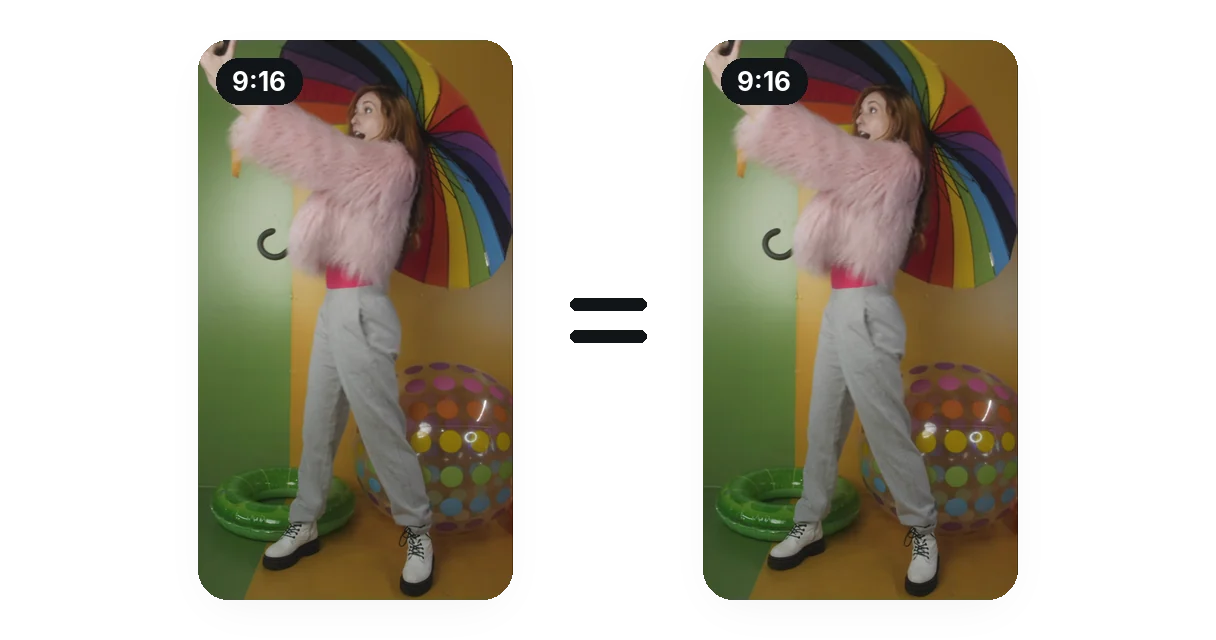
画质保持拍摄原样
仅处理音轨。画面在复制时没有重新压缩,因此竖屏剪辑仍为竖屏,你之后看到的帧就是你拍摄的帧。我们比较了源画面和结果画面:它们完全相同。
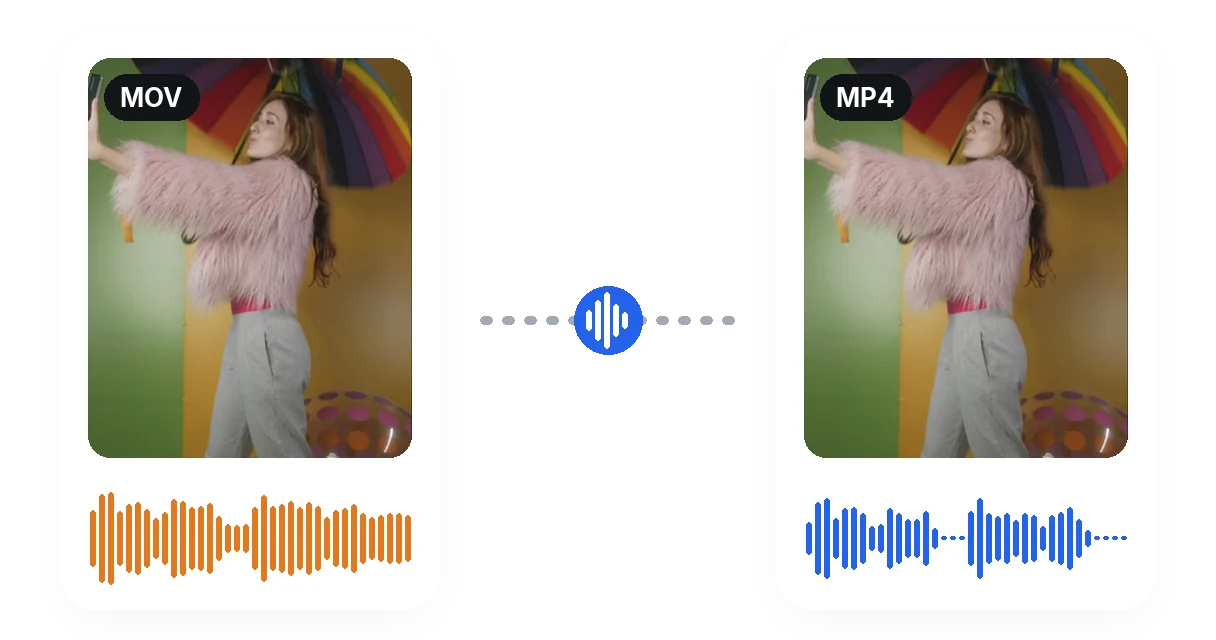
单文件进,单文件出
直接放入手机保存的 .MOV。无需手动提取声音、在别处清理再装回:清理后的音轨已与画面合并,以 .mp4 格式返回。
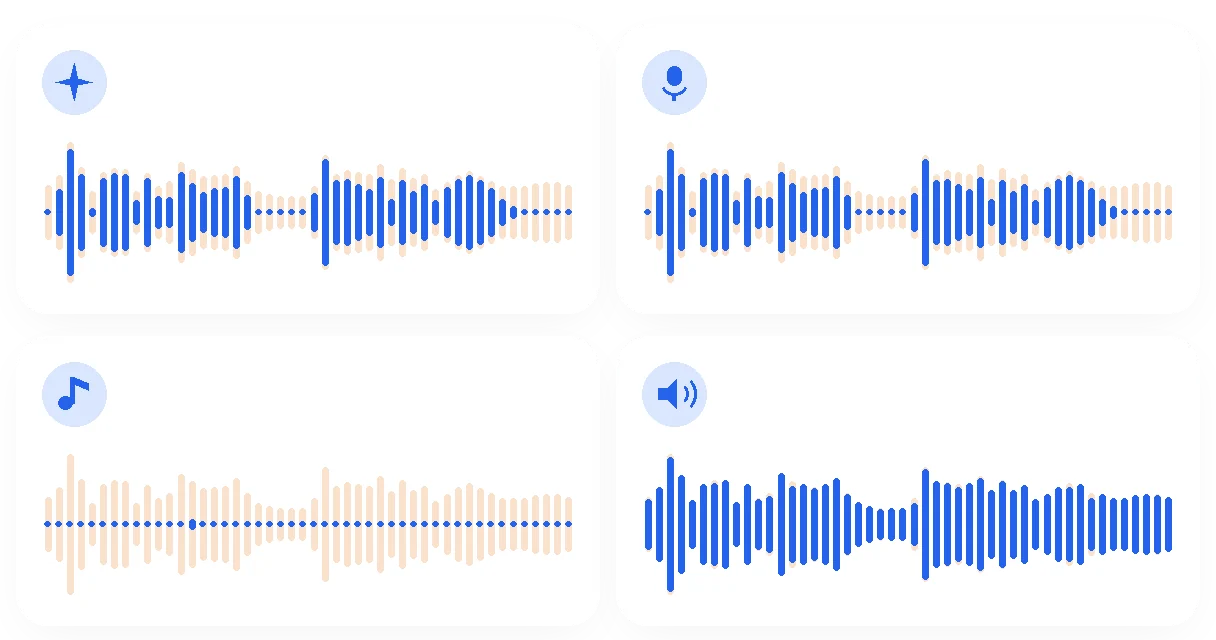
无语音片段的选择
屏幕提供“自动”、“人声”、“音乐”和“全部”。“自动”是默认设置,在我们的语音剪辑中效果与“人声”相同,“人声”仅保留语音和歌唱,“音乐”保留乐器,“全部”仅移除背景杂音。画面展示了每个选项在单个剪辑上的实际效果。
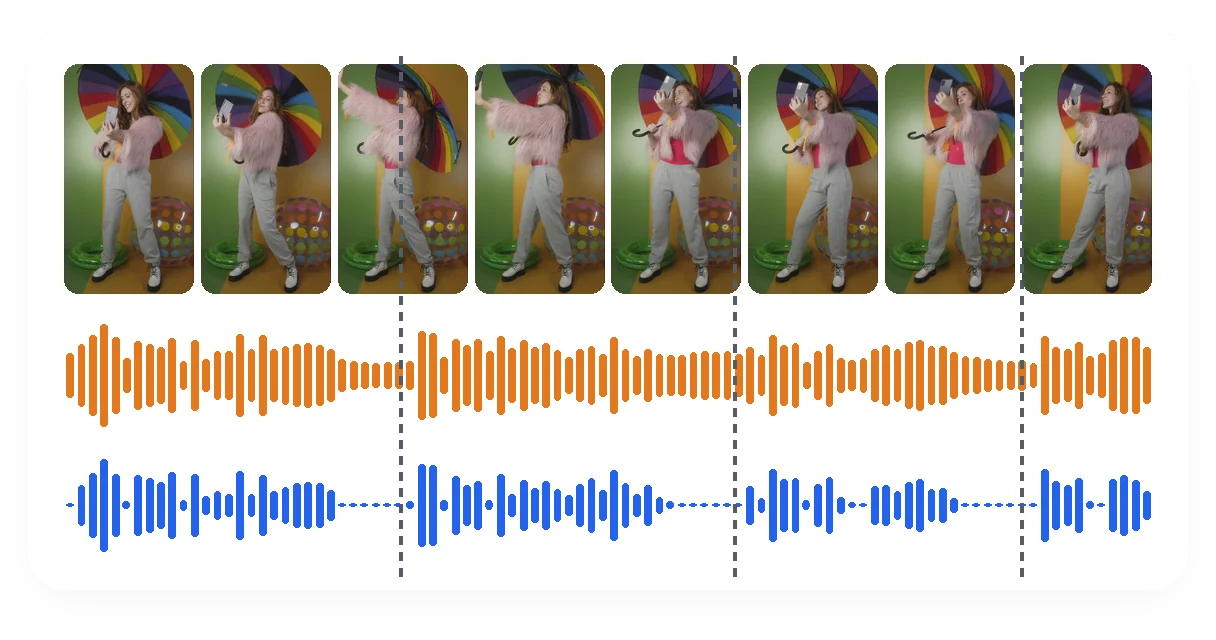
声音与画面保持同步
清理后的人声会回到同一段画面,而不是重新剪辑的画面。在图像中,每个句子的开始时间在原始声音和清理后的声音中完全一致,因此口型依然对得上。
常见的 iPhone 视频片段
在繁忙街道上拍摄的信息
交通和行人声音会被压在人声后面。降低它们可以让说话内容更加突出,同时不会触动你拍摄的竖屏画面,视频立即可发。
周围挤满人群的家庭时刻
祝酒、第一步、生日:你关心的声音会被保留,房间的一般噪音会降低。说话声音重叠时较难处理,因此在分享前请先试听。
带有风噪或杂音的社交媒体视频
保留人声后,面对镜头说话视频中的微风轰鸣和麦克风杂音会逐渐消失。如果是强风,风噪清理工具会更合适。
录制的通话或采访
风扇、空调或房间的嗡嗡声会从录音中清除。房间本身的回声印在人声上,因此它的减弱程度不如单独的持续噪音明显。
音乐会或环境镜头
无人说话,因此选择“人声”是错误的:它会移除几乎所有声音。请保持“自动”,或选择“音乐”或“全部”以保留你录制的内容。
关于清理 iPhone 视频声音的常见问题
我 iPhone 录像里的噪音真的能减弱吗?
可以,它能够减弱。在 iPhone 浏览器中打开此页面,放入视频并保留人声:人声背后的噪音会减弱,画面保持拍摄时的原样。减弱程度取决于人声录制的清晰度。
在清理手机视频之前需要安装什么吗?
这里不需要任何应用程序。该页面可在浏览器、iPhone 或电脑上运行:你只需选择手机保存的视频,无需提前导出或转换。
它支持直接来自 iPhone 的 .MOV 文件吗?
是的,MOV 是支持的格式之一,无需事先转换。结果会以 .mp4 返回,而不是 .MOV。在我们对类 iPhone 录音文件的测试中,前后的视频流完全一致,逐字节相同。
我的竖屏视频会保持竖屏吗?
是的。画面的方向会随画面本身一同保留。标记为竖屏的 4K 测试剪辑返回时具有相同的竖屏标记和相同的分辨率,因此你竖着拿拍的视频在清理后依然是竖屏播放。
4K HDR 视频能保留其原始设置吗?
画面是直接复制而非重新压缩的,因此帧保持拍摄时的原样。在带有 HDR 颜色标签的 10 位 HEVC 测试剪辑上,结果中的标签和位深度均保持不变。其他 HDR 变体未经测试。
我会保留立体声音效吗?
“自动”或“人声”模式下不会。在我们的立体声测试文件中,这两者都返回了单个单声道音轨,因此在耳机中人声位于中间。“音乐”和“全部”返回了双声道:如果你想保留立体声氛围,“全部”只会移除背景杂音并保留其余部分。
如果我的视频没有语音,只有音乐或环境音怎么办?
请不要选择“人声”:在仅有音乐的测试剪辑上,它静音了几乎所有的声音。“自动”使该剪辑几乎保持原样,而当你想要保留录制的内容时,“音乐”或“全部”是正确的选择。
如果我的 iPhone 视频没有声音会怎么样?
如果文件没有音轨,或者音轨完全静音,则没有需要消除的噪音。工具会停止并显示提示信息,而不会返回一个听起来和你发送的完全一样的文件。
我可以从手机中上传哪些文件?
MP4、MOV、MKV、WebM 和 AVI 涵盖了大多数视频文件,MP3、VAV、M4A 和 AAC 涵盖了语音备忘录等纯音频录音。支持最大 2 GB 的上传,因此长 4K 剪辑可能会很大:请先检查其大小。
它能把同时说话的两个人分开吗?
无法完全保证。该工具保留的是“人声”而不是某个特定的说话者,因此重叠的语音可能会与保留的声音融合。它对交通、通风或杂音等稳定、非人声的噪音效果最好,而对于第二个说话的人效果较差。
让你的 iPhone 视频声音更清晰
放入视频片段,检查要保留的内容,然后试听。
无需信用卡
