

เกิดอะไรขึ้นกับคลิปที่ถ่ายด้วย iPhone
คลิปที่ถ่ายด้วย iPhone มาพร้อมกับซาวด์แทร็กที่ไม่มีใครต้องการ: เสียงถนน หน่วยระบายอากาศ ฝูงชน หรือเสียงซ่าแผ่วเบาจากไมโครโฟนขนาดเล็ก หน้านี้สร้างมาเพื่อไฟล์ประเภทนั้น คุณเปิดมันในเบราว์เซอร์ของ iPhone หรือคอมพิวเตอร์ วางวิดีโอลงไป และเสียงรบกวนเบื้องหลังเสียงพูดจะลดลง ไม่มีแอปพลิเคชันให้ติดตั้งและไม่ต้องส่งออกล่วงหน้า
ไฟล์ยังคงรักษาภาพเดิม
วิดีโอจากโทรศัพท์มักจะไม่ใช่ไฟล์ธรรมดา มักจะเป็น .MOV บันทึกใน HEVC บางครั้งเป็น HDR และมักจะถือตั้งตรงในแนวตั้ง เฉพาะแทร็กเสียงเท่านั้นที่ถูกประมวลผล ภาพจะถูกคัดลอกมาแทนที่จะถูกบีบอัดใหม่ ดังนั้นความละเอียด อัตราเฟรม การตั้งค่าสี และการวางแนวแนวตั้งจึงกลับมาเหมือนตอนที่อัปโหลด เราตรวจสอบสิ่งนี้ในไฟล์ทดสอบที่มีลักษณะเหมือนการบันทึกจาก iPhone: คลิป HEVC 4K 60 เฟรมต่อวินาทีที่ตั้งค่าเป็นแนวตั้ง คลิป Full HD H.264 และคลิปที่มีระยะห่างของเฟรมไม่เท่ากัน ในทุกกรณี สตรีมวิดีโอเหมือนกันก่อนและหลัง
มีสองสิ่งที่เปลี่ยนไป ผลลัพธ์คือไฟล์ .mp4 แม้ว่าคุณจะอัปโหลด .MOV ก็ตาม และด้วย Auto หรือ Voice เสียงที่ทำความสะอาดแล้วจะกลับมาเป็นแทร็กโมโนเดี่ยวบนไฟล์ทดสอบสเตอริโอของเรา ในขณะที่ Music และ Everything กลับมาเป็นสองช่องสัญญาณ
สิ่งที่ลดได้ และสิ่งที่ลดไม่ได้
เสียงที่คงที่คือเคสที่ง่าย: การจราจร การระบายอากาศ ลม เสียงซ่า ความจอแจของห้องที่พลุกพล่าน เสียงพูดจะถูกเก็บไว้และส่วนที่เหลือจะถูกตัดออก เคสที่ยากกว่าคือคนที่สองพูดในเวลาเดียวกันและเพลงที่มีการร้อง เนื่องจากเครื่องมือจะเก็บ "เสียงพูด" ไม่ใช่ผู้พูดที่เลือก เสียงพูดที่แทบไม่ได้ยินภายใต้เสียงดังจะมีโอกาสกู้คืนได้น้อย
Auto, Voice, Music หรือ Everything
หน้าจอจะถามว่าต้องการเก็บอะไร และจะเปิดเป็น Auto บนคลิปที่มีคนพูด Auto และ Voice ให้ผลลัพธ์เดียวกันในการทดสอบของเรา บนคลิปที่มีดนตรีและไม่มีใครพูด Auto จะปล่อยให้เสียงเกือบไม่เปลี่ยนแปลงในขณะที่ Voice ปิดเสียงเกือบทั้งหมด ดังนั้น สำหรับคอนเสิร์ต งานปาร์ตี้ หรือภาพบรรยากาศที่ไม่มีเสียงพูด ให้เปิด Auto ไว้ หรือเลือก Music หรือ Everything และใช้ Voice สำหรับคลิปที่มีคนพูด

สิ่งที่เครื่องมือสร้างสรรค์ออกมา
เปลี่ยนคลิปจาก iPhone ให้เสียงสะอาดขึ้น
เลือกวิดีโอ iPhone ของคุณ
เปิดหน้านี้ในเบราว์เซอร์ของ iPhone หรือบนคอมพิวเตอร์แล้วเลือกคลิป รองรับไฟล์ .MOV ได้ทันทีโดยไม่ต้องแปลงหรือส่งออกก่อน
เลือกสิ่งที่ต้องการเก็บไว้
เปิด Auto ไว้สำหรับคลิปที่มีเสียงพูด หรือเลือก Voice เมื่อต้องการเน้นเสียงคนพูดเท่านั้น เลือก Music หรือ Everything เมื่อไม่มีใครพูดในคลิป
ดาวน์โหลดและฟังผลลัพธ์
บันทึกไฟล์ MP4 ที่ได้ แล้วเปิดฟังตั้งแต่ต้นโดยใช้หูฟัง ช่วงเงียบระหว่างสองประโยคคือจุดที่เสียงรบกวนที่เหลืออยู่จะปรากฏให้เห็นก่อน
สิ่งที่คุณได้รับจากคลิป iPhone
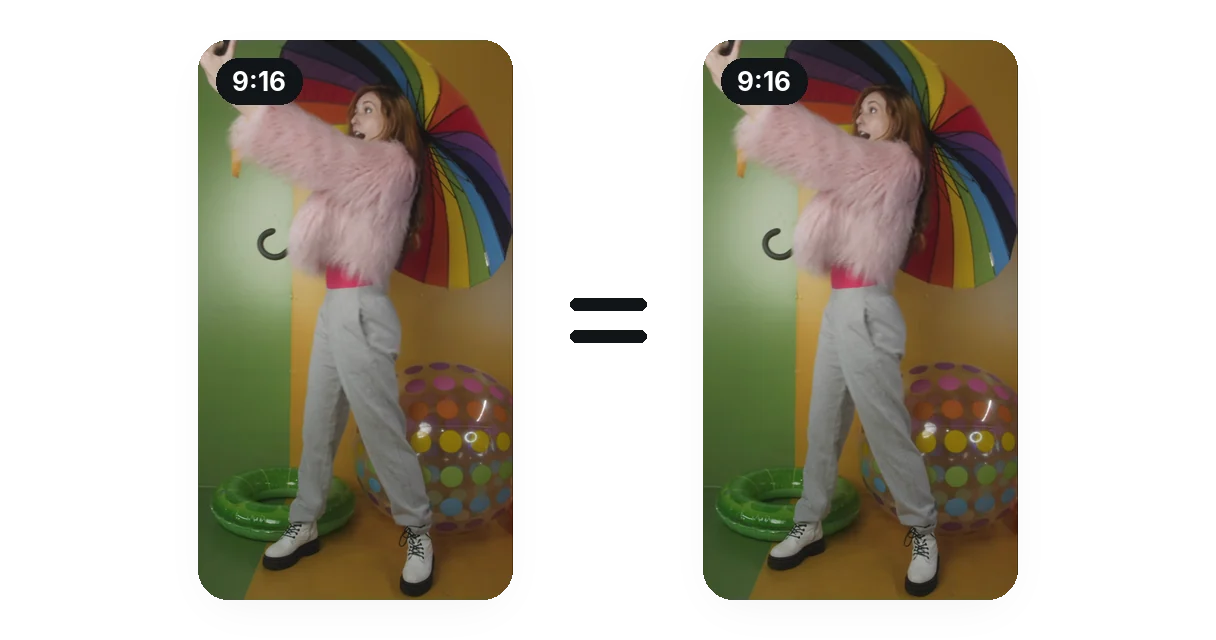
ภาพยังคงเดิมเหมือนตอนที่ถ่าย
เฉพาะแทร็กเสียงเท่านั้นที่ถูกประมวลผล ภาพจะถูกคัดลอกโดยไม่มีการบีบอัดใหม่ ดังนั้นคลิปแนวตั้งจะยังคงเป็นแนวตั้ง และเฟรมที่คุณเห็นหลังจากนั้นก็คือเฟรมเดียวกับที่คุณถ่าย เราเปรียบเทียบเฟรมของต้นฉบับและผลลัพธ์: เหมือนกันทุกประการ
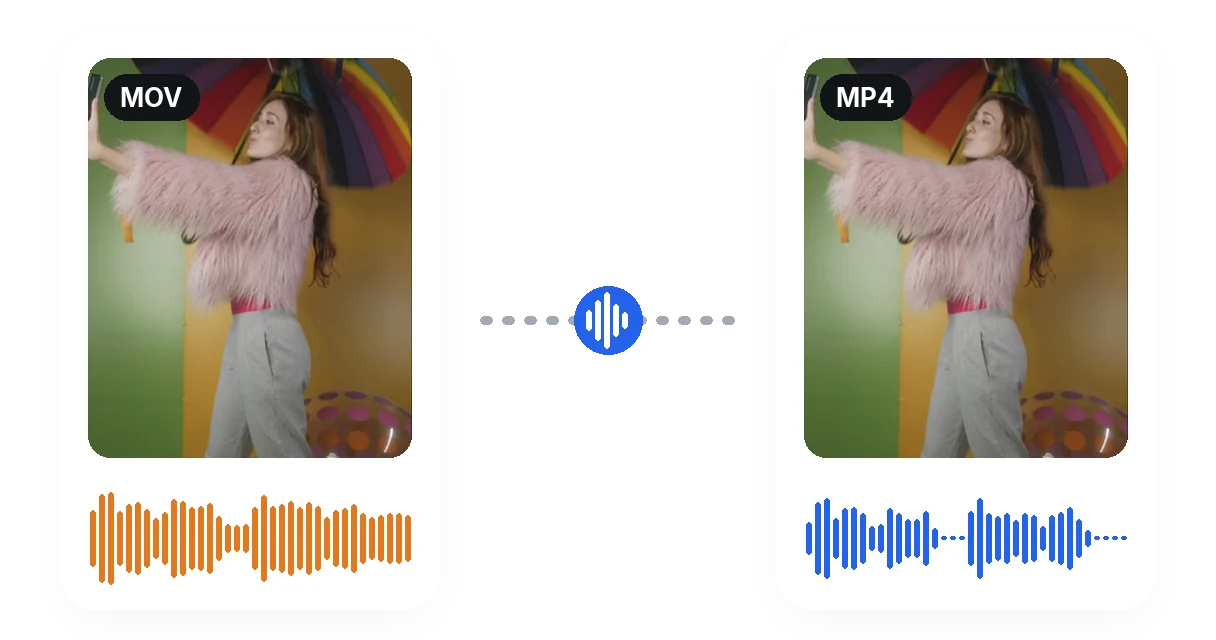
ไฟล์เข้าหนึ่ง ไฟล์ออกหนึ่ง
วางไฟล์ .MOV ตามที่โทรศัพท์บันทึกมาเป๊ะๆ ไม่มีขั้นตอนดึงเสียงออกมา ทำความสะอาดที่อื่น แล้วเอาใส่กลับด้วยมือ: แทร็กที่ทำความสะอาดแล้วจะถูกส่งกลับมาติดกับภาพในรูปแบบไฟล์ .mp4 ทันที
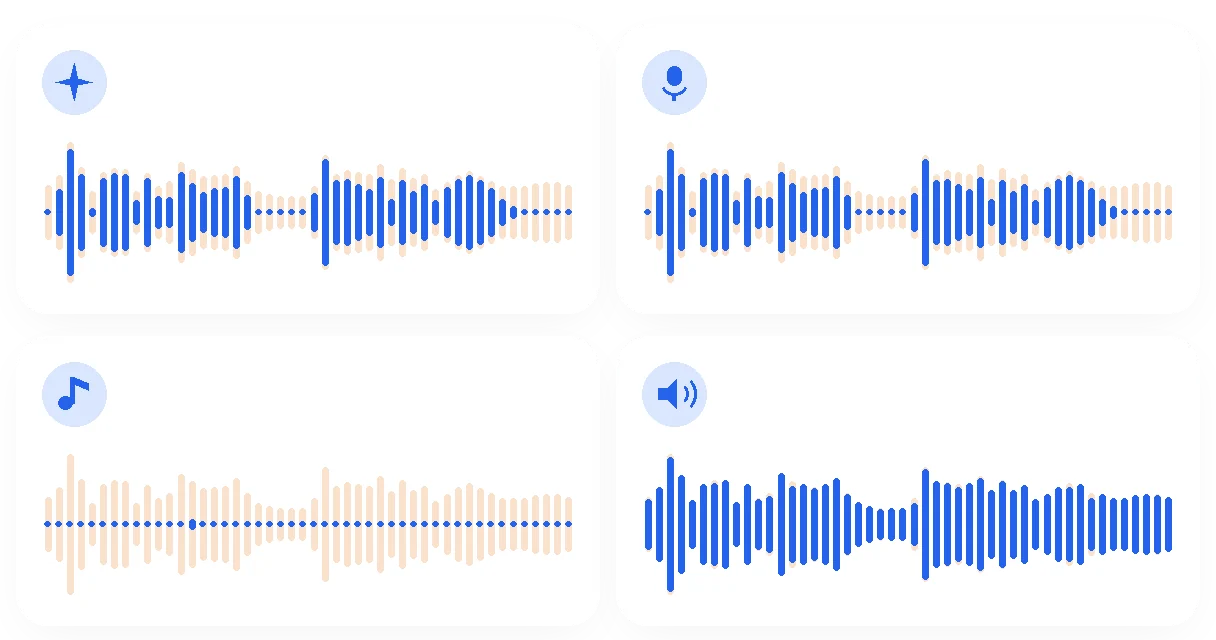
มีตัวเลือกสำหรับคลิปที่ไม่มีเสียงพูด
หน้าจอมีตัวเลือก Auto, Voice, Music และ Everything Auto เป็นค่าเริ่มต้นและให้ผลลัพธ์เหมือนกับ Voice บนคลิปที่มีเสียงพูด Voice จะเก็บเฉพาะเสียงพูดและการร้องเพลง Music จะเก็บเครื่องดนตรี Everything จะลบเฉพาะเสียงซ่าพื้นหลัง ภาพจะแสดงผลลัพธ์จริงของแต่ละตัวเลือกบนคลิปเดียว
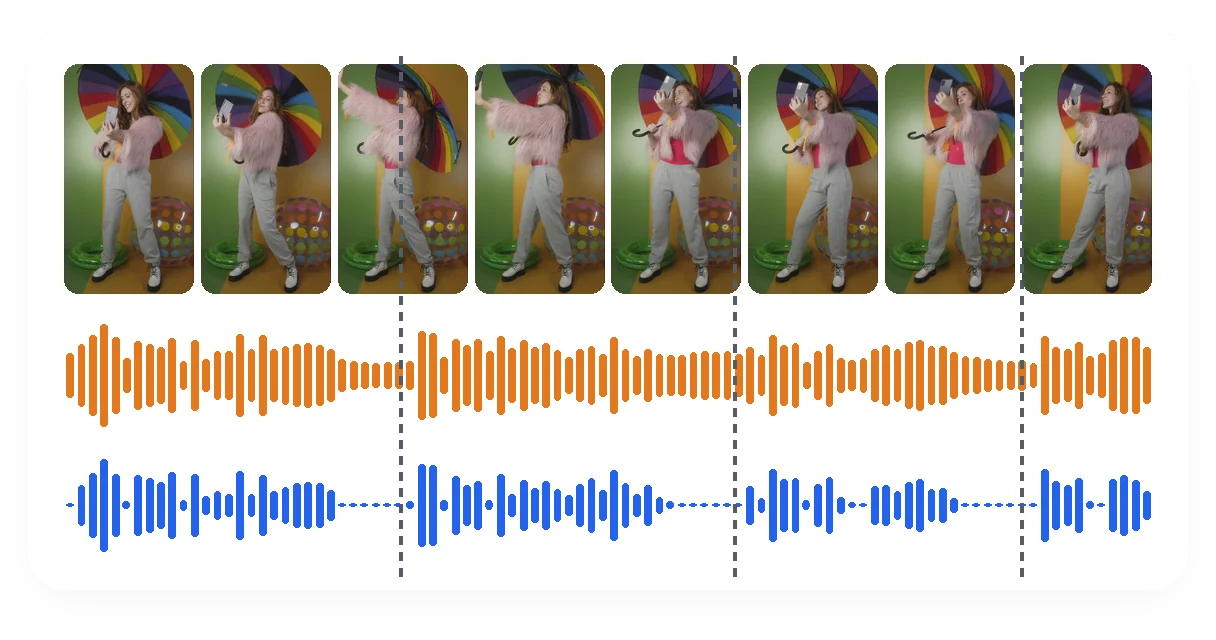
เสียงซิงค์ตรงกับภาพเป๊ะ
เสียงที่ทำความสะอาดแล้วจะถูกใส่กลับไปที่ฟุตเทจเดิม ไม่ใช่ฟุตเทจที่ตัดต่อใหม่ ในภาพ แต่ละประโยคจะเริ่มต้นในเวลาเดียวกันทั้งในเสียงต้นฉบับและเสียงที่ทำความสะอาดแล้ว ดังนั้นคำพูดจึงยังคงตรงกับริมฝีปาก
วิดีโอ iPhone ทั่วไป
ข้อความที่ถ่ายบนถนนที่พลุกพล่าน
เสียงการจราจรและผู้คนที่เดินผ่านไปมาจะอยู่ด้านหลังเสียงพูด การลดเสียงเหล่านี้จะทำให้ข้อความที่พูดโดดเด่นขึ้น โดยไม่ไปแตะต้องภาพแนวตั้งที่คุณถ่าย ทำให้พร้อมโพสต์ได้ทันที
ช่วงเวลาของครอบครัวที่มีผู้คนรายล้อม
การชนแก้ว ก้าวแรก วันเกิด: เสียงที่คุณสนใจจะถูกเก็บไว้และเสียงทั่วไปในห้องจะลดลง เสียงพูดที่ทับซ้อนกันจะจัดการยากกว่า ดังนั้นควรฟังซ้ำก่อนแชร์
คลิปโซเชียลมีเดียที่มีเสียงลมหรือเสียงซ่า
เสียงลมเบาๆ และเสียงซ่าของไมโครโฟนใต้คลิปที่พูดคุยหน้ากล้องจะจางหายไปเมื่อเก็บเสียงพูดไว้ สำหรับลมกระโชกแรง หน้าเว็บกำจัดเสียงลมจะเหมาะสมกว่า
การบันทึกการโทรหรือบทสัมภาษณ์
เสียงพัดลม แอร์ หรือเสียงฮัมจากห้องจะหายไปจากการบันทึก เสียงสะท้อนจากตัวห้องเองจะติดมากับเสียงพูด จึงจางลงได้น้อยกว่าเสียงรบกวนคงที่แยกต่างหาก
คอนเสิร์ตหรือภาพบรรยากาศรอบตัว
ไม่มีใครพูด ดังนั้น Voice จึงเป็นตัวเลือกที่ไม่ถูกต้องที่นี่ เพราะมันจะตัดเกือบทุกอย่างออกไป ให้เปิด Auto ไว้ หรือเลือก Music หรือ Everything เพื่อเก็บสิ่งที่คุณบันทึกไว้
เครื่องมือที่เกี่ยวข้อง
คำถามเกี่ยวกับการทำความสะอาดเสียงวิดีโอ iPhone
เสียงรบกวนในฟุตเทจ iPhone ของฉันสามารถลดลงได้จริงๆ หรือ?
ใช่ สามารถลดลงได้ เปิดหน้านี้ในเบราว์เซอร์ของ iPhone วางคลิป และเก็บเสียงพูด: เสียงรบกวนด้านหลังจะลดลงและภาพจะยังคงเดิมเหมือนตอนถ่าย จะลดลงมากแค่ไหนขึ้นอยู่กับความชัดเจนของการบันทึกเสียง
ฉันต้องติดตั้งอะไรก่อนที่จะทำความสะอาดคลิปจากโทรศัพท์ไหม?
ไม่ต้องใช้แอปพลิเคชันใดๆ หน้านี้ใช้งานผ่านเบราว์เซอร์ ทั้งบน iPhone หรือคอมพิวเตอร์: คุณเลือกคลิปตามที่โทรศัพท์บันทึกไว้ โดยไม่ต้องส่งออกหรือแปลงไฟล์ก่อน
ใช้งานกับไฟล์ .MOV ที่ส่งตรงมาจาก iPhone ได้เลยไหม?
ใช่ MOV เป็นหนึ่งในรูปแบบที่รองรับและไม่ต้องแปลงอะไรก่อน ผลลัพธ์ที่ได้จะกลับมาเป็น .mp4 ไม่ใช่ .MOV ในการทดสอบของเราบนไฟล์ที่มีลักษณะเหมือนการบันทึกจาก iPhone สตรีมภาพด้านในเหมือนกันก่อนและหลัง แบบไบต์ต่อไบต์
วิดีโอแนวตั้งของฉันจะยังเป็นแนวตั้งอยู่ไหม?
ใช่ การวางแนวของภาพจะถูกส่งต่อพร้อมกับตัวภาพ คลิปทดสอบ 4K ที่ตั้งค่าเป็นแนวตั้งจะกลับมาพร้อมกับแฟล็กแนวตั้งและความละเอียดเดิม ดังนั้นวิดีโอที่คุณถือตั้งตรงจะยังคงเล่นในแนวตั้งหลังจากการทำความสะอาด
คลิป 4K HDR จะยังคงการตั้งค่าดั้งเดิมไว้หรือไม่?
ภาพจะถูกคัดลอกข้ามไปแทนที่จะถูกบีบอัดใหม่ ดังนั้นเฟรมต่างๆ จึงเป็นเหมือนตอนถ่าย บนคลิปทดสอบ 10-bit HEVC ที่มีแท็กสี HDR แท็กและความลึกของบิตยังคงไม่เปลี่ยนแปลงในผลลัพธ์ รูปแบบ HDR อื่นๆ ยังไม่ได้รับการทดสอบ
ฉันจะยังคงเสียงสเตอริโอไว้ได้ไหม?
ไม่ได้สำหรับ Auto หรือ Voice บนไฟล์ทดสอบสเตอริโอของเรา ทั้งสองอย่างส่งคืนแทร็กโมโนเดี่ยว ดังนั้นเมื่อใส่หูฟัง เสียงพูดจะอยู่ตรงกลาง Music และ Everything ส่งคืนสองช่องสัญญาณ: ถ้าคุณต้องการเก็บบรรยากาศสเตอริโอ Everything จะลบเฉพาะเสียงซ่าพื้นหลังและปล่อยส่วนที่เหลือไว้
ถ้าคลิปของฉันไม่มีเสียงพูด มีแต่เสียงดนตรีหรือเสียงบรรยากาศล่ะ?
อย่าเลือก Voice: บนคลิปทดสอบที่มีแต่เสียงเพลง เสียงเกือบทั้งหมดจะถูกปิดเสียง Auto จะปล่อยคลิปนั้นเกือบไม่เปลี่ยนแปลง และ Music หรือ Everything คือตัวเลือกที่ถูกต้องเมื่อคุณต้องการเก็บสิ่งที่บันทึกไว้
จะเกิดอะไรขึ้นถ้าวิโอ iPhone ของฉันไม่มีเสียง?
หากไฟล์ไม่มีแทร็กเสียง หรือแทร็กเงียบสนิท จะไม่มีเสียงรบกวนให้ลบ เครื่องมือจะหยุดทำงานพร้อมข้อความแจ้งเตือน แทนที่จะส่งไฟล์ที่มีเสียงเหมือนกับที่คุณส่งมากลับไป
ฉันสามารถอัปโหลดไฟล์ใดได้บ้างจากโทรศัพท์ของฉัน?
MP4, MOV, MKV, WebM และ AVI ครอบคลุมไฟล์วิดีโอส่วนใหญ่ และ MP3, WAV, M4A และ AAC ครอบคลุมการบันทึกเสียงอย่างเดียว เช่น เสียงบันทึก รองรับการอัปโหลดสูงสุด 2 GB ดังนั้นคลิป 4K ยาวๆ อาจมีขนาดใหญ่: ควรตรวจสอบขนาดก่อน
มันสามารถแยกเสียงคนสองคนพูดพร้อมกันได้ไหม?
ทำได้ไม่ดีนัก เครื่องมือนี้จะเก็บ "เสียงพูด" มากกว่าการเลือกผู้พูดคนใดคนหนึ่ง ดังนั้นเสียงพูดที่ทับซ้อนกันจึงอาจกลืนไปกับเสียงพูดที่ถูกเก็บไว้ ทำงานได้ดีที่สุดกับเสียงรบกวนที่คงที่และไม่ใช่เสียงพูด เช่น การจราจร ระบบระบายอากาศ หรือเสียงซ่า และทำได้น้อยกว่ามากเมื่อมีคนที่สองพูด
ทำให้เสียงในคลิป iPhone ของคุณชัดเจนยิ่งขึ้น
วางคลิป ตรวจสอบสิ่งที่ต้องเก็บ และฟังผลลัพธ์
ไม่ต้องใช้บัตรเครดิต
ก่อนที่คุณจะแชร์คลิป
ซาวด์แทร็กที่ทำความสะอาดแล้วจะฟังง่ายขึ้น แต่คุ้มค่าที่จะลองฟังตั้งแต่ต้นจนจมก่อนที่คุณจะโพสต์วิดีโอ หากเสียงรบกวนในคลิปของคุณส่วนใหญ่เป็นลมกระโชกแรง หน้าเว็บลดเสียงลม จะตอบโจทย์มากกว่า เมื่อเสียงสะอาดขึ้นแล้ว เครื่องมือตัดความเงียบ จะช่วยตัดช่วงว่างระหว่างประโยค และนี่คือเวลาที่ดีในการตรวจสอบว่าเสียง ภาพ และความยาวตรงกับสิ่งที่คุณต้องการเผยแพร่ การลองทดสอบคลิปสั้นๆ ก่อนเป็นวิธีประหยัดในการหาตัวเลือกที่ใช่
