

Co dzieje się z klipem nagranym na iPhone'a
Klip nagrany na iPhonie ma ścieżkę dźwiękową, której nikt nie wybierał: ruch uliczny, wentylację, tłum czy cichy szum małego mikrofonu. Ta strona powstała właśnie dla takich plików. Otwierasz ją w przeglądarce w telefonie lub na komputerze, wrzucasz wideo, a szum znajdujący się za głosem zostaje wyciszony. Nie trzeba niczego instalować ani wcześniej eksportować.
Plik zachowuje swój obraz
Wideo z telefonu rzadko bywa zwykłym plikiem. Często to .MOV w formacie HEVC, czasem HDR i nierzadko nagrany pionowo. Przetwarzana jest wyłącznie ścieżka dźwiękowa. Obraz jest kopiowany zamiast ponownej kompresji, dzięki czemu jego rozdzielczość, liczba klatek na sekundę, ustawienia kolorów i orientacja wracają w niezmienionej formie. Sprawdziliśmy to na plikach testowych przypominających nagrania z iPhone'a: klipie HEVC 4K 60 kl./s w pionie, pliku Full HD H.264 oraz klipie o nieregularnych klatkach. W każdym przypadku strumień wideo przed i po był identyczny.
Zmieniają się dwie rzeczy. Wynikiem jest plik .mp4, nawet jeśli wgrano .MOV. Poza tym w trybach Auto lub Głos oczyszczony dźwięk wracał w postaci pojedynczej ścieżki mono (dla testowych plików stereo), podczas gdy Muzyka i Wszystko zachowywały dwa kanały.
Co da się wyciszyć, a czego nie
Stały dźwięk to łatwy przypadek: ruch uliczny, wentylacja, wiatr, szum czy gwar zatłoczonego pomieszczenia. Głos zostaje, a reszta znika. Trudniejsze przypadki to druga osoba mówiąca w tym samym momencie oraz muzyka ze śpiewem, ponieważ narzędzie zachowuje „głos”, a nie konkretnego mówcę. Głos ledwo słyszalny w głośnym hałase ma niewiele do uratowania.
Auto, Głos, Muzyka czy Wszystko
System pyta, co zachować, domyślnie ustawiając opcję Auto. W przypadku klipu z rozmową opcje Auto i Głos dawały w naszych testach dokładnie ten sam wynik. Przy muzyce bez mowy opcja Auto zostawiła dźwięk niemal nietknięty, podczas gdy Głos wyciszył prawie wszystko. Dlatego na koncert, imprezę lub ujęcie z tłem bez mowy zostaw Auto albo wybierz Muzykę lub Wszystko, a opcję Głos zostaw dla klipów z wypowiedziami.

Co tworzy to narzędzie
Od iPhone'a do czystszego klipu
Wybierz wideo z iPhone'a
Otwórz stronę w przeglądarce na iPhonie lub komputerze i wybierz klip. Plik .MOV jest akceptowany bez żadnych wcześniejszych konwersji czy eksportów.
Wybierz, co zachować
Zostaw opcję Auto dla klipów z mową albo wybierz Głos, gdy liczy się tylko mówca. Wybierz Muzykę lub Wszystko, gdy nikt w klipie nie mówi.
Pobierz i odsłuchaj
Zapisz zwrócony plik MP4, a następnie odsłuchaj go od początku na słuchawkach. Ciche momenty między zdaniami to miejsca, gdzie najszybciej widać resztki szumu.
Co zyskujesz dzięki nagraniu z iPhone'a
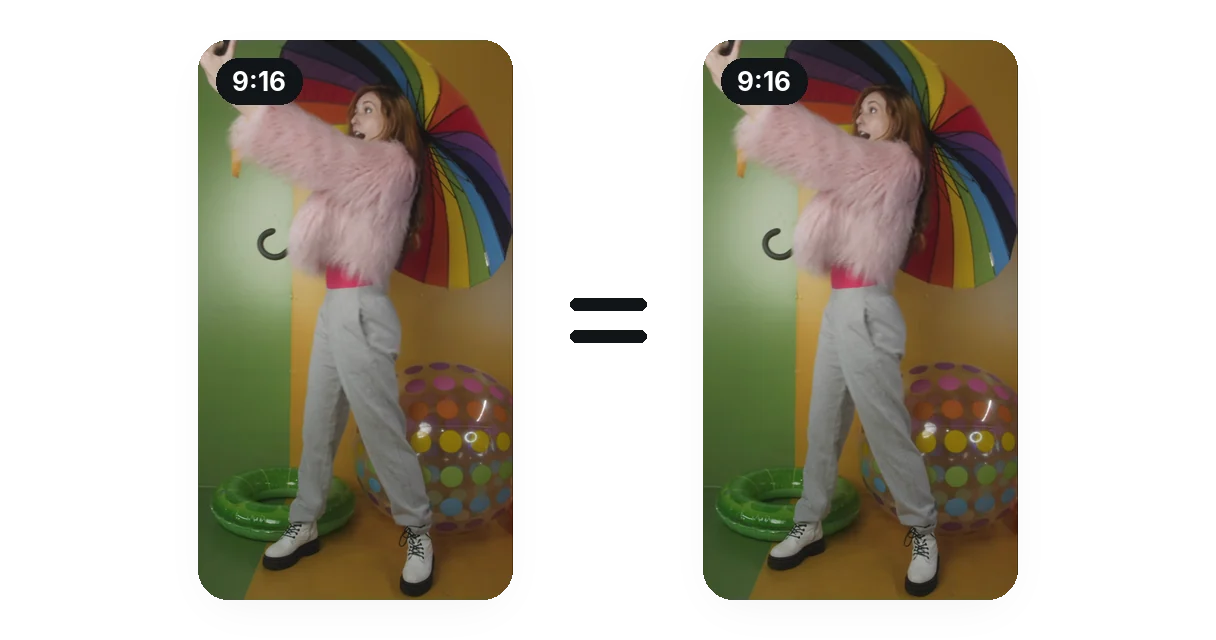
Obraz pozostaje bez zmian
Przetwarzana jest wyłącznie ścieżka dźwiękowa. Obraz jest kopiowany bez ponownej kompresji, więc klip pionowy zostaje pionowy, a każda klatka to dokładnie ta sama klatka, którą nagrano. Porównaliśmy klatki oryginału i wyniku: są identyczne.
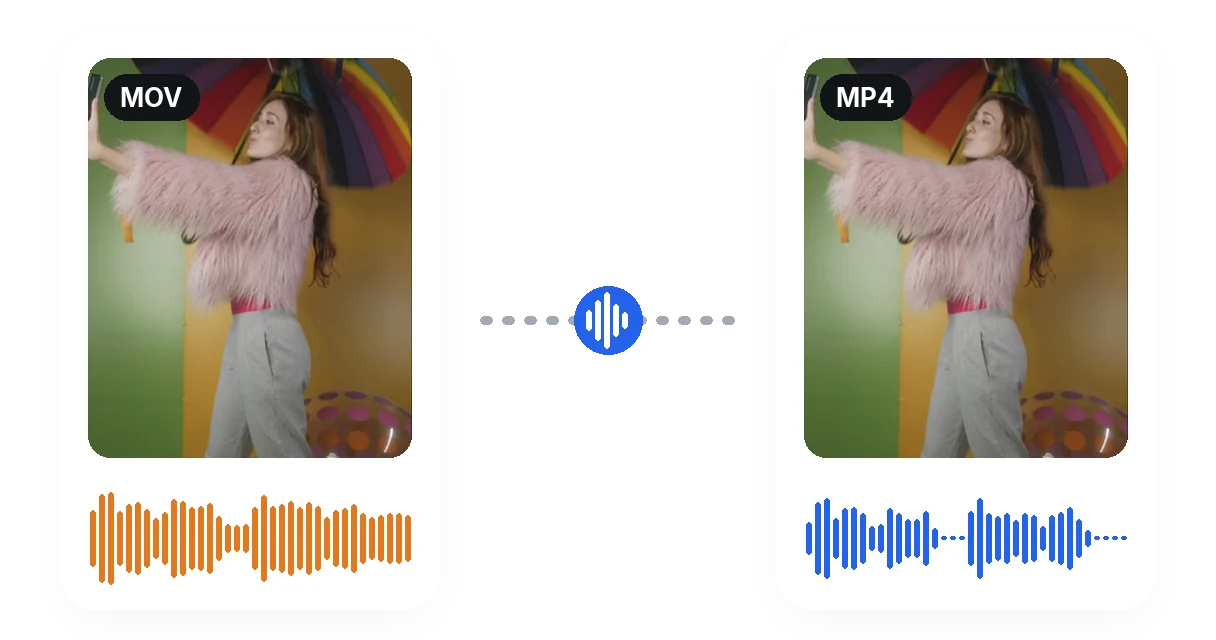
Jeden plik wchodzi, jeden wychodzi
Wrzuć plik .MOV dokładnie tak, jak zapisał go telefon. Nie ma tu kroku wyciągania dźwięku, czyszczenia go gdzie indziej i wklejania ręcznie: oczyszczona ścieżka wraca połączona z obrazem w formacie .mp4.
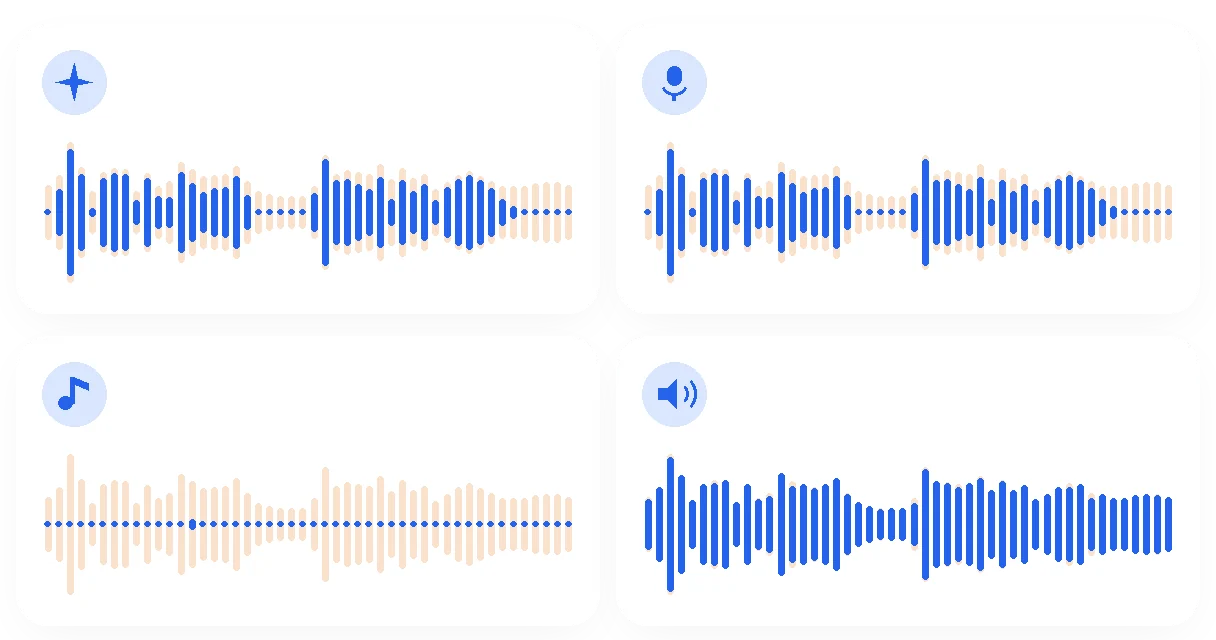
Opcje dla klipów bez mowy
Interfejs oferuje opcje Auto, Głos, Muzyka i Wszystko. Auto to domyślne ustawienie, które dla mowy działa jak Głos. Głos zostawia tylko mowę i śpiew, Muzyka zostawia instrumenty, a Wszystko usuwa tylko szum tła. Obraz pokazuje faktyczny rezultat każdego wyboru.
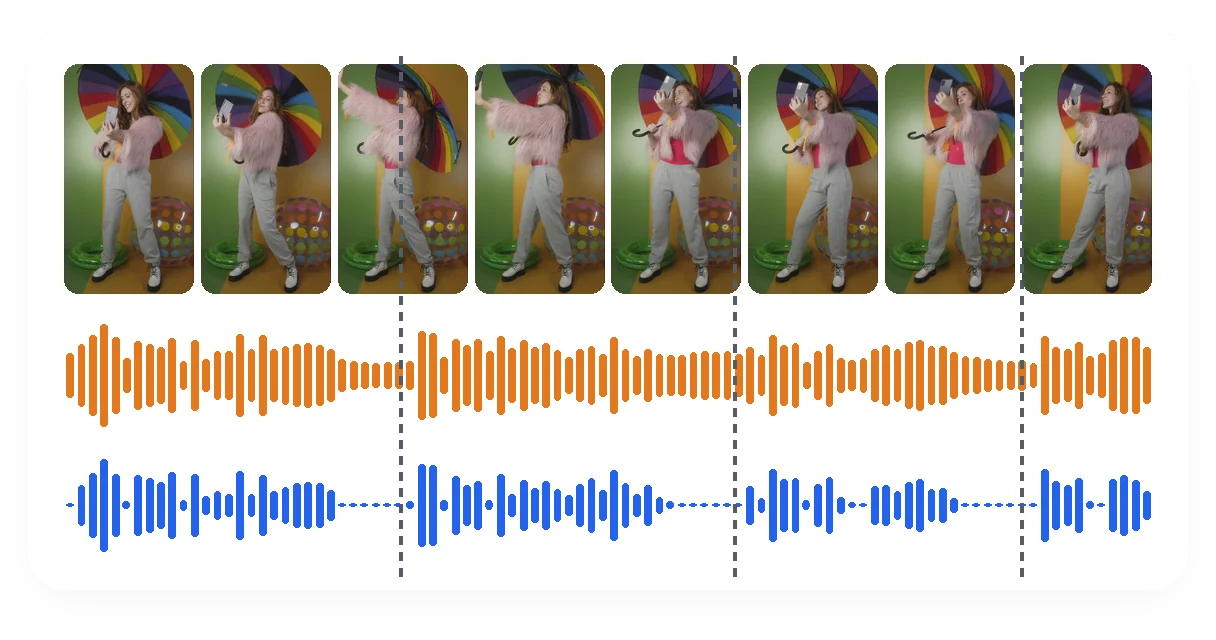
Dźwięk idealnie zgadza się z obrazem
Oczyszczony głos trafia z powrotem na ten sam materiał, a nie na przemontowany. W obrazie każde zdanie zaczyna się w tym samym momencie co w oryginale, więc słowa nadal zgadzają się z ruchem warg.
Typowe nagrania z iPhone'a
Wiadomość nagrana na zatłoczonej ulicy
Ruch uliczny i przechodnie schodzą na dalszy plan. Ich ściszenie wysuwa mówiony komunikat do przodu, nie dotykając pionowego obrazu, dzięki czemu klip jest gotowy do publikacji od razu.
Rodzinny moment w tłumie ludzi
Toast, pierwsze kroki, urodziny: ważne głosy zostają zachowane, a ogólny hałas otoczenia jest wyciszony. Nakładające się głosy są trudniejsze, więc odsłuchaj nagranie przed udostępnieniem.
Klip na social media z wiatrem lub szumem
Lekki szum wiatru i mikrofonu pod filmem gadającej głowy cichną, gdy zachowujemy głos. Przy silnych podmuchach lepiej sprawdzi się narzędzie do usuwania szumu wiatru.
Nagrana rozmowa telefoniczna lub wywiad
Dźwięk wiatraka, klimatyzacji czy buczenie w pomieszczeniu znikają z nagrania. Pogłos samego pokoju jest powiązany z głosem, więc wycisza się wolniej niż stały szum tła.
Koncert lub ujęcie z tłem akustycznym
Nikt tu nie mówi, więc Głos to zły wybór – wytnie niemal wszystko. Zostaw Auto lub wybierz Muzykę bądź Wszystko, aby zachować to, co nagrano.
Powiązane narzędzia
Pytania o usuwanie szumów z wideo z iPhone'a
Czy szum w moim nagraniu z iPhone'a da się faktycznie zmniejszyć?
Tak, można go zmniejszyć. Otwórz tę stronę w przeglądarce iPhone'a, wrzuć klip i wybierz zachowanie głosu: szum z tyłu cichnie, a obraz pozostaje bez zmian. Skuteczność zależy od tego, jak czysto nagrano głos.
Czy muszę coś instalować przed oczyszczeniem klipu z telefonu?
Żadna aplikacja nie jest potrzebna. Strona działa w przeglądarce, na iPhonie lub komputerze: wybierasz klip tak, jak zapisał go telefon, bez konieczności wcześniejszego eksportu czy konwersji.
Czy to działa z plikiem .MOV prosto z iPhone'a?
Tak, MOV to jeden z obsługiwanych formatów i nie wymaga konwersji. Wynik wraca jako .mp4, a nie .MOV. W naszych testach plików z iPhone'a strumień obrazu był przed i po identyczny, bajt w bajt.
Czy moje pionowe wideo pozostanie pionowe?
Tak. Orientacja obrazu jest przenoszona razem z nim. Testowy klip 4K oznaczony jako pionowy wrócił z tą samą flagą pionu i tą samą rozdzielczością, więc trzymane pionowo wideo odtwarza się pionowo po oczyszczeniu.
Czy klip 4K HDR zachowuje oryginalne ustawienia?
Obraz jest kopiowany zamiast ponownej kompresji, więc klatki pozostają nietknięte. W teście klipu HEVC 10-bit z tagami kolorów HDR, tagi i głębia bitowa pozostały bez zmian. Innych wariantów HDR nie testowano.
Czy zachowam dźwięk stereo?
Nie w trybie Auto lub Głos. W naszych testach stereo oba zwracały pojedynczą ścieżkę mono, więc na słuchawkach głos jest na środku. Muzyka i Wszystko zwracają dwa kanały: jeśli chcesz zachować przestrzeń stereo, Wszystko usuwa tylko szum tła, a resztę zostawia.
Co jeśli mój klip nie ma głosu, a tylko muzykę lub tło?
Nie wybieraj Głosu: na teście z samą muzyką wyciszył on niemal cały dźwięk. Auto zostawiło ten klip niemal nietknięty, a Muzyka lub Wszystko to właściwe wybory, gdy chcesz zachować to, co nagrano.
Co jeśli moje wideo z iPhone'a nie ma dźwięku?
Jeśli plik nie ma ścieżki dźwiękowej lub jest ona całkowicie cicha, nie ma szumu do usunięcia. Narzędzie zatrzyma się z odpowiednim komunikatem zamiast zwracać plik brzmiący dokładnie tak samo jak przesłany.
Jakie pliki mogę przesłać z telefonu?
MP4, MOV, MKV, WebM i AVI obsługują większość plików wideo, a MP3, WAV, M4A i AAC nagrania sam dźwięk, np. notatki głosowe. Akceptujemy pliki do 2 GB, więc długi klip 4K może swoje ważyć – najpierw sprawdź jego rozmiar.
Czy narzędzie odseparuje dwie osoby mówiące jednocześnie?
Nie w każdych warunkach. Narzędzie zachowuje „głos” zamiast jednego wybranego mówcy, więc nakładająca się mowa może zlewać się z zachowanym głosem. Radzi sobie najlepiej ze stałym szumem (ruch uliczny, wentylacja, syczenie), a znacznie gorzej z drugą osobą w kadrze.
Nadaj głosowi z iPhone'a czystsze brzmienie
Wrzuć klip, wybierz, co zostawić, i odsłuchaj.
Bez karty kredytowej
Zanim udostępnisz klip
Oczyszczona ścieżka dźwiękowa jest łatwiejsza w odbiorze, ale warto odsłuchać ją od deski do deski przed publikacją wideo. Jeśli szum w Twoim klipie to głównie podmuchy wiatru, strona usuwania szumu wiatru będzie lepszym wyborem. Gdy dźwięk jest czystszy, narzędzie do usuwania ciszy przytnie martwe pola między zdaniami. To dobry moment, by sprawdzić, czy głos, obraz i długość zgadzają się z tym, co chcesz opublikować. Krótki klip testowy to najprostszy sposób, by dobrać właściwe ustawienie.
