

iPhone पर शूट की गई क्लिप का क्या होता है
iPhone पर शूट की गई क्लिप में एक ऐसा साउंडट्रैक होता है जिसे किसी ने नहीं चुना: सड़क, पंखा, भीड़, छोटे माइक्रोफ़ोन की हल्की सी सरसराहट। यह पेज उसी तरह की फ़ाइल के लिए बनाया गया है। आप इसे अपने iPhone या कंप्यूटर के ब्राउज़र में खोलते हैं, वीडियो डालते हैं, और आवाज़ के पीछे बैठा शोर कम हो जाता है। इसमें इंस्टॉल करने के लिए कोई ऐप नहीं है और पहले से एक्सपोर्ट करने के लिए कुछ नहीं है।
फ़ाइल अपनी वीडियो क्वालिटी बनाए रखती है
फ़ोन वीडियो शायद ही कभी साधारण फ़ाइलें होते हैं। वे अक्सर .MOV होते हैं, HEVC में रिकॉर्ड किए जाते हैं, कभी-कभी HDR में, और अक्सर पोर्ट्रेट में सीधे पकड़े जाते हैं। केवल साउंड ट्रैक प्रोसेस होता है। वीडियो को दोबारा कॉम्प्रेस करने के बजाय कॉपी किया जाता है, इसलिए इसका रिज़ॉल्यूशन, फ़्रेम रेट, कलर सेटिंग और पोर्ट्रेट ओरिएंटेशन वैसे ही वापस आते हैं जैसे वे गए थे। हमने iPhone रिकॉर्डिंग जैसी टेस्ट फ़ाइलों पर इसकी जाँच की: 4K 60 फ़्रेम-प्रति-सेकंड HEVC क्लिप जिसे पोर्ट्रेट के रूप में फ़्लैग किया गया था, Full HD H.264 क्लिप, और एक क्लिप जिसके फ़्रेम असमान रूप से दूरी पर हैं। हर मामले में वीडियो स्ट्रीम पहले और बाद में एक जैसी थी।
दो चीज़ें बदलती हैं। परिणाम .mp4 फ़ाइल होती है, भले ही आपने .MOV अपलोड किया हो। और Auto या Voice के साथ, साफ़ की गई आवाज़ हमारी स्टीरियो टेस्ट फ़ाइलों पर सिंगल मोनो ट्रैक के रूप में वापस आई, जबकि Music और Everything दो चैनलों में वापस आए।
क्या कम किया जा सकता है, और क्या नहीं
स्थिर आवाज़ आसान मामला है: ट्रैफ़िक, पंखा, हवा, सरसराहट, व्यस्त कमरे की गूँज। आवाज़ रखी जाती है और बाकी हटा दिया जाता है। कठिन मामले एक ही समय में बात कर रहे दूसरे व्यक्ति और गायन वाला संगीत हैं, क्योंकि टूल "एक आवाज़" रखता है, किसी एक चुने हुए वक्ता को नहीं। तेज़ शोर के नीचे मुश्किल से सुनाई देने वाली आवाज़ में रिकवर करने के लिए बहुत कम बचता है।
Auto, Voice, Music या Everything
स्क्रीन पूछती है कि क्या रखना है, और यह Auto पर खुलती है। किसी के बात करने वाली क्लिप पर, Auto और Voice ने हमारे परीक्षणों में बिल्कुल एक जैसा परिणाम दिया। संगीत वाली और बिना किसी के बात करने वाली क्लिप पर, Auto ने आवाज़ को लगभग अनछुआ छोड़ दिया जबकि Voice ने लगभग सभी को म्यूट कर दिया। इसलिए कॉन्सर्ट, पार्टी या बिना बोल के एम्बिएंट शॉट के लिए, Auto चालू रखें या Music या Everything चुनें, और जहाँ कोई व्यक्ति बोल रहा हो उन क्लिप के लिए Voice रखें।

टूल क्या तैयार करता है
iPhone से एक साफ़ क्लिप तक
अपना iPhone वीडियो चुनें
अपने iPhone के ब्राउज़र या कंप्यूटर में पेज खोलें और क्लिप चुनें। .MOV फ़ाइल जैसी है वैसी ही स्वीकार की जाती है, पहले कुछ भी बदलने या एक्सपोर्ट करने की ज़रूरत नहीं है।
देखें क्या रखना है
बोलने वाली क्लिप के लिए Auto चालू रखें, या जब सिर्फ़ वक्ता मायने रखता है तो Voice चुनें। जब क्लिप में कोई बात नहीं कर रहा हो तो Music या Everything चुनें।
डाउनलोड करें और सुनें
जो MP4 वापस आए उसे सेव करें, फिर हेडफ़ोन लगाकर शुरू से सुनें। दो वाक्यों के बीच के शांत पलों में ही बचा हुआ शोर सबसे पहले पता चलता है।
iPhone क्लिप से आपको क्या मिलता है
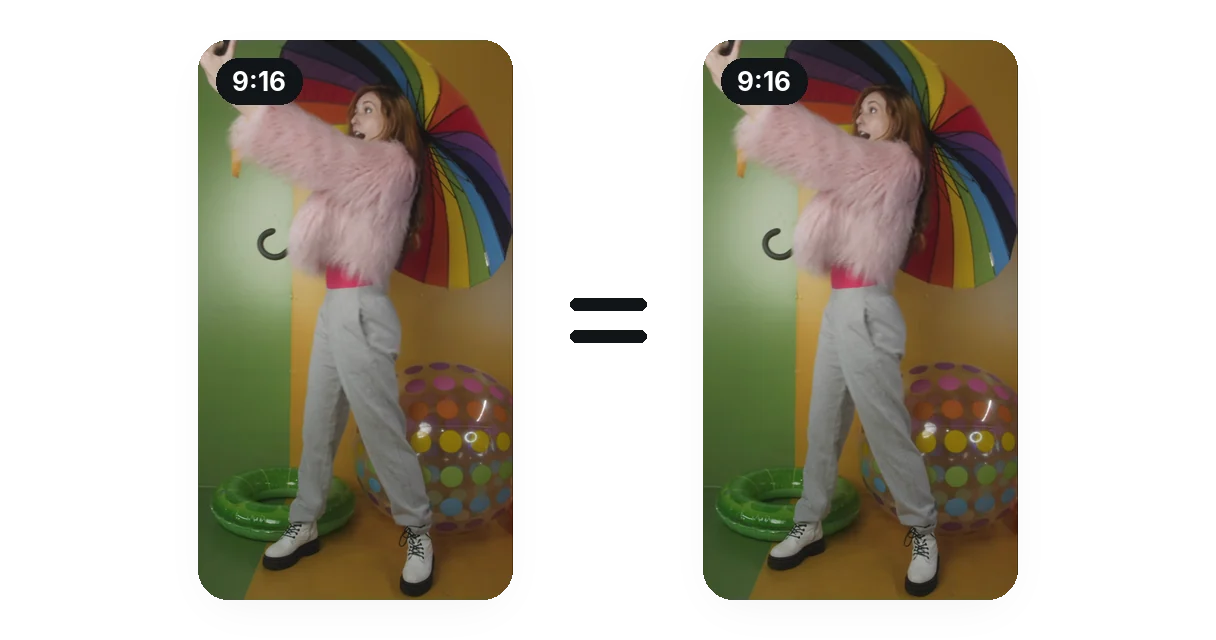
वीडियो वैसा ही रहता है जैसा शूट किया गया था
केवल साउंड ट्रैक प्रोसेस होता है। वीडियो को दोबारा कॉम्प्रेस किए बिना कॉपी किया जाता है, इसलिए पोर्ट्रेट क्लिप पोर्ट्रेट ही रहती है और जो फ़्रेम आपको बाद में दिखता है वही फ़्रेम है जो आपने शूट किया था। हमने ऑरिजिनल और परिणाम के एक फ़्रेम की तुलना की: वे बिल्कुल एक जैसे हैं।
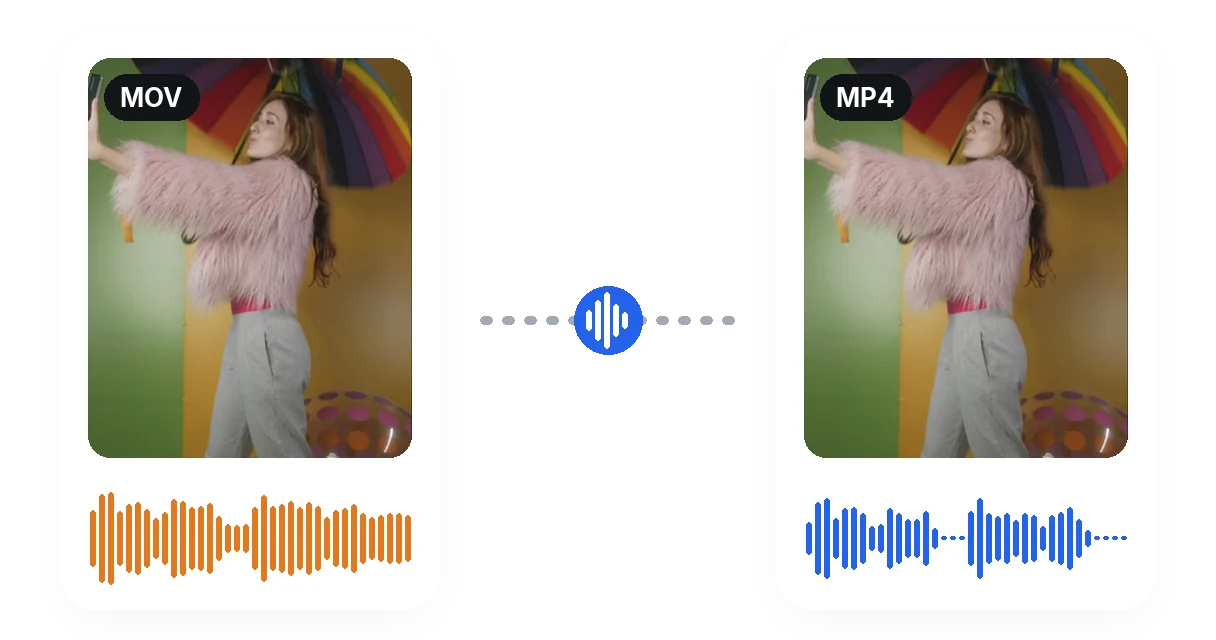
एक फ़ाइल अंदर, एक बाहर
फ़ोन द्वारा सेव की गई .MOV को वैसे ही डालें। ऐसा कोई चरण नहीं है जहाँ आप आवाज़ बाहर निकालते हैं, कहीं और साफ़ करते हैं और फिर हाथ से वापस डालते हैं: साफ़ किया गया ट्रैक .mp4 में वीडियो के साथ जुड़ा हुआ वापस मिलता है।
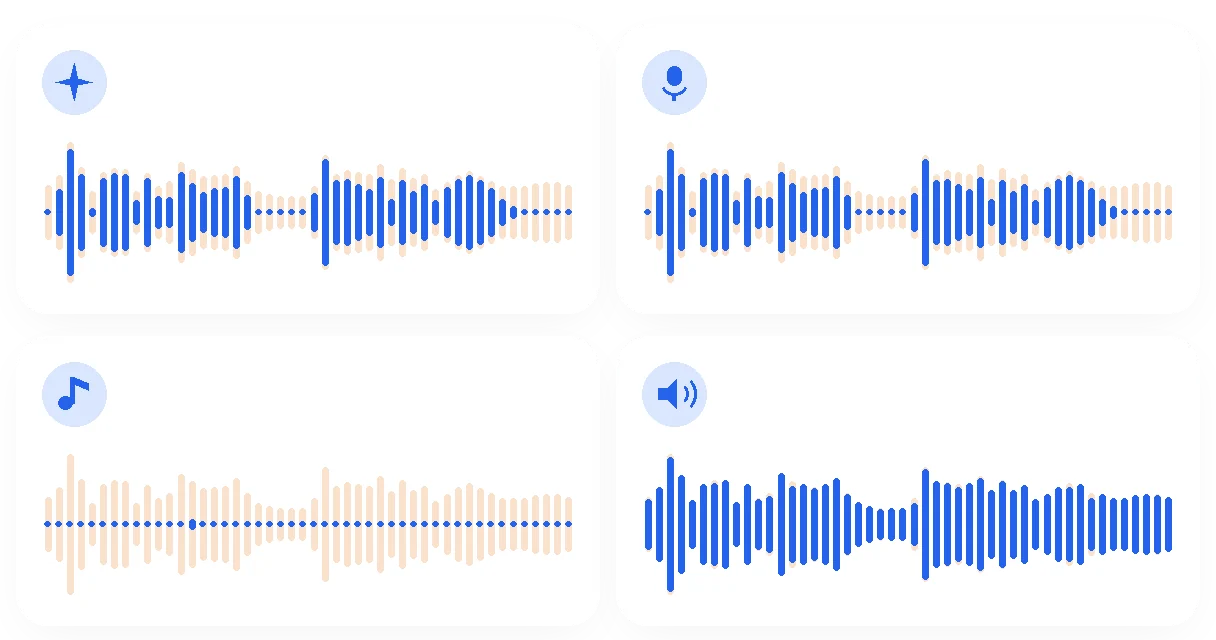
बिना बोलने वाली क्लिप्स के लिए विकल्प
स्क्रीन पर Auto, Voice, Music और Everything के विकल्प मिलते हैं। Auto डिफ़ॉल्ट है और बोलने वाली हमारी क्लिप्स पर Voice से मैच करता है, Voice केवल बोल और गायन रखता है, Music वाद्ययंत्र रखता है, Everything केवल बैकग्राउंड की सरसराहट हटाता है। चित्र एक क्लिप पर प्रत्येक विकल्प का वास्तविक परिणाम दिखाता है।
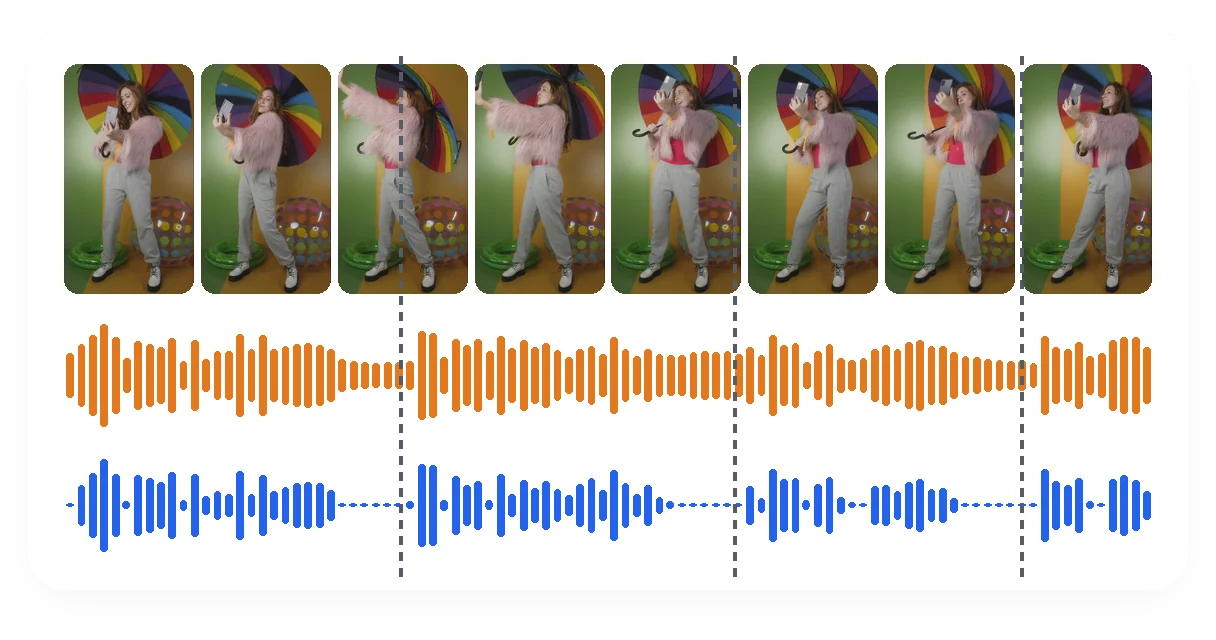
आवाज़ वीडियो के साथ बिल्कुल मेल खाती है
साफ़ की गई आवाज़ उसी फ़ुटेज पर वापस जाती है, किसी कटे-छंटे वीडियो पर नहीं। इमेज में, हर वाक्य ऑरिजिनल साउंड और साफ़ किए गए साउंड में बिल्कुल उसी पल शुरू होता है, इसलिए शब्द होठों से मेल खाते रहते हैं।
आम iPhone क्लिप्स
व्यस्त सड़क पर शूट किया गया संदेश
ट्रैफ़िक और आने-जाने वाले लोग आवाज़ के पीछे चले जाते हैं। उन्हें कम करने से बोली गई बात सामने आती है, बिना आपके द्वारा शूट किए गए वर्टिकल वीडियो को छुए, ताकि क्लिप जैसी है वैसे ही पोस्ट करने के लिए तैयार हो।
आस-पास भीड़ के साथ परिवार का पल
टोस्ट, पहला कदम, जन्मदिन: जो आवाज़ें आपके लिए ज़रूरी हैं वे सुरक्षित रहती हैं और कमरे का सामान्य शोर कम हो जाता है। एक साथ बोलने वालों को संभालना कठिन होता है, इसलिए शेयर करने से पहले सुन लें।
हवा या सरसराहट के साथ सोशल मीडिया क्लिप
कैमरे से बात करते समय हल्की हवा की सरसराहट और माइक्रोफ़ोन की आवाज़ वक्ता की आवाज़ रखते ही गायब हो जाती है। तेज़ हवा के लिए, विंड नॉइज़ पेज ज़्यादा सही रहेगा।
रिकॉर्ड की गई कॉल या इंटरव्यू
पंखे, एसी या कमरे की सुस्त आवाज़ रिकॉर्डिंग से साफ़ हो जाती है। कमरे की अपनी गूँज आवाज़ में शामिल होती है, इसलिए यह अलग से आ रहे लगातार शोर से कम ही कम होती है।
कॉन्सर्ट या एम्बिएंट शॉट
कोई बोल नहीं रहा है, इसलिए यहाँ Voice चुनना गलत है: यह लगभग सब कुछ हटा देता है। Auto चालू रखें, या जो रिकॉर्ड किया गया है उसे बनाए रखने के लिए Music या Everything चुनें।
संबंधित टूल्स
iPhone वीडियो की आवाज़ साफ़ करने से जुड़े सवाल
क्या मेरे iPhone फुटेज का शोर सच में कम हो सकता है?
हाँ, इसे कम किया जा सकता है। अपने iPhone के ब्राउज़र में यह पेज खोलें, क्लिप डालें और आवाज़ रखें: उसके पीछे का शोर कम हो जाता है और वीडियो वैसा ही रहता है जैसे शूट किया गया था। यह कितना कम होगा यह इस बात पर निर्भर करता है कि आवाज़ कितनी साफ़ रिकॉर्ड की गई थी।
क्या फ़ोन की क्लिप साफ़ करने से पहले कुछ इंस्टॉल करना पड़ता है?
यहाँ किसी ऐप की ज़रूरत नहीं है। पेज ब्राउज़र में, आपके iPhone पर या कंप्यूटर पर काम करता है: आप फ़ोन द्वारा सेव की गई क्लिप चुनते हैं, जिसमें पहले से कुछ भी एक्सपोर्ट या कन्वर्ट नहीं करना पड़ता।
क्या यह सीधे iPhone की .MOV फ़ाइल के साथ काम करता है?
हाँ, MOV स्वीकृत फ़ॉर्मेट में से एक है और पहले कुछ भी बदलने की ज़रूरत नहीं है। परिणाम .MOV के रूप में नहीं, बल्कि .mp4 के रूप में वापस आता है। iPhone रिकॉर्डिंग जैसी फ़ाइलों पर हमारे परीक्षणों में, अंदर की वीडियो स्ट्रीम पहले और बाद में बिल्कुल एक जैसी थी, बाइट-दर-बाइट।
क्या मेरा पोर्ट्रेट वीडियो वर्टिकल ही रहेगा?
हाँ। वीडियो का ओरिएंटेशन वीडियो के साथ ही रहता है। पोर्ट्रेट के रूप में चिह्नित 4K टेस्ट क्लिप उसी पोर्ट्रेट फ़्लैग और उसी रिज़ॉल्यूशन के साथ वापस आई, इसलिए जिसे आपने सीधा पकड़ा था वह वीडियो सफ़ाई के बाद भी सीधा ही चलता है।
क्या 4K HDR क्लिप अपनी ऑरिजिनल सेटिंग बनाए रखती है?
वीडियो को दोबारा कॉम्प्रेस करने के बजाय वैसे ही कॉपी किया जाता है, इसलिए फ़्रेम वैसे ही रहते हैं जैसे शूट किए गए थे। HDR कलर टैग वाले 10-बिट HEVC टेस्ट क्लिप पर, परिणाम में टैग और बिट डेप्थ वैसे ही रहे। अन्य HDR वेरिएंट का परीक्षण नहीं किया गया।
क्या मुझे स्टीरियो साउंड वैसा ही मिलेगा?
Auto या Voice के साथ नहीं। हमारी स्टीरियो टेस्ट फ़ाइलों पर, दोनों ने एक सिंगल मोनो ट्रैक लौटाया, इसलिए हेडफ़ोन पर आवाज़ बीच में सुनाई देती है। Music और Everything ने दो चैनल लौटाए: यदि आप स्टीरियो माहौल रखना चाहते हैं, तो Everything केवल बैकग्राउंड की सरसराहट हटाता है और बाकी को छोड़ देता है।
अगर मेरी क्लिप में आवाज़ न हो, सिर्फ़ संगीत या माहौल हो तो?
Voice न चुनें: सिर्फ़ संगीत वाली टेस्ट क्लिप पर, इसने लगभग सारी आवाज़ म्यूट कर दी थी। Auto ने उस क्लिप को लगभग अनछुआ छोड़ दिया, और जब आप रिकॉर्ड की गई चीज़ को रखना चाहते हैं तो Music या Everything सही विकल्प हैं।
अगर मेरे iPhone वीडियो में आवाज़ न हो तो क्या होगा?
अगर फ़ाइल में कोई ऑडियो ट्रैक नहीं है, या ट्रैक पूरी तरह से शांत है, तो हटाने के लिए कोई शोर नहीं है। टूल तब यह कहते हुए रुक जाता है, न कि आपको ऐसी फ़ाइल वापस देता है जो बिल्कुल वैसी ही सुनाई दे जैसी आपने भेजी थी।
मैं अपने फ़ोन से कौन सी फ़ाइलें अपलोड कर सकता हूँ?
MP4, MOV, MKV, WebM और AVI अधिकांश वीडियो फ़ाइलों को कवर करते हैं, और MP3, WAV, M4A और AAC वॉइस मेमो जैसी केवल-ऑडियो रिकॉर्डिंग को कवर करते हैं। 2 GB तक के अपलोड स्वीकार किए जाते हैं, इसलिए लंबी 4K क्लिप भारी हो सकती है: पहले उसका साइज़ जाँच लें।
क्या यह एक साथ बात कर रहे दो लोगों को अलग कर सकता है?
भरोसेमंद तरीके से नहीं। टूल किसी एक चुने हुए वक्ता के बजाय "एक आवाज़" रखता है, इसलिए एक साथ बोलने पर आवाज़ें आपस में मिल सकती हैं। यह ट्रैफ़िक, पंखे की आवाज़ या सरसराहट जैसे स्थिर, गैर-वोकल शोर पर सबसे अच्छा काम करता है, और साथ में बात कर रहे दूसरे व्यक्ति पर बहुत कम।
अपने iPhone क्लिप की आवाज़ को ज़्यादा साफ़ बनाएं
क्लिप डालें, तय करें कि क्या रखना है, और सुन लें।
क्रेडिट कार्ड की ज़रूरत नहीं
क्लिप शेयर करने से पहले
साफ़ किया गया साउंडट्रैक सुनना आसान होता है, लेकिन वीडियो पोस्ट करने से पहले इसे शुरू से अंत तक एक बार सुनना उचित है। यदि आपकी क्लिप पर शोर ज़्यादातर हवा का है, तो विंड नॉइज़ पेज समस्या के ज़्यादा करीब है। एक बार आवाज़ साफ़ होने के बाद, साइंस रिमूवर वाक्यों के बीच की खाली जगह को ट्रिम कर देता है, और यह जाँचने का अच्छा समय है कि आवाज़, वीडियो और लंबाई वही है जो आप पब्लिश करना चाहते थे। सही विकल्प खोजने का सबसे आसान तरीका पहले एक छोटी टेस्ट क्लिप आज़माना है।
