

Qué le ocurre a un clip grabado en un iPhone
Un clip grabado en un iPhone viene con una banda sonora que nadie eligió: la calle, un sistema de ventilación, una multitud, el leve siseo de un micrófono pequeño. Esta página está hecha para ese tipo de archivo. La abres en el navegador de tu iPhone o de tu ordenador, sueltas el vídeo y el ruido que hay detrás de la voz se reduce. No hay ninguna aplicación que instalar ni nada que exportar de antemano.
El archivo conserva su imagen
Los vídeos del teléfono rara vez son archivos sencillos. Suelen ser .MOV, grabados en HEVC, a veces en HDR y con frecuencia grabados en vertical. Solo se procesa la pista de sonido. La imagen se copia en lugar de recomprimirse, por lo que su resolución, su velocidad de fotogramas, sus ajustes de color y su orientación vertical vuelven tal y como entraron. Lo comprobamos en archivos de prueba con formato de grabación de iPhone: un clip HEVC en 4K a 60 imágenes por segundo marcado como vertical, un clip H.264 en Full HD y un clip cuyos fotogramas tenían un espaciado irregular. En todos los casos, el flujo de vídeo fue idéntico antes y después.
Hay dos cosas que sí cambian. El resultado es un archivo .mp4, incluso si subiste un .MOV. Y con Automático o Voz, el sonido limpio volvió en una sola pista mono en nuestros archivos de prueba estéreo, mientras que Música y Todo volvieron en dos canales.
Qué se puede reducir y qué no
El sonido constante es el caso fácil: tráfico, ventilación, viento, siseo, el murmullo de una sala concurrida. Se conserva la voz y lo demás se elimina. Los casos más difíciles son una segunda persona hablando al mismo tiempo y música con voz cantada, porque la herramienta conserva "una voz", no un hablante específico. Una voz que apenas se oye por culpa de un ruido fuerte tiene poco margen de recuperación.
Automático, Voz, Música o Todo
La pantalla pregunta qué conservar y se abre en Automático. En un clip donde alguien habla, Automático y Voz dieron exactamente el mismo resultado en nuestras pruebas. En un clip con música y nadie hablando, Automático dejó el sonido casi intacto, mientras que Voz silenció casi todo. Por tanto, para un concierto, una fiesta o una toma de ambiente sin voz, deja Automático activado o elige Música o Todo, y reserva Voz para los clips donde habla una persona.

Lo que produce la herramienta
Del iPhone a un clip más limpio
Elige tu vídeo de iPhone
Abre la página en el navegador de tu iPhone o en un ordenador y selecciona el clip. Se acepta un archivo .MOV tal cual, sin necesidad de convertirlo ni exportarlo antes.
Comprueba qué conservar
Deja Automático activado para un clip con voz, o elige Voz cuando solo importe quien habla. Selecciona Música o Todo si nadie habla en el clip.
Descarga y escucha el resultado
Guarda el MP4 resultante y reprodúcelo desde el principio con auriculares. Los momentos de silencio entre dos frases es donde el ruido residual se nota primero.
Lo que obtienes de un clip de iPhone
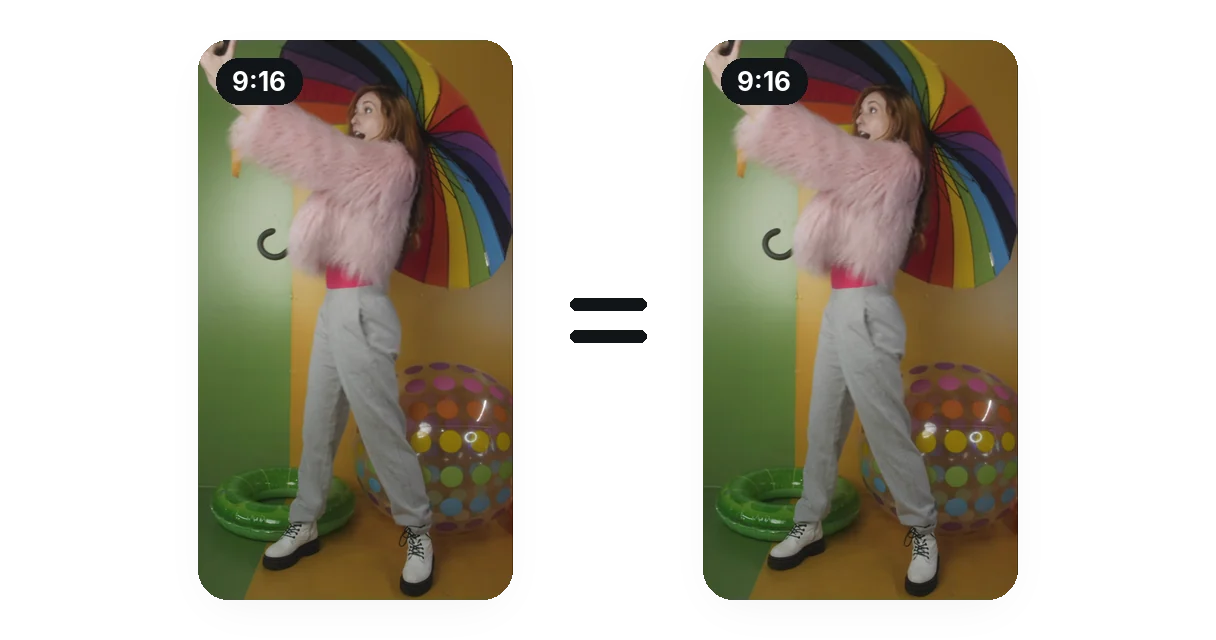
La imagen se queda tal como se grabó
Solo se procesa la pista de sonido. La imagen se copia sin recomprimir, por lo que un clip vertical sigue siendo vertical y el fotograma que ves después es exactamente el mismo que disparaste. Comparamos un fotograma de la fuente y del resultado: son idénticos.
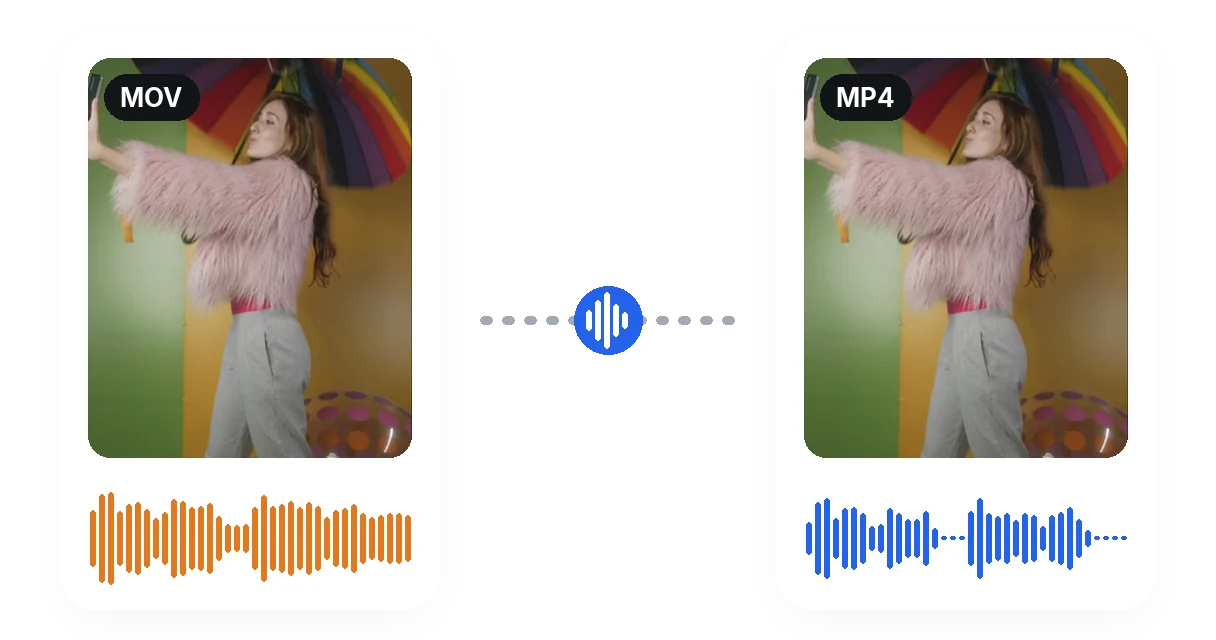
Un archivo entra, un archivo sale
Suelta el .MOV exactamente como lo guardó el teléfono. No hay ningún paso en el que saques el sonido, lo limpies en otra parte y lo vuelvas a poner a mano: la pista limpia se devuelve ya unida a la imagen en un archivo .mp4.
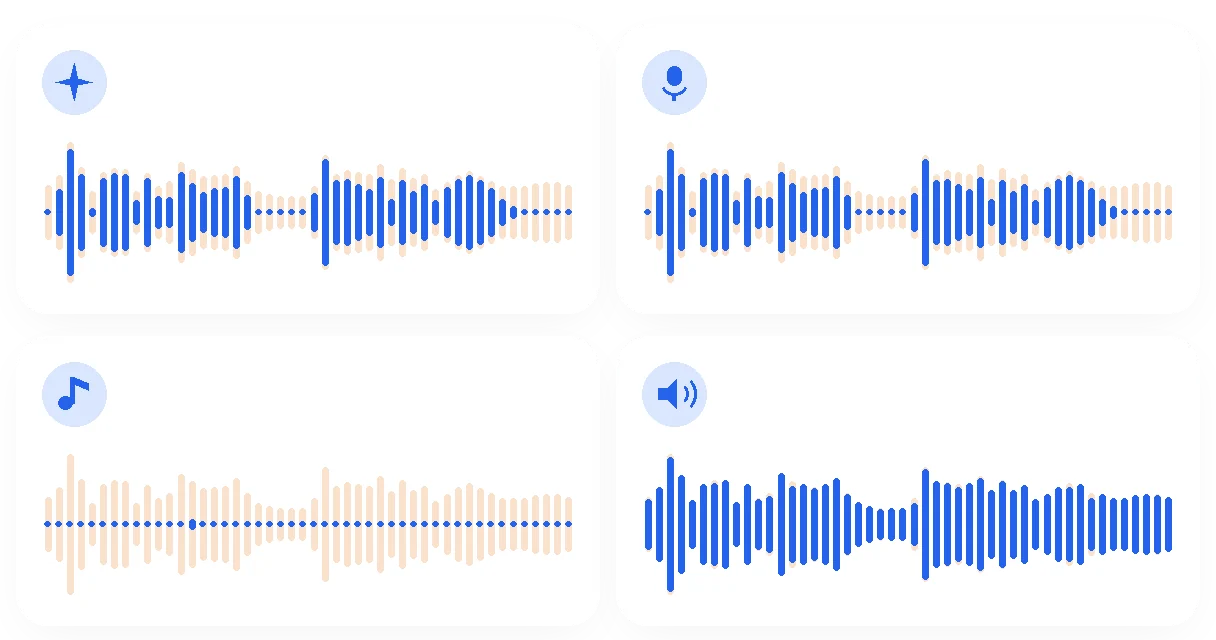
Una opción para clips sin voz
La pantalla ofrece Automático, Voz, Música y Todo. Automático es la opción predeterminada y coincide con Voz en nuestros clips con voz; Voz solo mantiene el habla y el canto, Música conserva los instrumentos y Todo elimina únicamente el siseo de fondo. La imagen muestra el resultado real de cada opción en un clip.
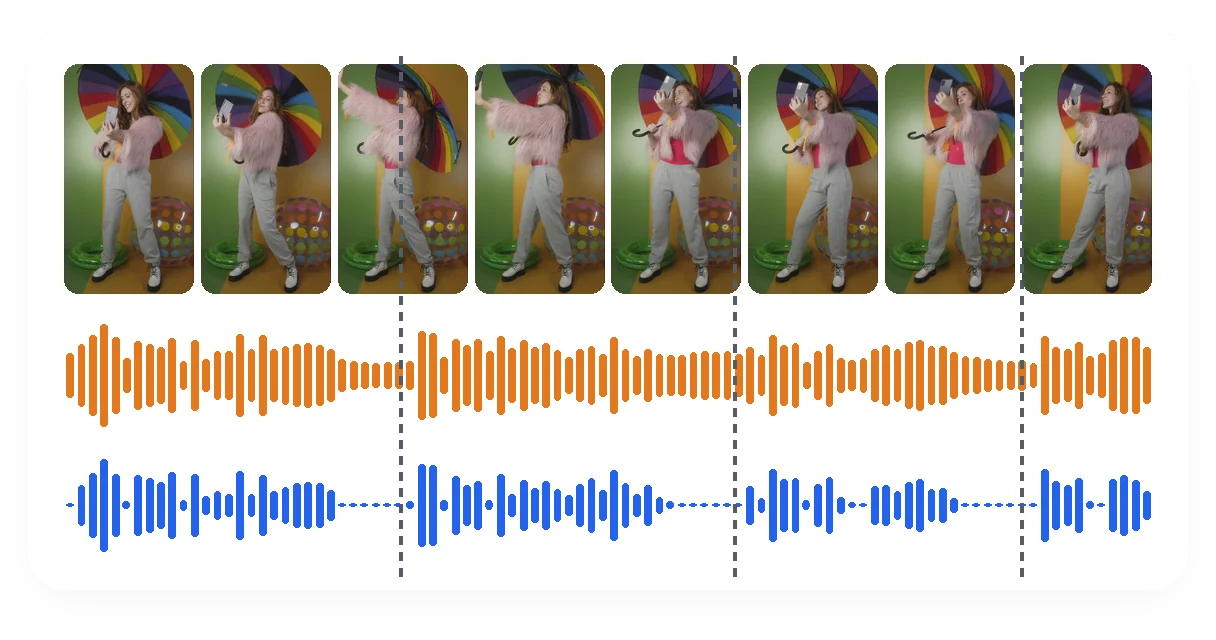
El sonido va sincronizado con la imagen
La voz limpia vuelve sobre el mismo metraje, no sobre uno recortado de nuevo. En la imagen, cada frase empieza en el mismo momento en el sonido original y en el limpio, por lo que las palabras siguen coincidiendo con los labios.
Clips típicos de iPhone
Un mensaje grabado en una calle concurrida
El tráfico y los transeúntes quedan en un segundo plano. Reducirlos hace que el mensaje hablado destaque, sin tocar la imagen vertical que grabaste, para que el clip esté listo para publicar tal cual.
Un momento familiar con gente alrededor
Un brindis, un primer paso, un cumpleaños: las voces que te importan se conservan y el ruido general de la sala se reduce. Las voces superpuestas siguen siendo más difíciles, así que escucha el resultado antes de compartirlo.
Un clip para redes sociales con viento o siseo
El zumbido del viento suave y el siseo del micrófono debajo de un clip hablando a cámara se desvanecen una vez que se conserva la voz. Para ráfagas fuertes, la página de ruido de viento es más adecuada.
Una llamada grabada o una entrevista
Un ventilador, un aire acondicionado o un zumbido de la habitación desaparecen de la grabación. El eco de la propia sala queda grabado en la voz, por lo que se desvanece menos que un ruido constante e independiente.
Un concierto o una toma de ambiente
Nadie está hablando, por lo que Voz es una mala elección aquí: elimina casi todo. Deja Automático activado, o elige Música o Todo para conservar lo que grabaste.
Herramientas relacionadas
Preguntas sobre la limpieza del sonido en vídeos de iPhone
¿De verdad se puede reducir el ruido de mis grabaciones de iPhone?
Sí, se puede reducir. Abre esta página en el navegador de tu iPhone, suelta el clip y conserva la voz: el ruido que hay detrás disminuye y la imagen se queda tal como se grabó. Cuánto se reduce depende de lo claramente que se haya grabado la voz.
¿Hay que instalar algo antes de poder limpiar un clip del teléfono?
No hace falta ninguna aplicación. La página funciona en el navegador, en tu iPhone o en un ordenador: seleccionas el clip tal como lo guardó el teléfono, sin necesidad de exportar ni convertir nada antes.
¿Funciona con un archivo .MOV directo del iPhone?
Sí, MOV está entre los formatos admitidos y no hay que convertir nada previamente. El resultado se devuelve como un archivo .mp4, no como un .MOV. En nuestras pruebas con archivos con formato de grabación de iPhone, el flujo de imagen interior era idéntico antes y después, bit a bit.
¿Se mantendrá vertical mi vídeo en formato vertical?
Sí. La orientación de la imagen se transfiere junto con la propia imagen. Un clip de prueba en 4K marcado como vertical devolvió la misma marca vertical y la misma resolución, por lo que un vídeo que grabaste en vertical se sigue reproduciendo en vertical después de limpiarlo.
¿Un clip 4K HDR conserva sus ajustes originales?
La imagen se copia directamente en lugar de recomprimirse, por lo que los fotogramas se quedan tal como se grabaron. En una prueba con un clip HEVC de 10 bits con etiquetas de color HDR, las etiquetas y la profundidad de bits no cambiaron en el resultado. No se probaron otras variantes de HDR.
¿Conservo el sonido estéreo?
No con Automático o Voz. En nuestros archivos de prueba en estéreo, ambos devolvieron una sola pista en mono, por lo que con auriculares la voz suena centrada. Música y Todo devolvieron dos canales: si quieres conservar una atmósfera estéreo, Todo elimina solo el siseo de fondo y deja el resto.
¿Y si mi clip no tiene voz, solo música o ambiente?
No elijas Voz: en una prueba con solo música, silenció casi todo el sonido. Automático dejó ese clip casi intacto, y Música o Todo son las opciones correctas si quieres conservar lo que se grabó.
¿Qué pasa si mi vídeo de iPhone no tiene sonido?
Si el archivo no tiene pista de audio o si la pista está completamente silenciosa, no hay ruido que eliminar. En ese caso, la herramienta se detiene con un mensaje advirtiéndolo, en lugar de devolverte un archivo que suena exactamente igual al que enviaste.
¿Qué archivos puedo subir desde mi teléfono?
MP4, MOV, MKV, WebM y AVI cubren la mayoría de los archivos de vídeo, y MP3, WAV, M4A y AAC cubren grabaciones de solo audio como una nota de voz. Se admiten subidas de hasta 2 GB, por lo que un clip 4K largo puede pesar mucho: comprueba su tamaño primero.
¿Puede separar a dos personas hablando al mismo tiempo?
No de forma fiable. La herramienta conserva "una voz" en lugar de un hablante seleccionado, por lo que las conversaciones superpuestas pueden mezclarse con la voz que se mantiene. Funciona mejor con ruido constante y no vocal, como el tráfico, la ventilación o los siseos, y mucho peor cuando habla una segunda persona.
Dale una voz más limpia a tu clip de iPhone
Arrastra el clip, comprueba qué conservar y escucha el resultado.
No se requiere tarjeta de crédito
Antes de compartir el clip
Una pista de sonido limpia es más fácil de seguir, pero vale la pena escucharla de principio a fin antes de publicar el vídeo. Si el ruido de tu clip son sobre todo ráfagas de aire, la página de ruido de viento se adapta mejor al problema. Una vez que el sonido esté más limpio, el eliminador de silencios recorta los espacios muertos entre frases, y es un buen momento para comprobar que la voz, la imagen y la duración coinciden con lo que querías publicar. Hacer un clip de prueba corto primero es una forma barata de dar con la opción correcta.
