

Ajouter des sous-titres sur CapCut : le guide complet
Une vidéo sous-titrée retient l’attention 40 % plus longtemps qu’une vidéo sans texte. Pourtant, ajouter sous titres video CapCut reste une opération que beaucoup…
Bon à savoir avant de sous-titrer votre vidéo
Vérifié le 29 juillet 2026Études : XR Global Ad Accessibility Report 2026 · YouGov 2023 · Organisation mondiale de la santé, mars 2026.
Les sous-titres ne sont plus un simple texte en bas de l'écran : ils sont devenus l'élément qui décide si l'on regarde votre vidéo ou si l'on passe au contenu suivant. Avec Klipa, vous pouvez ajouter des sous-titres à une vidéo en ligne, essayer gratuitement, sans installer le moindre logiciel : la transcription est automatique, les sous-titres sont synchronisés au mot près, et vous choisissez leur style avant de les incruster.
Une large majorité des vidéos sur les réseaux sociaux sont regardées sans le son : sans sous-titres, votre message ne passe tout simplement pas. Des sous-titres bien lisibles retiennent le spectateur dès les premières secondes, rendent la vidéo accessible aux personnes sourdes et malentendantes, et aident les plateformes à comprendre le sujet de votre contenu. Ajouter des sous-titres, c'est donc à la fois une question d'audience, d'accessibilité et de visibilité.
Les sous-titres animés — le mot prononcé qui s'allume, se colore ou grossit — sont devenus la signature des vidéos courtes qui percent. Klipa propose 11 styles de sous-titres animés, du karaoké mot à mot au style Impact, en passant par les sous-titres Surligneur ou Net. Chaque style de sous-titres se prévisualise en direct sur votre propre vidéo : ce que vous voyez est exactement ce qui sera gravé.
Deux façons d'ajouter des sous-titres à une vidéo coexistent. Le fichier de sous-titres (SRT ou VTT) reste séparé : le spectateur peut l'activer ou le désactiver, et c'est idéal pour YouTube. Les sous-titres incrustés, eux, sont gravés dans les pixels de l'image : ils s'affichent partout, sur toutes les plateformes, sans réglage. Klipa fait les deux — vous incrustez vos sous-titres animés dans la vidéo, et vous récupérez aussi le fichier SRT ou VTT si vous en avez besoin.
Une fois la transcription terminée, l'atelier de sous-titres vous laisse tout régler : la police parmi douze polices populaires, la taille et la position des sous-titres, la couleur du texte et celle du mot mis en surbrillance. Vous pouvez aussi corriger le texte des sous-titres ligne par ligne — un nom propre mal transcrit, une phrase à raccourcir — et ajuster leur minutage avant l'incrustation définitive.

Déposez votre fichier MP4, MOV, WebM ou MKV. La transcription automatique détecte seule la langue parlée parmi plus de 100 langues et génère les sous-titres — vous n'avez rien à saisir.
Parcourez les 11 styles de sous-titres animés et voyez le rendu en direct sur votre vidéo. Ajustez la police, la taille, la position et les couleurs de vos sous-titres jusqu'à ce que le résultat vous plaise.
Les sous-titres sont incrustés dans la vidéo, prêts à publier. Vous pouvez aussi télécharger vos sous-titres au format SRT ou VTT pour les réutiliser ailleurs.
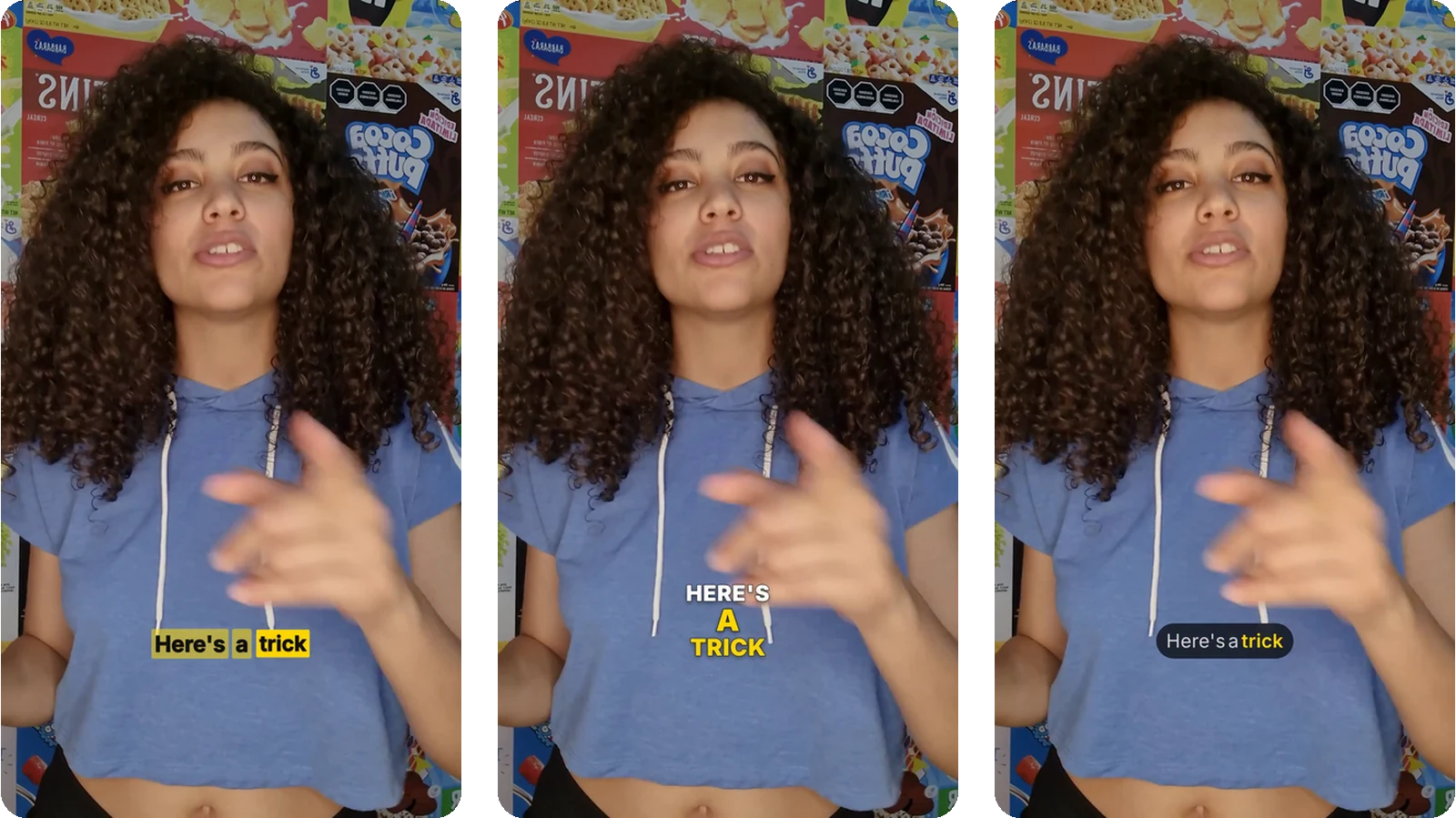
Karaoké mot à mot, Surligneur, Impact, Empilé, Net : chaque style de sous-titres se teste sur votre vidéo avant l'incrustation.
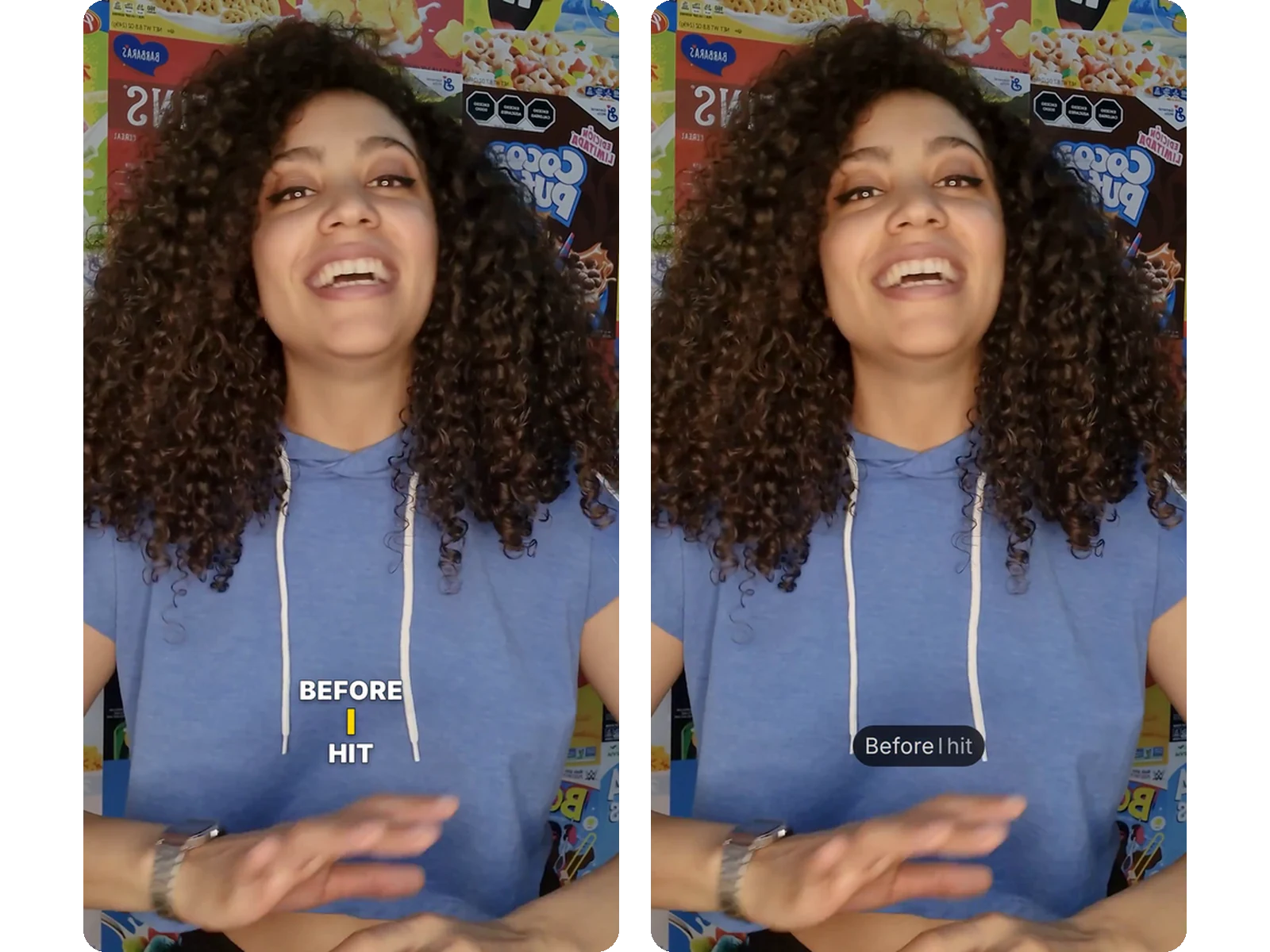
Choisissez la police, la taille, la position, la couleur du texte et celle du mot surligné : vos sous-titres portent votre identité, pas celle d'un modèle générique.
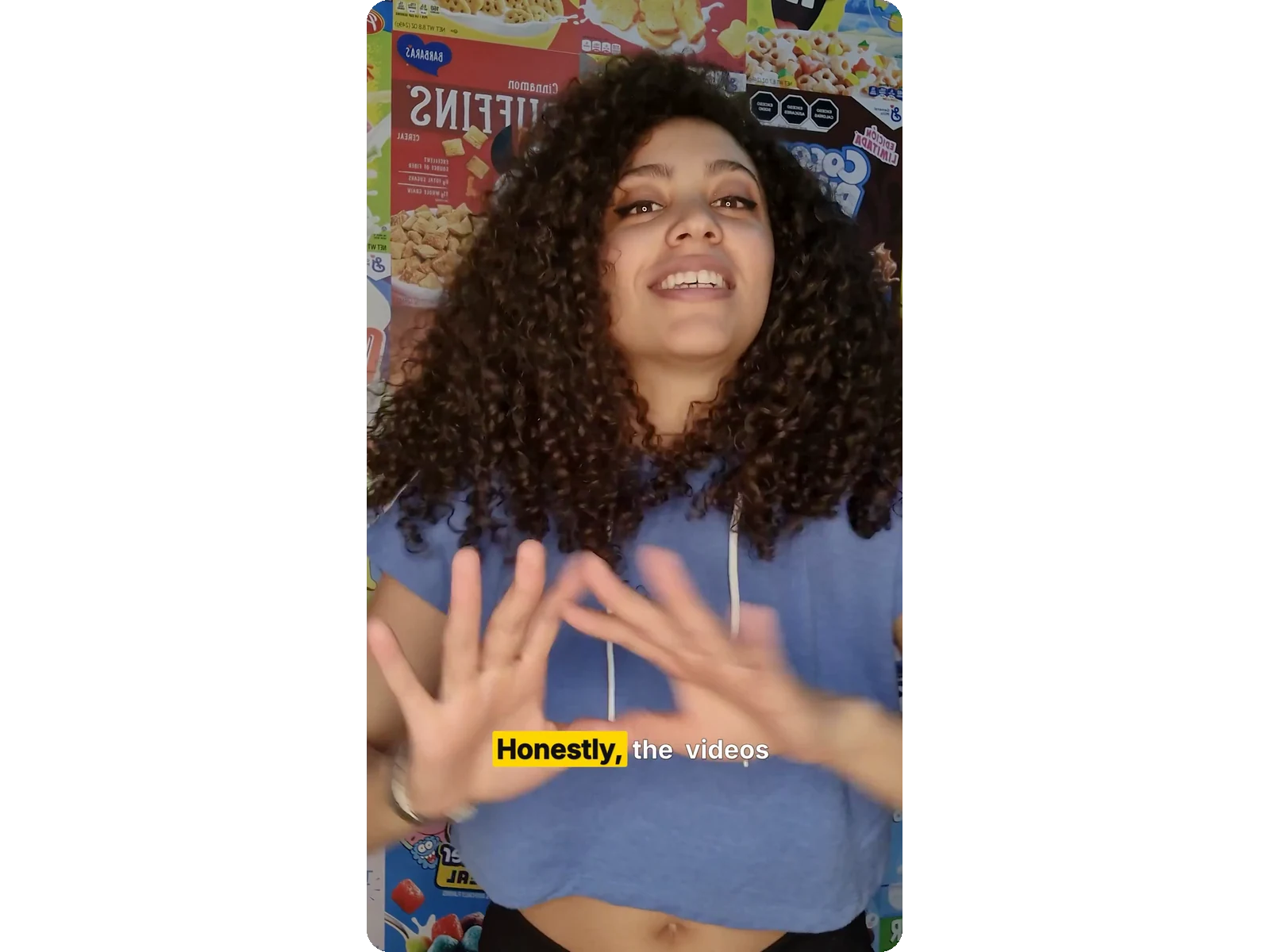
Les sous-titres sont gravés définitivement dans l'image : ils s'affichent sur TikTok, Instagram, YouTube ou LinkedIn sans aucun fichier séparé à gérer.
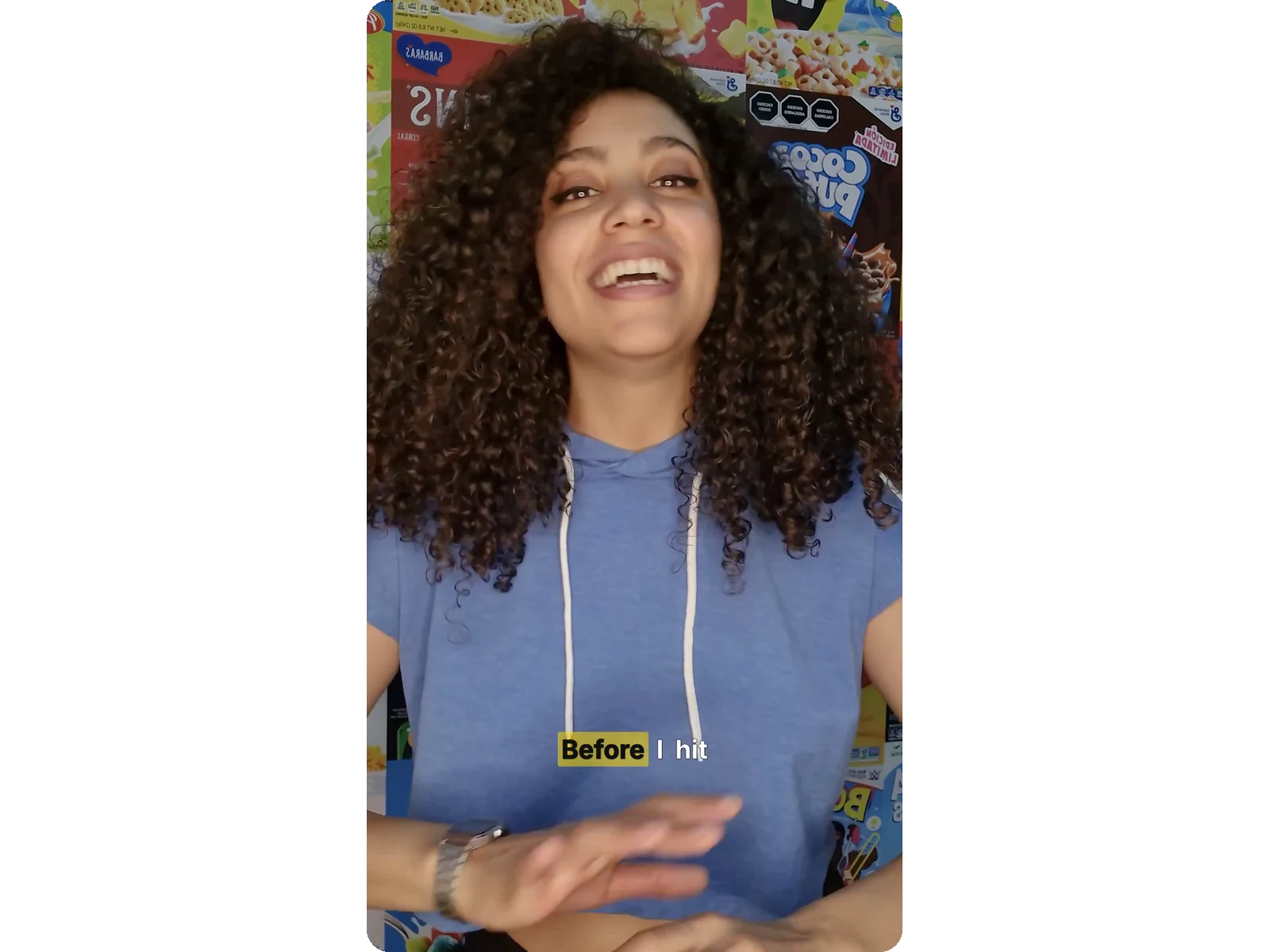
L'éditeur intégré permet de corriger le texte des sous-titres, de retoucher leur minutage et de supprimer une ligne avant la gravure finale.
Sur les formats courts, les sous-titres animés captent l'attention dans les trois premières secondes. Un style de sous-titres énergique — Impact, karaoké, Empilé — retient le spectateur qui fait défiler son fil sans le son.
Cours en ligne, tutoriels, webinaires : des sous-titres clairs rendent votre contenu compréhensible même dans le bruit, et accessible aux personnes malentendantes. Un style de sous-titres sobre suffit ici.
La transcription reconnaît plus de 100 langues : vous pouvez ajouter des sous-titres à une vidéo en anglais, en arabe, en espagnol… et exporter le fichier SRT pour le faire traduire ensuite.
Importez votre vidéo, laissez la transcription automatique générer les sous-titres, choisissez un style, puis lancez l'incrustation. Un Pass ou un abonnement Pro/Studio livre la vidéo sans logo Klipa.
11 styles de sous-titres : karaoké mot à mot, Surligneur, Impact, Empilé, Net, et d'autres encore. Tous les styles de sous-titres se prévisualisent sur votre vidéo avant l'incrustation.
Oui. Vous choisissez la police parmi douze (Montserrat, Poppins, Bangers, Impact…), la taille et la position des sous-titres, la couleur du texte et celle du mot en surbrillance.
Oui : les sous-titres sont gravés dans les pixels de l'image. Ils s'affichent sur toutes les plateformes, sans fichier séparé et sans réglage de la part du spectateur.
Oui. L'éditeur intégré affiche chaque ligne de sous-titres : vous corrigez un mot mal transcrit, ajustez le minutage, supprimez ou ajoutez une ligne, puis vous gravez.
La transcription prend quelques dizaines de secondes. L'incrustation des sous-titres compte environ 2 à 4 minutes pour une vidéo de 5 minutes, selon le style choisi.
Oui. Les sous-titres s'affichent correctement en arabe, en hébreu et en persan. Plus de 100 langues sont reconnues par la transcription automatique.
Le fichier SRT reste séparé de la vidéo : le spectateur peut activer ou désactiver les sous-titres. Les sous-titres incrustés sont gravés dans l'image et s'affichent toujours. Klipa produit les deux.
Oui. Une fois la transcription terminée, vos sous-titres se téléchargent en SRT ou en VTT, en plus de la vidéo sous-titrée. Pratique pour YouTube ou pour faire traduire vos sous-titres ensuite.

Une vidéo sous-titrée retient l’attention 40 % plus longtemps qu’une vidéo sans texte. Pourtant, ajouter sous titres video CapCut reste une opération que beaucoup…

Tu fais défiler TikTok en silence au boulot ou dans les transports ? Tu es loin d’être le seul : 80 % des vidéos sont regardées sans le son. Si ta vidéo n’a pas de…

Tu as un fichier de sous-titres SRT et une vidéo MP4, mais tu galères à les fusionner définitivement ? Incruster des sous-titres SRT dans MP4 n’a rien de sorcier…
Transcription automatique, 11 styles de sous-titres animés, incrustation en un clic.
Aucune carte de crédit requise
