

KI-Video-Synchronisation, die Stimme und Gefühl des Sprechers bewahrt
Wer nach KI-Video-Dubbing sucht, will meistens eins: dieselbe Person, dieselbe Art zu sprechen – nur in einer anderen Sprache. Genau dafür ist der Dubbing-Modus auf dieser Seite gemacht. Du lädst ein Video hoch, die gesprochene Sprache wird automatisch erkannt, und du bekommst das Video mit einer neuen Tonspur in der gewählten Sprache zurück – dazu eine übersetzte Untertiteldatei. Kein Studio, kein Synchronsprecher, kein manuelles Neuaufnehmen.
Wie die synchronisierte Stimme klingt
Die synchronisierte Stimme bleibt nah an der Stimme der gefilmten Person und übernimmt Gefühl, Tempo und Stimmung. So wirkt der Clip, als wäre er von Anfang an in der Zielsprache gedreht worden. In diesem Modus gibt es kein Stimmenmenü, denn die Person in deinem Material ist die Referenz. Du wählst nur noch die Sprache – zur Auswahl stehen 32.
Was nicht geht
Zwei Versprechen, die du vielleicht von anderswo kennst, machen wir hier nicht. Erstens gibt es keinen Lippensync: Gesicht und Bild werden nie verändert, ersetzt wird allein der Ton, deshalb bewegt sich der Mund der sprechenden Person nicht passend zu den neuen Worten. Zweitens ist die kostenlose Testversion kurz und mit Logo. Sie dubbt 15 Sekunden deines Videos, ausgewählt an der Stelle mit der dichtesten Sprache, und das Ergebnis trägt das Klipa-Logo. Um das ganze Video ohne Logo zu dubben, nutze die Minuten eines Pro-Abos (10 Min. pro Monat) oder eines Studio-Abos (30 Min. pro Monat) oder zahle einmalig – der Betrag hängt von der Länge des Videos ab. Sind die verbleibenden Minuten eines Abos kürzer als das Video, wird nur der Anfang gedubbt, und die Einmalzahlung kann das ganze Video abdecken.
Untertitel gibt es zum Dub dazu
Zu jedem gedubbten Video bekommst du eine übersetzte Untertiteldatei im SRT-Format. Behalte nur den Ton, nutze nur den Text oder kombiniere beides: praktisch für alle, die ohne Ton schauen, oder wenn eine Plattform importierte Untertitel schlecht darstellt. Untertitel lassen Leute beim Schauen lesen, ein Dub lässt sie einfach zuhören – beide Varianten zu haben, ist also nützlich.
Dubbe nur, was du übersetzen darfst
Weil die neue Stimme nah an der des Originalsprechers bleibt, solltest du Dubbing nur für deine eigenen Videos nutzen oder für Videos, bei denen die sprechende Person zugestimmt hat. Dateien im Format MP4, MOV, AVI, MKV und WebM werden akzeptiert.

Das liefert das Tool
Video synchronisieren in 3 Schritten
Lade das Video zum Synchronisieren hoch
Lade eine MP4-, MOV-, AVI-, MKV- oder WebM-Datei hoch, in der jemand spricht. Die Sprache musst du nicht angeben: Die im Video gesprochene Sprache wird automatisch erkannt, bevor irgendetwas anderes passiert.
Sprache für die Synchronisation wählen
Die Seite öffnet sich im Dubbing-Modus, also bleibt nur noch die Zielsprache als Einstellung: Wähle sie aus und starte das Dubbing. Es erscheint keine Stimmenliste, da die synchronisierte Stimme der sprechenden Person in deinem Video folgt.
Lade das synchronisierte Video herunter
Wenn die Verarbeitung fertig ist, lade das Video mit der neuen Tonspur und die übersetzte Untertiteldatei (SRT) herunter. Nutze die synchronisierte Tonspur, den Text oder beides zusammen, je nachdem, wo das Video gezeigt wird.
Das bringt dir KI-Synchronisation mit Klipa
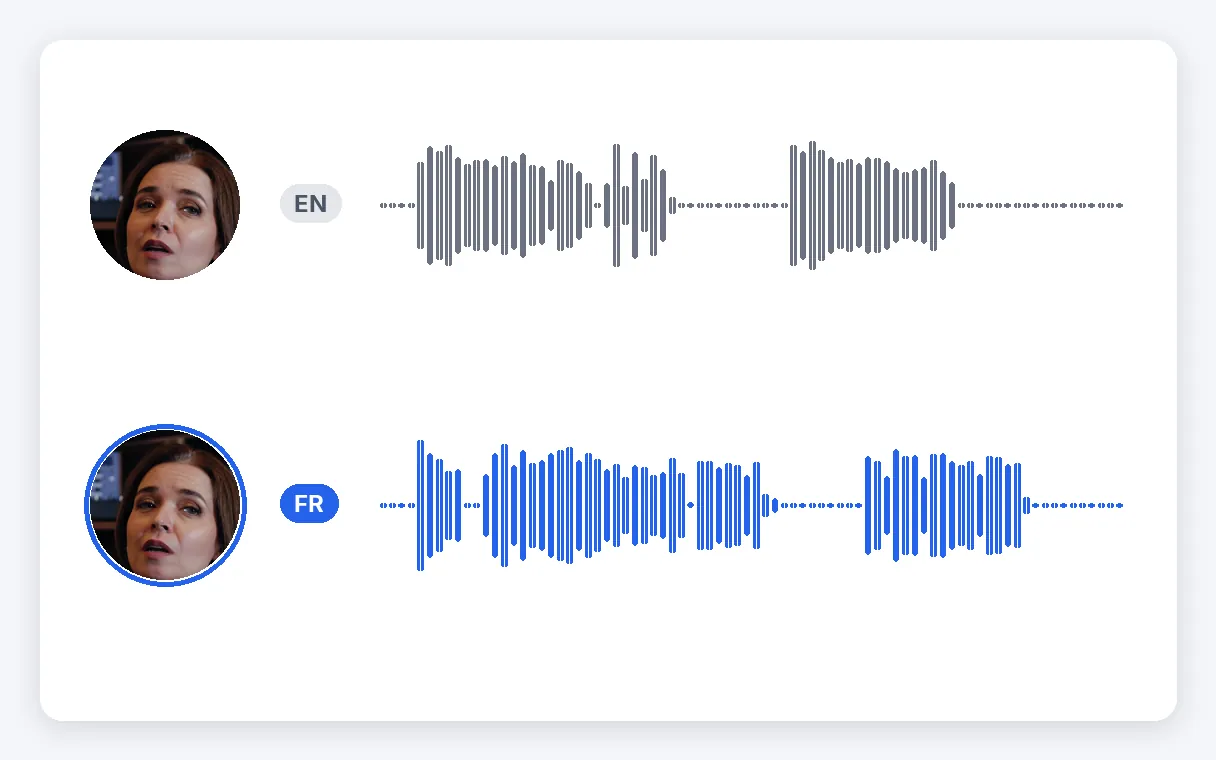
Eine Stimme, die dem Sprecher folgt
Statt einen beliebigen Sprecher einzusetzen, hält der Dubbing-Modus die übersetzte Stimme nah an der Stimme in deinem Material – samt Gefühl, Tempo und Stimmung. Zuschauende hören dieselbe Art von Person, die jetzt ihre eigene Sprache spricht. Genau das soll eine Synchronisation meistens leisten.
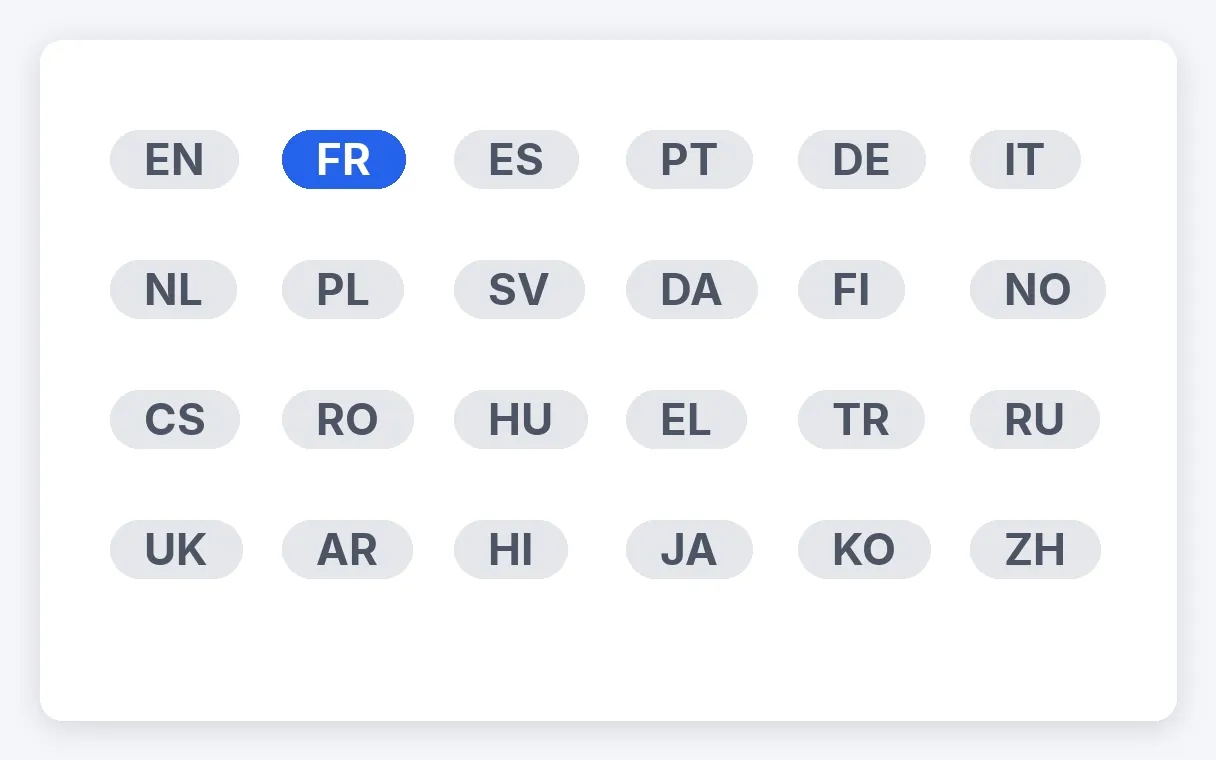
Große Auswahl an Zielsprachen
Wähle die Zielsprache aus 32 Sprachen. Die Sprache im Original wird automatisch erkannt, du entscheidest also nur noch, wohin dein Video gehen soll. Lass dieselbe Datei mit einer anderen Zielsprache nochmal laufen, um weitere Zielgruppen zu erreichen.
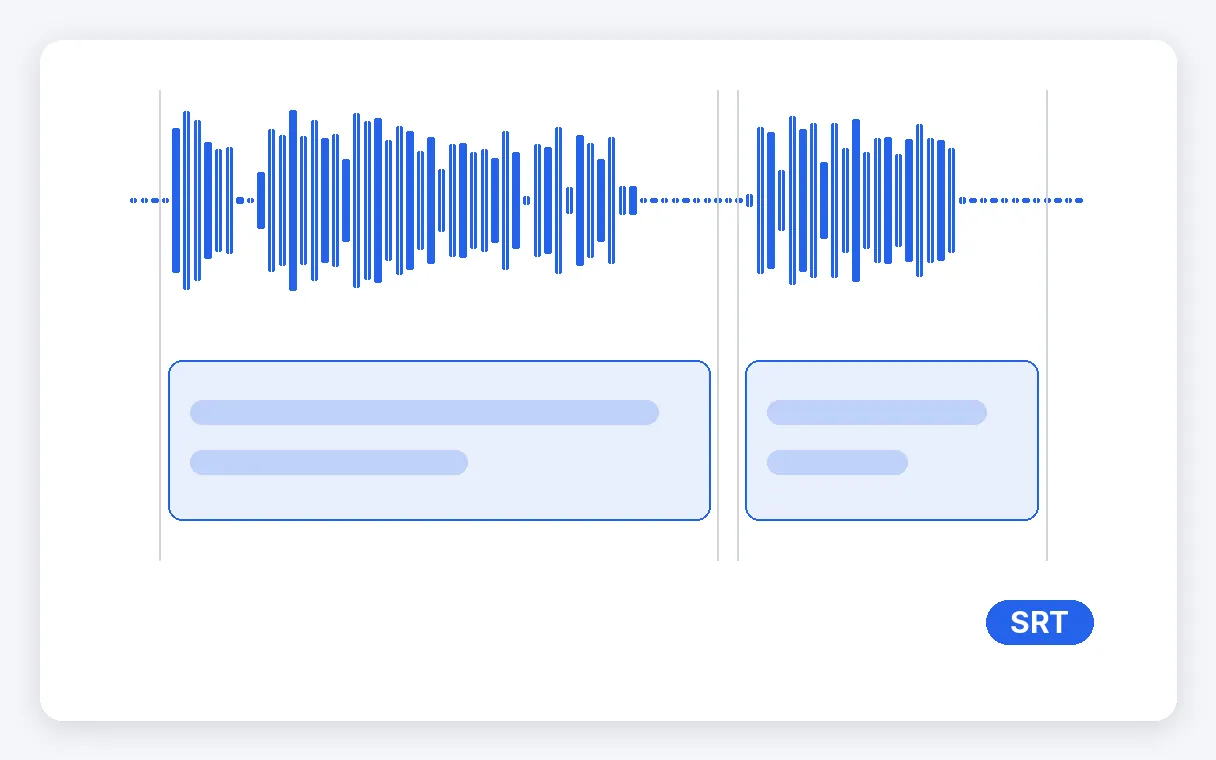
Untertitel gibt's zur Synchronisation dazu
Zum vertonten Video bekommst du eine übersetzte SRT-Datei dazu. So kannst du Ton, Text oder beides anbieten. Praktisch für alle, die ohne Ton scrollen, und für Plattformen, die importierte Untertitel schlecht verarbeiten. Die Datei bekommst du automatisch mit dem Dub, ganz ohne zusätzlichen Schritt.
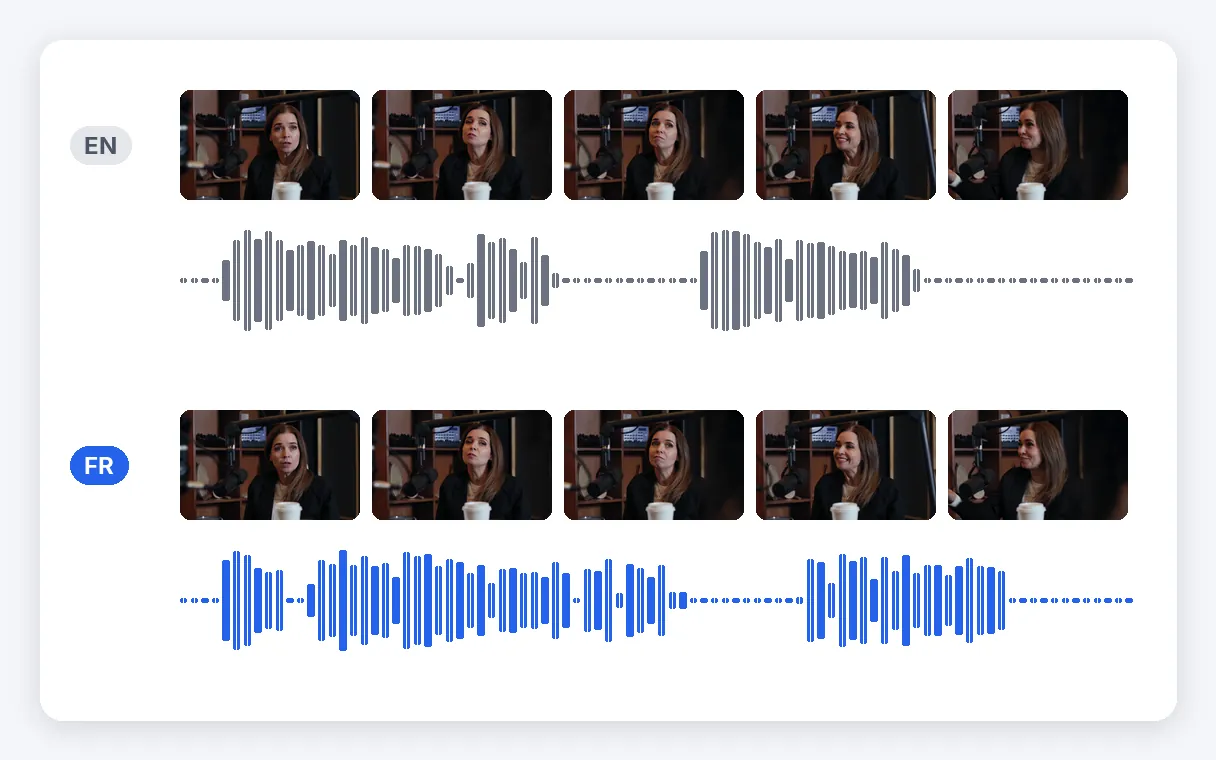
Bild und Gesicht bleiben unangetastet
Es wird nur der Ton ersetzt. Bildausschnitt, Schnitte, Grafiken und das Gesicht der sprechenden Person bleiben genau so, wie du sie gefilmt hast. Die Kehrseite: Es gibt kein Lippensync, der Mund bewegt sich nicht zu den neuen Wörtern. Dafür wird am Bild nie etwas verändert.
Wann sich KI-Synchronisation lohnt
Ein YouTube- oder TikTok-Video für ein neues Publikum synchronisieren
Wenn dein Video schon veröffentlicht ist, kannst du es in einer anderen Sprache anbieten, sodass Zuschauer zuhören, statt Untertitel zu lesen. Nimm dein eigenes Video, speichere es als Datei und lade es hier hoch; das Original bleibt genau, wie es ist.
Produkt- oder Marketingvideo lokalisieren
Eine aufgezeichnete Präsentation wird zu einer Version für jeden Markt – ganz ohne neuen Dreh. Botschaft, Tempo und Schnitte bleiben gleich; nur der Ton ändert sich. Behalte die übersetzte Untertiteldatei für Märkte, in denen Zuschauer ohne Ton schauen.
Kurs oder Tutorial synchronisieren
Lernende folgen einer Lektion in ihrer eigenen Sprache und schauen dabei auf den Bildschirm, statt während einer Demonstration Untertitel zu lesen. Die Lehrkraft nimmt nur einmal auf, und das Dubbing behält den Ton des Originalvortrags bei.
Ein Interview oder einen Vortrag mit Erlaubnis übersetzen
Ein Interview, ein Webinar oder ein Vortrag, der in einer Sprache aufgenommen wurde, lässt sich auch in einer anderen teilen – vorausgesetzt, die sprechende Person ist einverstanden. Weil die Stimme der Originalstimme nahekommt, ist ihre Zustimmung wichtig: Frag nach, bevor du veröffentlichst.
Familienvideo in mehreren Sprachen teilen
Ein Trinkspruch, eine Geburtstagsbotschaft oder ein Hochzeitsclip kann Verwandte erreichen, die eine andere Sprache sprechen, mit einer Stimme, die der Person im Video nahekommt. Ein einmaliger Bedarf, für den sich ein Studio selten lohnt.
Ähnliche Tools
KI-Video-Synchronisation: deine Fragen
Wie kann ich einen Clip am schnellsten per KI synchronisieren?
Lade deine Videodatei hoch, wähle die Sprache, die du hören willst, und leg los. Die Seite öffnet sich im Dubbing-Modus, und die gesprochene Sprache wird automatisch erkannt. Ohne Abo wird zuerst ein kurzer kostenloser Ausschnitt vertont, damit du reinhören kannst. Das komplette Video kostet dann eine Einmalzahlung. Mit einem Pro- oder Studio-Abo wird sofort vertont, und zwar über deine Minuten. Danach lädst du das vertonte Video und die Untertiteldatei herunter.
Wo kann ich Videos kostenlos synchronisieren?
Du kannst es hier kostenlos an einem kurzen Ausschnitt testen: 15 Sekunden deines Videos, ausgewählt an der Stelle, an der am meisten gesprochen wird. Das Ergebnis trägt das Klipa-Logo. So hörst du die Stimme, bevor du dich entscheidest. Für das ganze Video brauchst du einen Plan oder eine Einmalzahlung.
Kann ich ein ganzes Video kostenlos und ohne Logo synchronisieren?
Nein: Der kostenlose Ausschnitt ist kurz und trägt das Klipa-Logo. Ein ganzes Video bekommst du ohne Logo, wenn du die Minuten von Pro (10 Min. pro Monat) oder Studio (30 Min. pro Monat) nutzt oder einmalig für dieses Video zahlst. Der Preis hängt von der Länge ab.
Wie nah kommt die Synchronisation an meine eigene Stimme und meine Emotionen?
Die vertonte Stimme bleibt nah an der Stimme der Person im Bild und übernimmt Gefühl, Tempo und Atmosphäre – genau das ist der Sinn dieses Modus. Es ist eine ähnliche Stimme, keine exakte Kopie. Ein Stimmenmenü gibt es nicht: Die Person in deinem Video bestimmt, wie es klingt.
Muss ich die Sprache meines Videos angeben, bevor ich es synchronisiere?
Nein. Die Originalsprache gibst du nie an: Sie wird automatisch aus der Sprache erkannt, du wählst also nur die Zielsprache. Dubbing gibt es in 32 Sprachen. Lass dieselbe Datei einfach mit einer anderen Zielsprache noch einmal laufen, um eine weitere Version zu bekommen.
Darf ich ein Video synchronisieren, das nicht von mir ist?
Nur, wenn du das Recht hast, es zu übersetzen. Da die neue Stimme nah an der des Sprechers bleibt, nutze Dubbing am besten für deine eigenen Videos oder für Videos, in denen die gefilmte Person zugestimmt hat. Setze es nicht ein, um jemandem Worte in den Mund zu legen oder ihn eine Sprache sprechen zu lassen, der er nie zugestimmt hat.
Bekomme ich zum synchronisierten Video eine Untertiteldatei?
Ja. Zum synchronisierten Video bekommst du eine übersetzte Untertiteldatei im SRT-Format. Nutze nur den Ton, nur den Text oder beides zusammen. Praktisch für alle, die ohne Ton schauen, und für Plattformen, die importierte Untertitel schlecht darstellen.
Funktioniert die Synchronisation mit einem YouTube-Link, einem TikTok oder einem Film?
Das Tool arbeitet mit einer Videodatei, die du hochlädst (MP4, MOV, AVI, MKV oder WebM), nicht mit einem eingefügten Link. Synchronisiere nur, was du übersetzen darfst: deine eigenen YouTube- oder TikTok-Videos, sobald du sie als Datei gespeichert hast, oder Filme, deren Rechte das erlauben. Für ein langes Video brauchst du genug Minuten oder eine Einmalzahlung.
In meinem Tarif sind weniger Minuten übrig, als das Video lang ist: Was dann?
Wenn die verbleibenden Minuten deines Abos kürzer sind als dein Video, endet der Dub nach dem Teil, den sie abdecken – es wird also nur der Anfang vertont. Mit einer Einmalzahlung kannst du dann das ganze Video abdecken. So hörst du zuerst das Ergebnis und entscheidest, ob du weitermachst.
Synchronisiere dein Video jetzt
Eine Stimme nah am Original, in einer anderen Sprache, inklusive Untertitel.
Keine Kreditkarte erforderlich
Einmal synchronisieren, neues Publikum erreichen
Beim Dubbing bleibt der Vortragsstil der gefilmten Person erhalten. Willst du lieber eine klare Stimme, die den Sinn überträgt wie ein Konferenzdolmetscher, und kannst diese Stimme selbst wählen, wechsle zum Dolmetscher-Modus. Und wenn du nur geschriebenen Text in einer anderen Sprache brauchst, ist der Untertitel-Übersetzer der direktere Weg. Fürs Dubbing genügt eine Videodatei: hochladen, Sprache wählen, den kostenlosen Ausschnitt anhören und dann entscheiden, wie es weitergeht. Prüfe vor dem Veröffentlichen, ob du das Recht hast, das Video zu übersetzen.
